一.软件安装
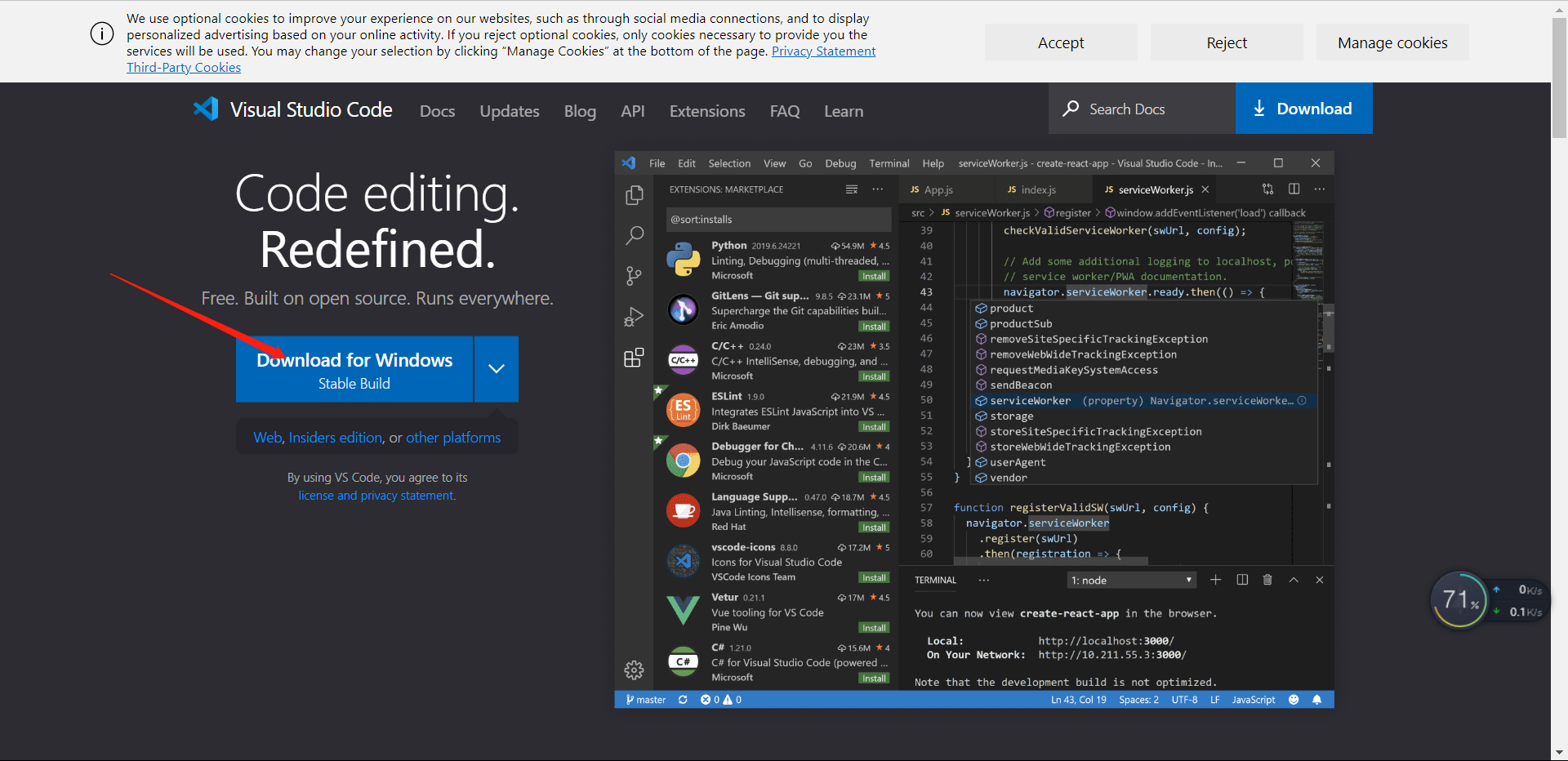
1.官网:vscode下载
2.点击自动开始下载
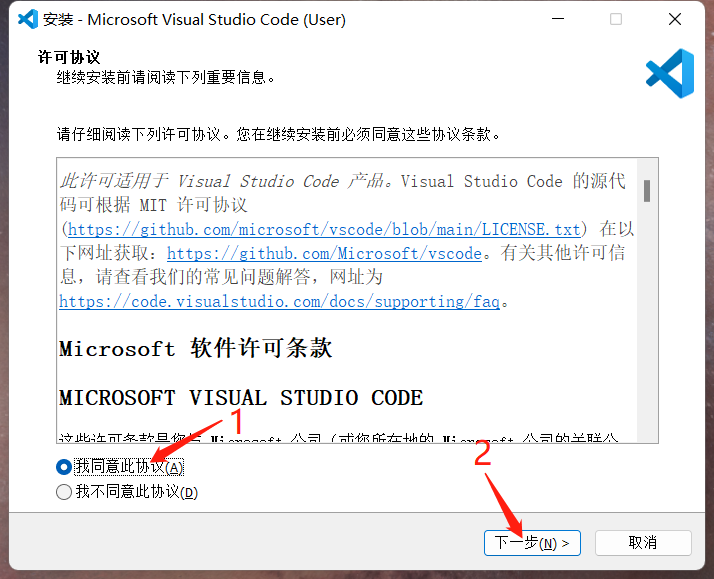
3.下载完成点击.exe文件,选择我同意之后点击下一步
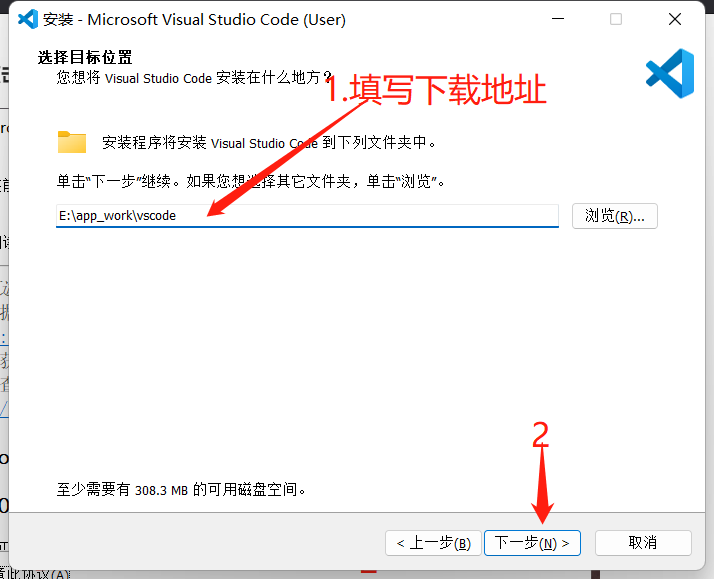
4.选择安装地址后下一步
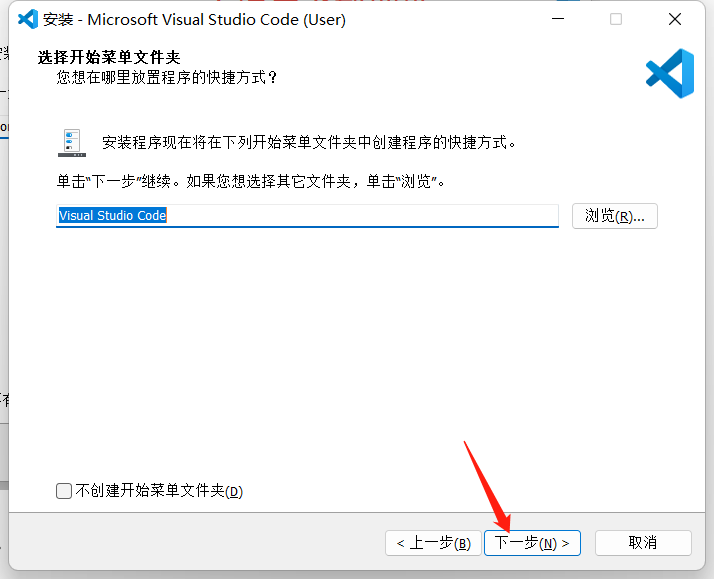
5.继续下一步
6.按照图中内容勾选后点击下一步

7.安装

二.vscode插件
1.Chinese (Simplified) (简体中文) Language Pack for Visual Studio Code
2.Auto Rename Tag
3.Code Spell Checker
4.Live Server
5.Code Runner
(1)下载后右上角多出一个运行按钮,java,python,c,c++等可以点击运行
6.vscode-fileheader
(1)作者信息插件
(2)下载后打开设置->扩展->vscode-fileheader进行修改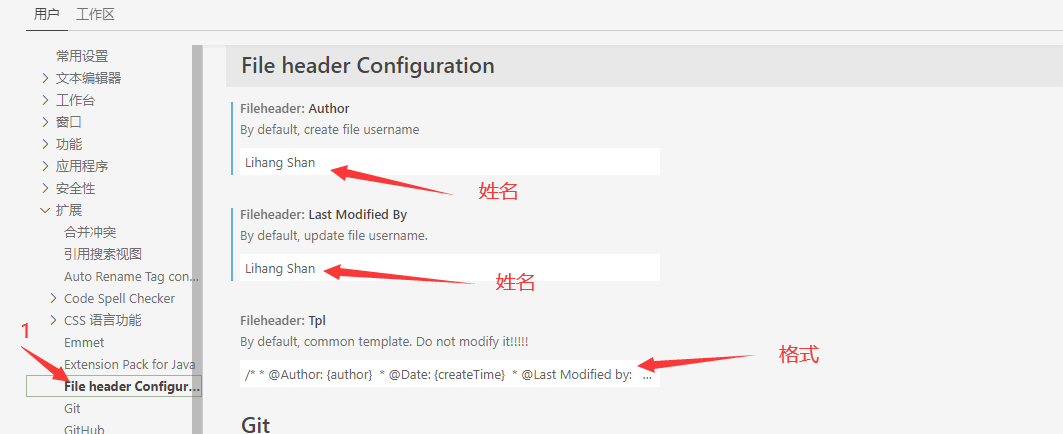
(3)设置完成退出重启vscode,快捷键:ctrl + shift + i 即可打印作者信息
三.vscode配置java
1.下载插件Language Support for Java和Java Extension Pack
- 下载后会附带自动下载相关插件

2.试运行helloworld
(1)创建文件hello.java,将代码复制进去
public class hello{public static void main(String[] args) {System.out.println("hello world!");}}
(2)点击F5进行调试或点击code runner提供的三角
- 要指定运行方式

3.运行成功代表配置完成
四.vscode配置python
1.输入pip list 查看当前包
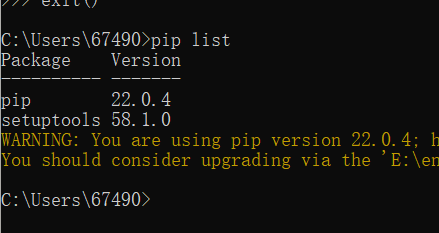
2.下载稍后需要的插件
(1)输入指令:pip install flake8
(2)输入指令:pip install yapf
- 格式化工具,点击shift+alt+f 即可快速格式化
(3)升级pip:python -m pip install —upgrade pip
(3)下载后查看
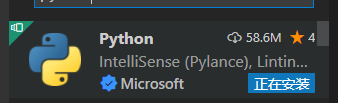
3.打开vscode,安装python插件
4.打开设置,配置工作区
(1)打开设置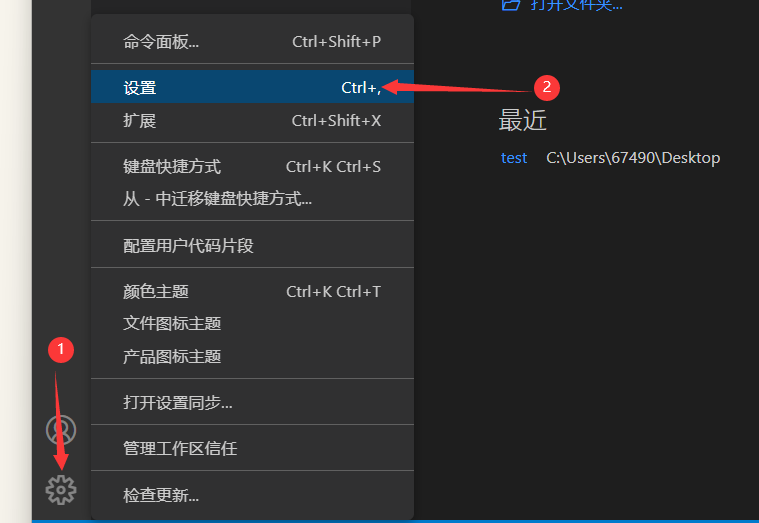
(2)配置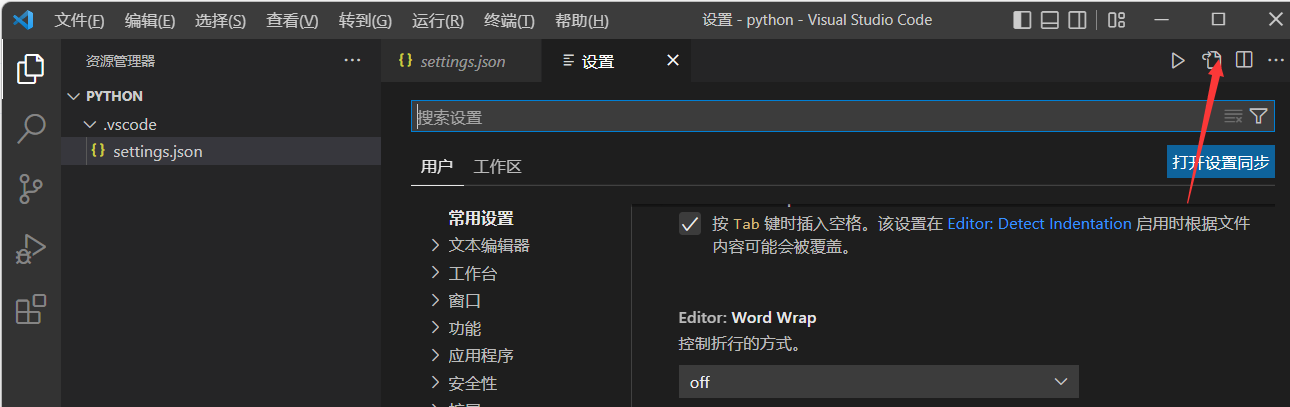
(3)然后输入代码
{"python.linting.flake8Enabled": true,"python.formatting.provider": "yapf","python.linting.flake8Args": ["--max-line-length=248"],"python.linting.pylintEnabled": false}
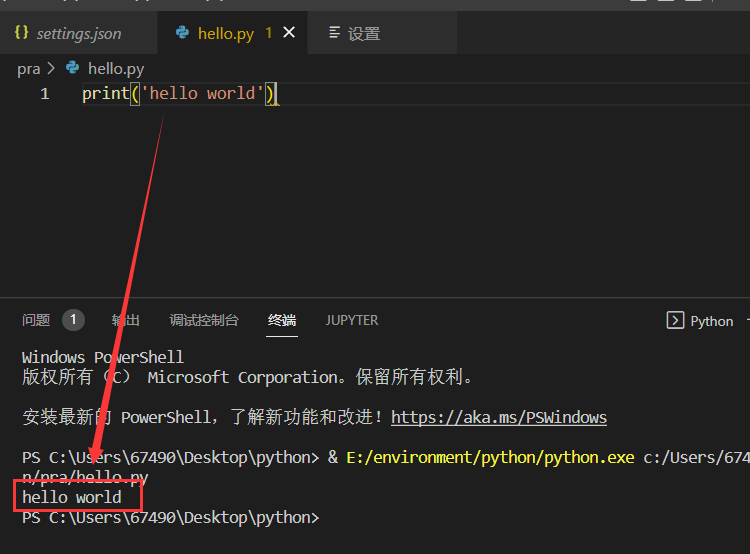
5.新建.py文件,输入:print(‘hello world’),完成配置

若有收获,就点个赞吧
0 人点赞


