一、镜像命令
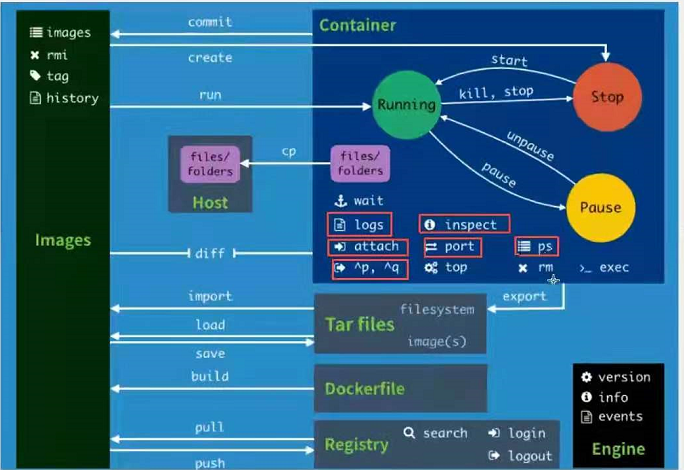
1.1、docker images
返回:REPOSITORY TAG IMAGE ID CREATED SIZEhello-word latest bakdsek1 4 monthods ago 13.3kb解释:镜像仓库源 镜像标签 镜像ID 镜像创建时间 镜像大小可选项:-a:列出所有本地的镜像源-q:只显示镜像的id
1.2、docker search
docker search 镜像名可选项:--filter=START=3000 # 搜索出来的镜像的START数据大于3000
1.3、docker pull
docker pull 镜像名 ##拉取镜像,默认最新版本latestdocker pull 镜像名:tag名称如:docker pull mysql 等价于 docker pull docker.io/library/mysql:latest如:docker pull mysql:5.7
1.4、docker rmi
#删除镜像,可以通过镜像id或者镜像名称来删除docker rmi 镜像ID/镜像名称docker rmi -f (docker images -aq) # 删除所有的镜像,相当于 rm -rf,慎用
二、容器命令
2.1、docker run
docker run [可选参数] image参数说明:--name="Name" 容器名字,如tomcat1、tomcat2,用来区分容器-d 后台运行-it 使用交互方式进行,进入容器查看内容-p 指定容器的端口,格式有:-p ip:主机端口:容器端口-p 主机端口:容器端口(常用)-p 容器端口-P 随机指定端口例子:docker run -it centos /bin/bash ## 启动并进入容器,可以使用exit退出且关闭容器,ctrl+P+Q退出但不关闭容器
2.2、docker ps
docker ps 命令 #列出当前正在运行的容器-a #列出当前正在运行的容器,并且历史运行过的容器也列出来-n=? # 列出最近使用过的?个容器-q #只显示容器的编号
2.3、退出容器
exit:直接退出且关闭容器ctrl+P+Q:退出但不关闭容器
2.4、docker rm
##删除容器docker rm 容器iddocker rm $(docker ps -aq) #删除所有的容器,不能删除正在运行的容器docker rm -f 容器id #强制删除正在运行的容器
2.3、启动和停止容器
docker stop 容器id #停止当前正在运行容器docker start 容器id #启动容器docker restart 容器id #重启容器docker kill 容器id #强制停止正在运行的容器,在docker stop报错的情况下
三、常用其他命令
3.1、后台启动容器
执行:docker run -d centos后再通过docker ps命令查看该centos也停止了#是因为容器使用后台运行,必须要有一个前台进程,docker发现没有应用,就会自动停止#nginx容器启动后,发现自己没有提供服务,就会立即停止,就是没有程序#即没有对外提供服务的,会自动停止
3.2、查看日志命令
# docker logs# docker logs -ft --tail 10 容器id #动态查看最后10条日志
3.3、查看容器的进程信息
docker top 容器ID会显示当前用户ID,进程ID,父进程ID
3.4、查看容器原始信息
docker inspect 容器ID-f :指定返回值的模板文件。-s :显示总的文件大小。--type :为指定类型返回JSON。
3.5、进入当前运行的容器
#通常容器是使用后台方式运行的,需要进入容器,修改一些配置#命令格式1(进入容器并且开启一个新的终端):docker exec -it 容器ID /bin/bash#命令格式2(进入当前正在执行的代码,不会启动新的进程):docker attach 容器ID
3.6、容器文件拷贝
docker cp :用于容器与主机之间的数据拷贝格式:docker cp [OPTIONS] CONTAINER:SRC_PATH DEST_PATH|-docker cp [OPTIONS] SRC_PATH|- CONTAINER:DEST_PATH对于已经停止运行了的容器也可以进行复制例子:docker cp /www/runoob 96f7f14e99ab:/www/ #将主机/www/runoob目录拷贝到容器96f7f14e99ab的/www目录下docker cp /www/runoob 96f7f14e99ab:/www #将主机/www/runoob目录拷贝到容器96f7f14e99ab中,目录重命名为wwwdocker cp 96f7f14e99ab:/www /tmp/ #将容器96f7f14e99ab的/www目录拷贝到主机的/tmp目录中
3.7、commit镜像
# 提交容器成为一个新的副本镜像docker commit -m="提交的描述信息" -a="作者" 容器ID 目标镜像:[TAG]#如对于已经修改过的容器可以使用该方法提交,再次使用docker images 命令即可查看已经修改后的镜像#类似于虚拟机的快照功能

若有收获,就点个赞吧
0 人点赞


