alibaba开源库
https://developer.aliyun.com/mirror/
- 建议下载 DVD 版本
virtualbox网卡配置
- 一些好文,下面再说
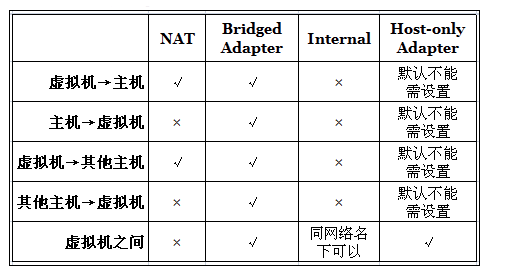
- 方式一,选择桥接+设置静态ip
方式二选择 host-only + nat 网络(注意顺序),前者设置静态ip
- net网络如果出现无效配置,则去管理-全局设置-网络添加一个 network
注意 host-only 使用下面选择的网卡进行设置

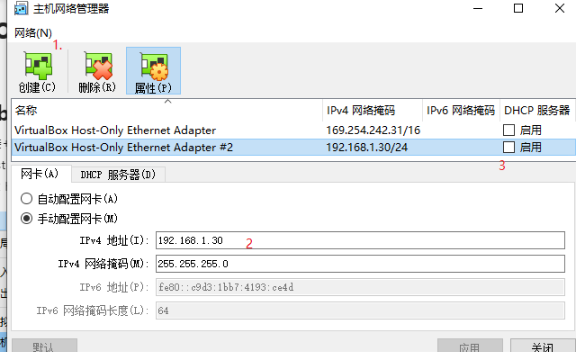
- 创建
- 选择和主机同网关地址(后面静态ip需要设置)
- 关掉 dhcp 服务
- 当禁用重开这些 adapter 的时候,务必!!!! 确保网段一致
配置网络
vi /etc/sysconfig/network-scripts/ifcfg-eth0
# 有个UUID,拷贝的时候记得修改DEVICE=eth0TYPE=EthernetONBOOT=yesBOOTPROTO=staticIPADDR=192.168.0.XNETMASK=255.255.255.0# GATEWAY=192.168.0.1DNS1=114.114.114.114DNS2=8.8.8.8
- 适配,非常重要
- 如果网络不通,就执行一次这玩意
systemctl restart network
配置 ssh
vim /etc/ssh/sshd.config
关闭监听端口、监听地址
# 安全一点
Port 8022
#AddressFamily any
ListenAddress 0.0.0.0
ListenAddress ::
开启允许远程登陆
PermitRootLogin yes开启使用用户名密码作为连接验证
PasswordAuthentication yes连接时长设置长一点,坑死我了
ClientAliveCountMax 10解决 ssh 连接慢的问题
通过关闭 UseDNS和GSSAPIAuthentication选项加速 SSH登录
vim /etc/ssh/sshd_config
修改下面的内容
UseDNS no

GSSAPIAuthentication no
如果还连接不上
- 执行下
systemctl restart networkorsystemctl sshd restart
配置hosts
vi /etc/hosts
- 注意是 hosts
- 配置本机和其他的节点的hostname到ip地址的映射,格式是
ip 名称
关闭防火墙
centos7 之前?
service iptables stop service ip6tables stop chkconfig iptables off chkconfig ip6tables off
centos7
查看
systemctl status firewalld.service
关闭
systemctl disable firewalld.service
关闭内核保护
vi /etc/selinux/config
SELINUX=disabled
关闭windows的防火墙
- 后面要搭建集群,有的大数据技术的集群之间,在本地你给了防火墙的话,可能会没有办法互相连接,会导致搭建失败
配置yum
yum clean all yum makecache yum install vim
设置多节点 ssh 免密码登录
生成本机的公钥,过程中不断敲回车即可,ssh-keygen命令默认会将公钥放在/root/.ssh目录下
ssh-keygen -t rsa
切换目录
cd /root/.ssh
将公钥复制为authorized_keys文件,此时使用ssh连接本机就不需要输入密码了
cp id_rsa.pub authorized_keys
将本机的公钥拷贝到指定机器的authorized_keys文件中
ssh-copy-id -i
ssh-copy-id 将key写到远程机器的 ~/ .ssh/authorized_key.文件中
软件安装
openjdk
yum 安装
yum -y install java-1.8.0-openjdk java-1.8.0-openjdk-devel
获得 jdk 位置
dirname $(readlink $(readlink $(which java))) /usr/lib/jvm/java-1.8.0-openjdk-1.8.0.242.b08-0.el7_7.x86_64/jre/bin
export JAVA_HOME=/usr/lib/jvm/java-openjdk
  export PATH=$PATH:$JAVA_HOME/bin
  export CLASSPATH=.:$JAVA_HOME/jre/lib:$JAVA_HOME/lib:$JAVA_HOME/lib/tools.jar
使能
source /etc/profile
查看 java 版本
java -version
解决 ifconfig command not found
找出哪个包提供了ifconfig命令
yum search ifconfig输出
net-tools-2.0-0.22.20131004git.el7.x86_64 : Basic networking tools安装net-tools包即可
yum install net-tools
修改yum源
# 阿里镜像
# https://opsx.alibaba.com/mirror
# http://mirrors.aliyun.com/repo/

# 安装 wget
yum install -y wget

# 备份 CentOS-Base.repo
mv /etc/yum.repos.d/CentOS-Base.repo /etc/yum.repos.d/CentOS-Base.repo.backup

# 使用阿里 YUM 源
wget -O /etc/yum.repos.d/CentOS-Base.repo http://mirrors.aliyun.com/repo/Centos-7.repo

# 清除 YUM 缓存 && 更新 YUM 缓存
yum clean all && yum makecache

# 安装 EPEL 源
yum install -y epel-release

# 使用阿里 EPEL 源
wget -O /etc/yum.repos.d/epel-7.repo http://mirrors.aliyun.com/repo/epel-7.repo

# 清除 YUM 缓存 && 更新 YUM 缓存
yum clean all && yum makecache
开梯子会无法访问虚拟机
- 我裂开了,被代理了
利用转发端口进行ssh登录
- 请保持
vim /etc/sysconfig/network-scripts/ifcfg-enp0s3中 BOOTPROTO=dhcp - NAT端口转发
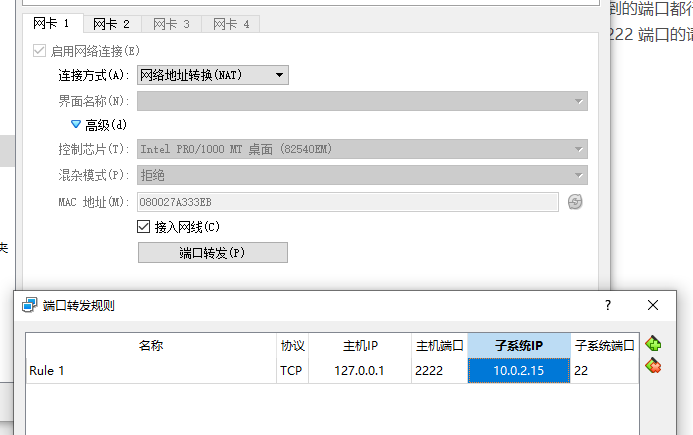
- ssh登录的时候,使用 127.0.0.1的2222端口进行ssh登录即可。

若有收获,就点个赞吧
0 人点赞


