此处以 U盘启动 重装华为服务器的操作系统为案例场景展开,因此需要重新配置磁盘阵列,之后进入 CentOS 系统的图形界面进行安装。enter 键 是确定,esc 键 是返回上一级
1. 跳转到系统配置页面
- 重启服务器,当页面出现华为 logo 图标时,按住 del 键进入系统配置页面。

2. 删除原有操作系统的磁盘阵列
- 选择 device manager 选项后,enter 进入 LSI MegaRAID 进行磁盘阵列的删除
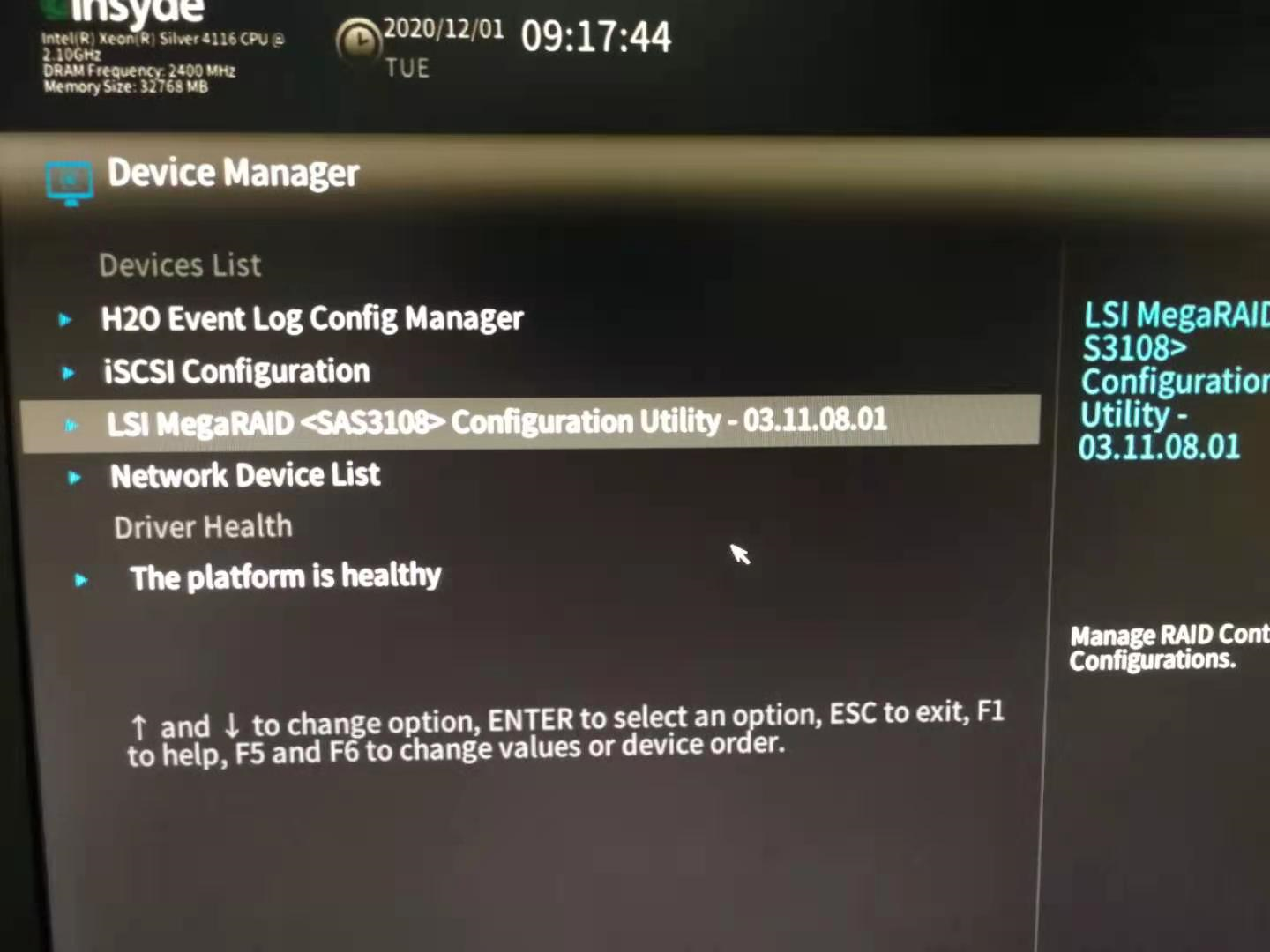
- 进入 main menu 菜单进行配置

- 选择 Virtual Drive Management 选项,

- 选择 RAID1,对原有操作系统的磁盘阵列进行修改

- 选择 Operation 选项

- 选择 Delete Virtual Drive 选项,删除原有操作系统的磁盘阵列
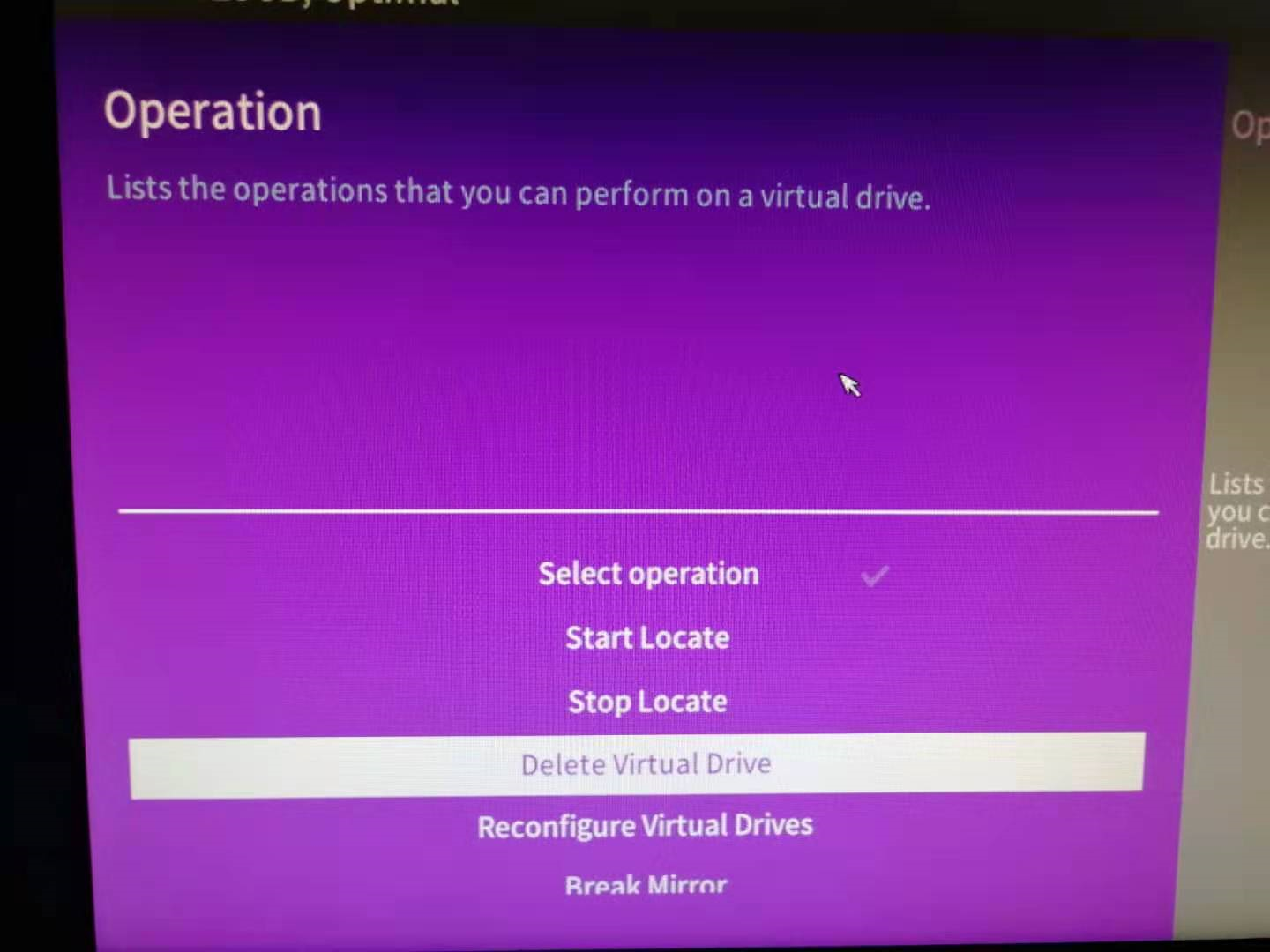
- 进入 Go 选项,进行确认操作
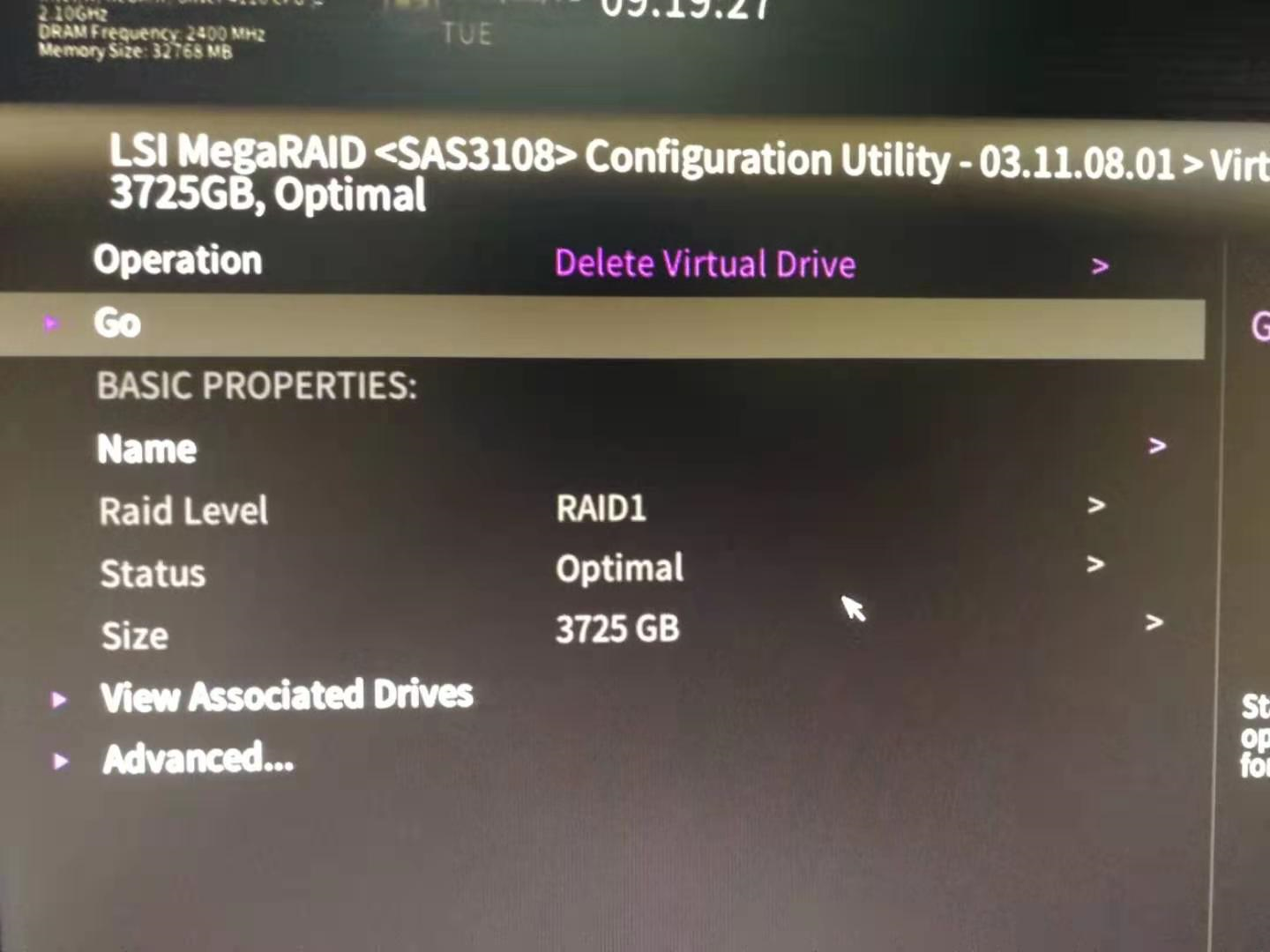
- 将 Confirm 选项改为 Enabled 启用配置后,选择 Yes 进行确认。
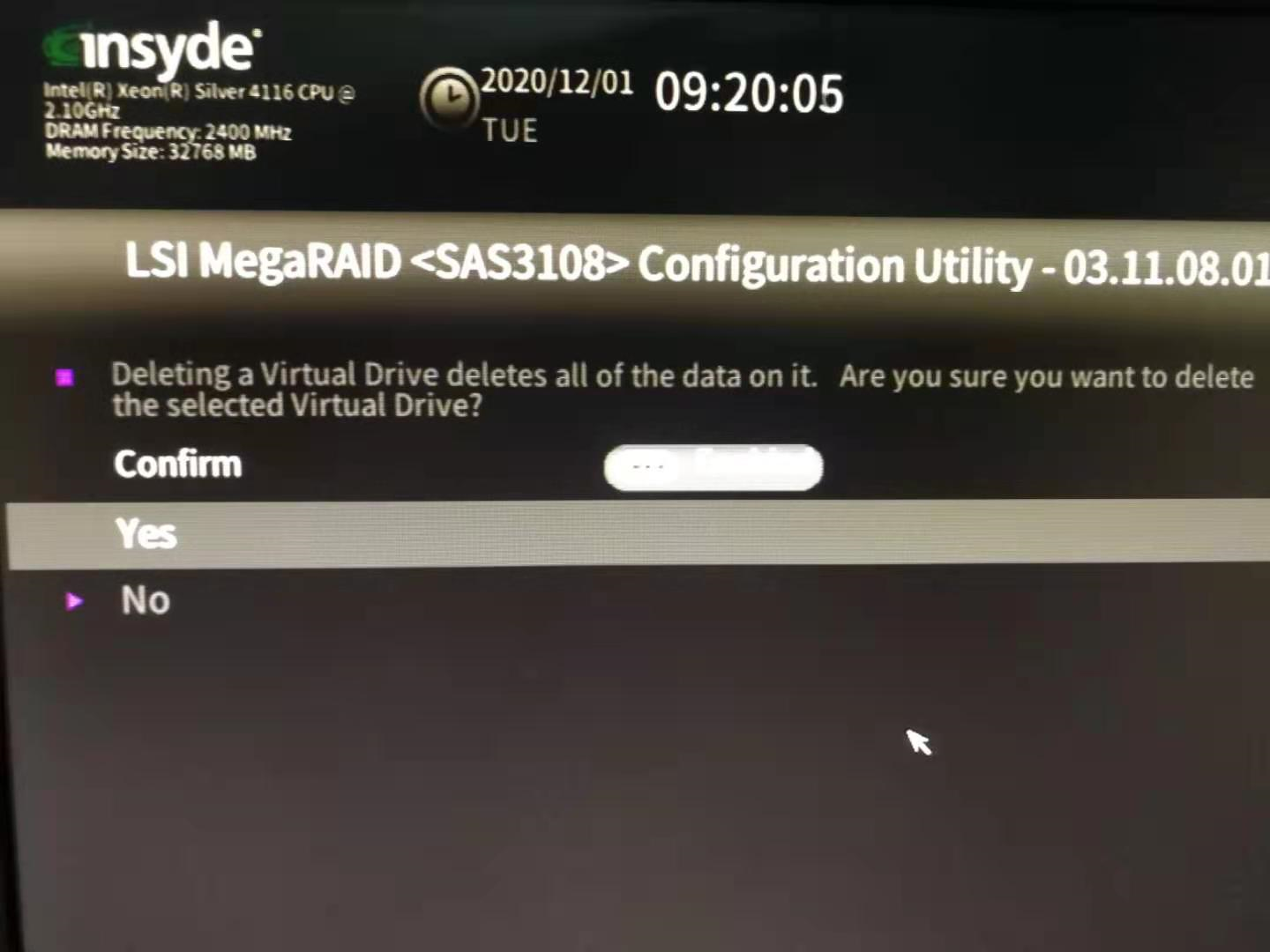
3. 对待装的操作系统配置磁盘阵列
- 选择 Configuration Management 选项进行磁盘阵列配置
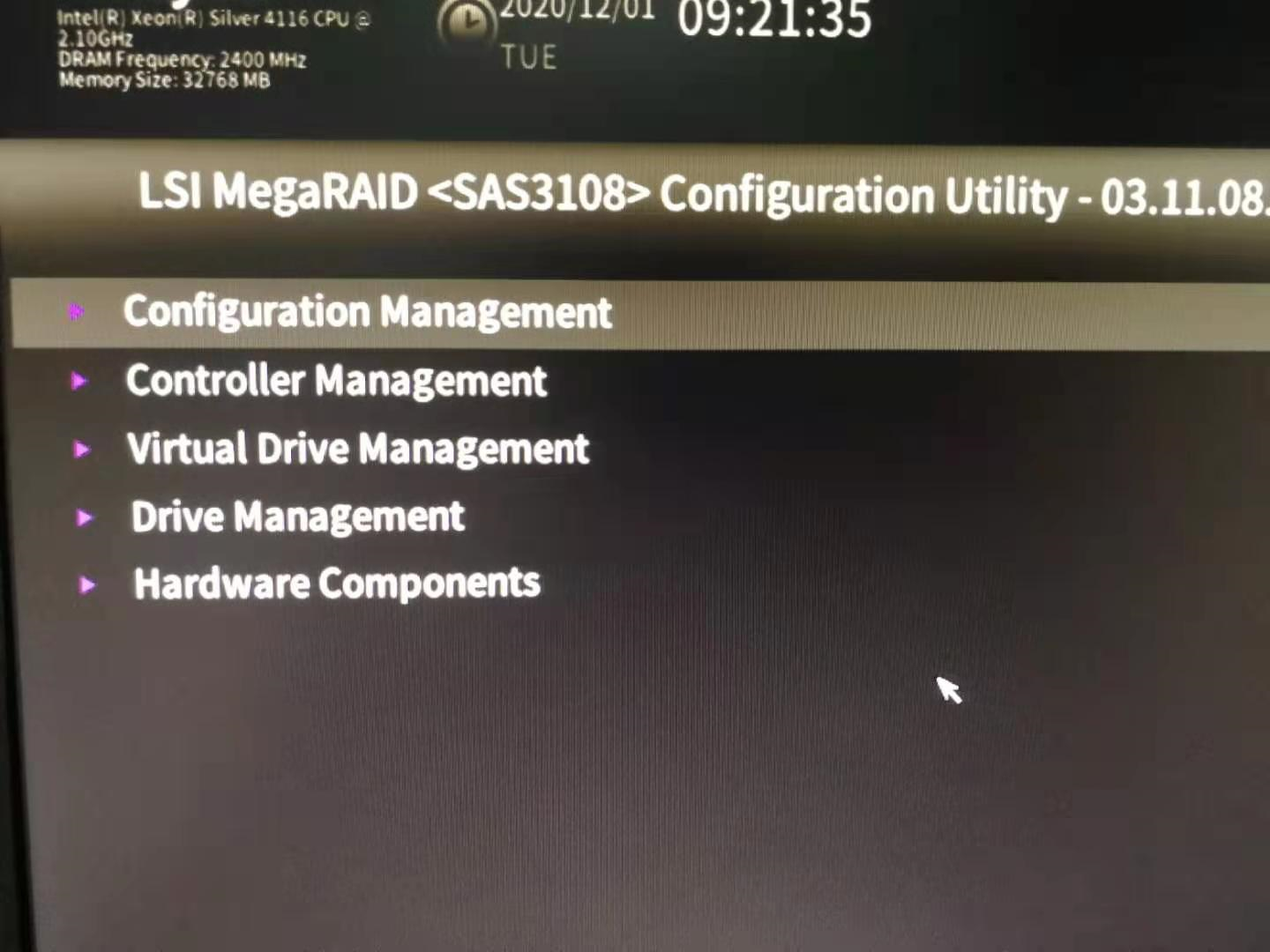
- 选择 Create Virtual Drive 选项,创建新的磁盘阵列

- 选择待创建 RAID 的 level 级别

- 选择 RAID1 级别
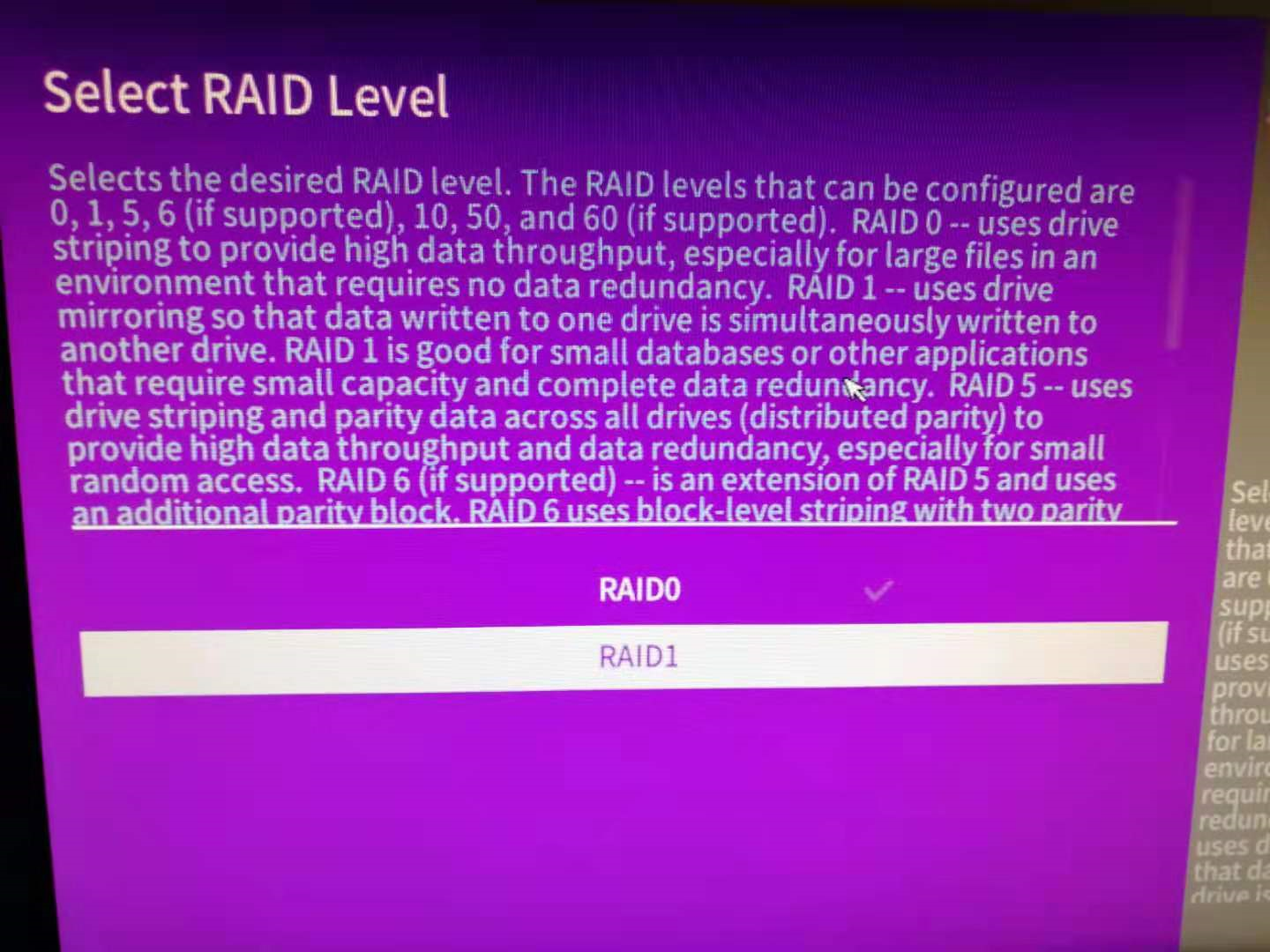
- enter 进入 Drives 硬盘选项

- 将 Drive Port A XXX 硬盘选项 都设置为 Enabled 后,选择 Apply Changes 保存配置。

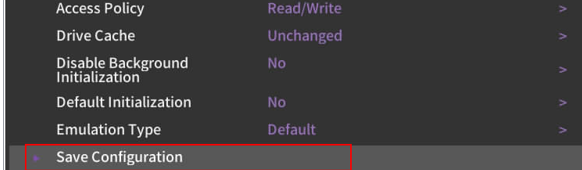
- 完成硬盘选择后,移动到最下面保存配置:Confirm(Enabled) | Yes
[注意]:如果重新配置磁盘阵列后,U盘启动进入原有的操作系统时,则重复删除阵列配置,并将 Default Initialization 选项设置为 Full

若有收获,就点个赞吧
0 人点赞


