1.1、VMware的下载与安装
下载地址:
VMware16破解版下载地址
安装步骤:
- 确保自己电脑的BIOS开启了
虚拟化 - 开始安装,同意安装协议
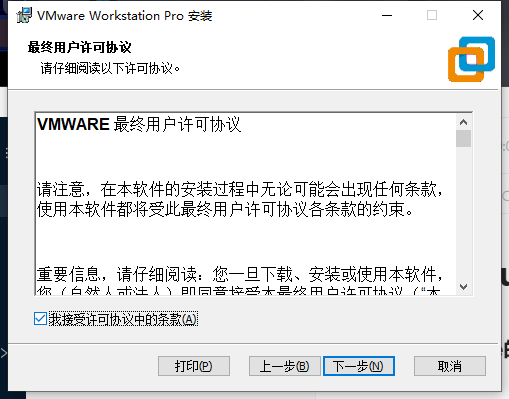
- 更改好自己的安装路径

- 拒绝加入体验计划和检测更新
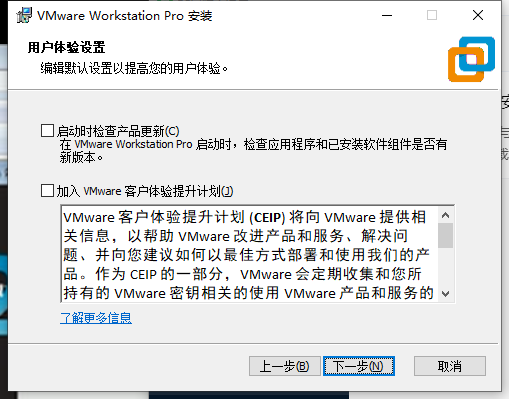
- 随自己喜欢创建快捷方式

- 开始安装

- 安装完成,添加许可证

- 从以下三个许可证中随意填写一个
ZF3R0-FHED2-M80TY-8QYGC-NPKYF YF390-0HF8P-M81RQ-2DXQE-M2UT6 ZF71R-DMX85-08DQY-8YMNC-PPHV8
1.2、CentOS的安装
- 创建虚拟机容器


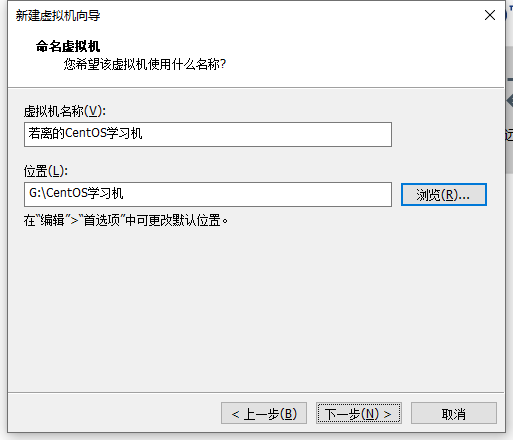

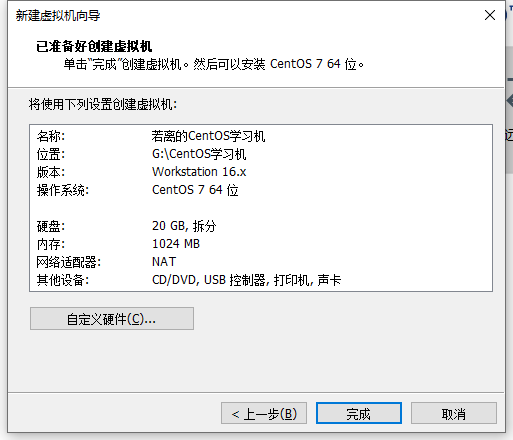
- 虚拟机的配置(按需设置)

- 网络适配器(难点)
- 桥接模式:虚拟机将和主机使用同一个ip段地址,共用一个网关。就相当于一个独立的在互联网上的电脑
- 好处:方便和同主机同局域网内的其他主机连接
- 缺点:在学校机房等地方容易造成ip冲突(ip不够用)
- NAT模式:主机自己创建一个内部的局域网,并且对虚拟机进行DHCP地址分配。此时主机同时充当了在主机与虚拟机之间的路由器的功能
- 好处:可以访问外网,并且不会造成ip冲突
- 主机模式:此时虚拟机将作为一个独立的主机,不会访问外网。
- 安装CentOS7
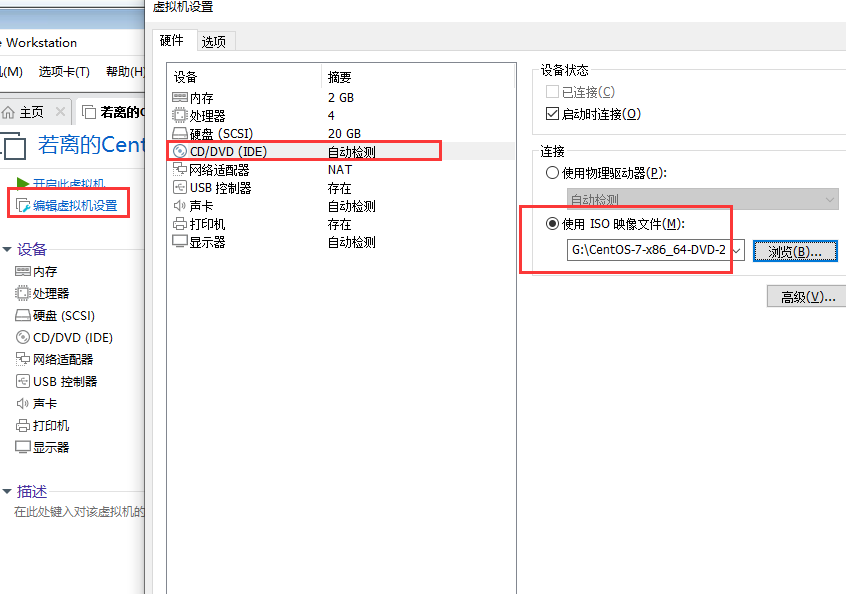
- 虚拟机设置,在CD/DVD中选择上自己的ISO
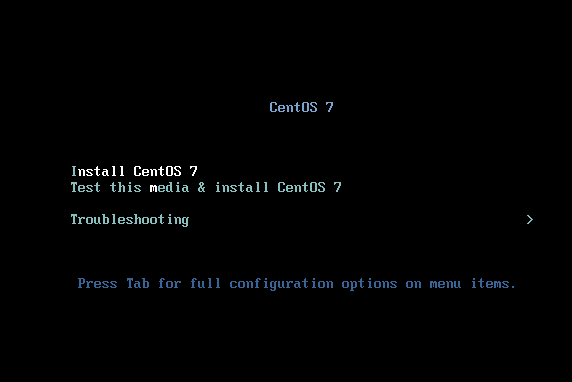
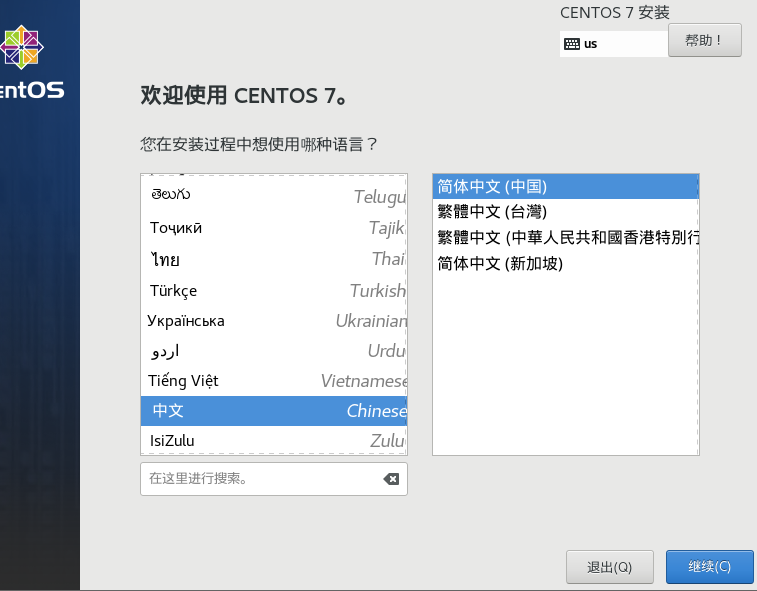
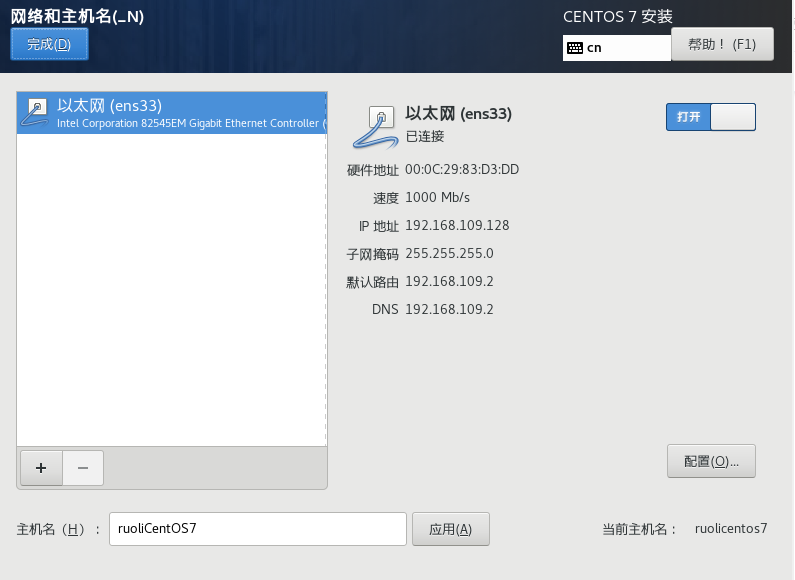
- 开启虚拟机,开始使用ISO文件安装CentOS

1.3、VM Tools的安装
- 什么是VMTools
- 可以直接粘贴命令在windows和centos之间(共享剪贴板)
- 可以设置windows和centos的共享文件夹(文件传递)
安装过程
首先在虚拟机终端中输入
ifconfig以查看当前虚拟机的ip地址- 若出现
ifconfig command not found请输入yum install net-tools -y以安装需要的依赖包 - 查到虚拟机的ipv4地址为:
192.168.109.128,在Xshell中输入对应的ip即可

- 双击打开会话,并输入账号密码以登录

若有收获,就点个赞吧
0 人点赞


