Centos7.8安装和链接xshell
第一步:去浏览器下载ios光盘。http://mirrors.163.com/centos/7.8.2003/isos/x86_64/
打开VMware Workstation点击创建新的虚拟机。15和12安装过程基本一致。
自定义模式,然后下一步。 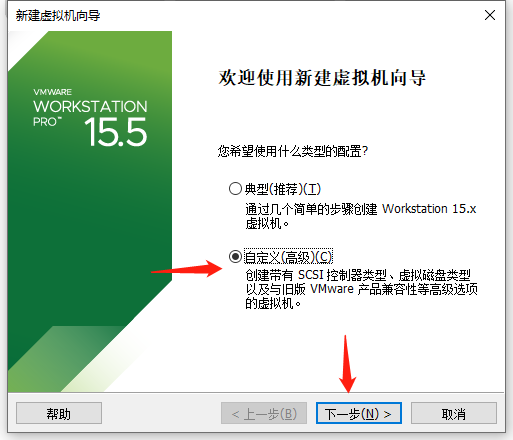
选择虚拟机硬件兼容性,此处下一步 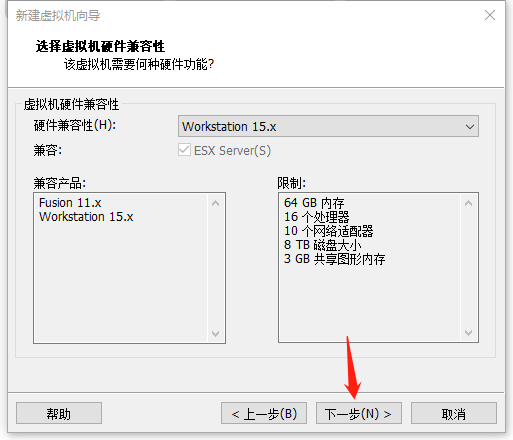
客户机安装操作系统这一步选择稍后安装操作系统。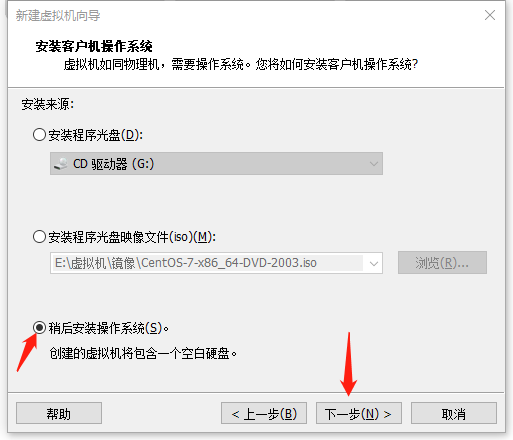
选择客户机操作系统 安装linux 选中centos7 64位
接下来为虚拟机命名,并且为他创建一个单独文件夹。
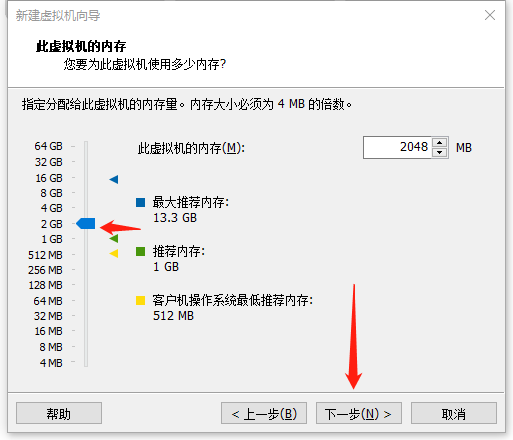
处理器配置为一颗,内存调为2GB。
网络类型使用网络地址转换NAT E
I/O和磁盘类型根据推荐选择LSI Logic, SCSI。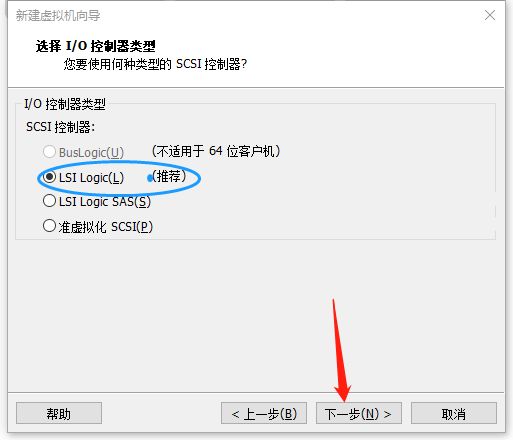

磁盘:创建新虚拟磁盘,磁盘大小20GB,并将它拆分成多个文件。

连续下一步。

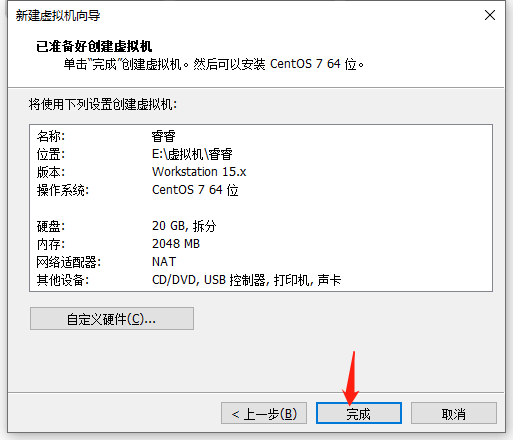
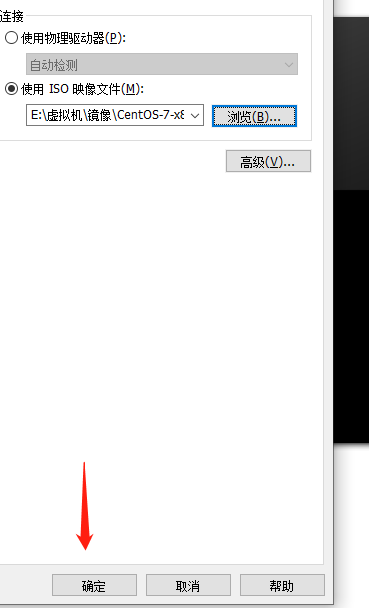
创建好之后挂载之前下载的iOS光盘,然后开启此虚拟机。
1 . 2.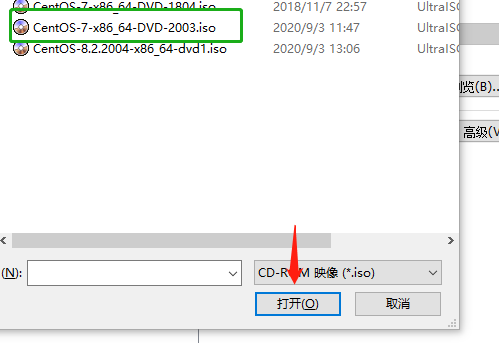
3.
开启后进入界面tab来到最后一行输入 biosdevname=0 net.ifnames=0 回车就会安装操作系统。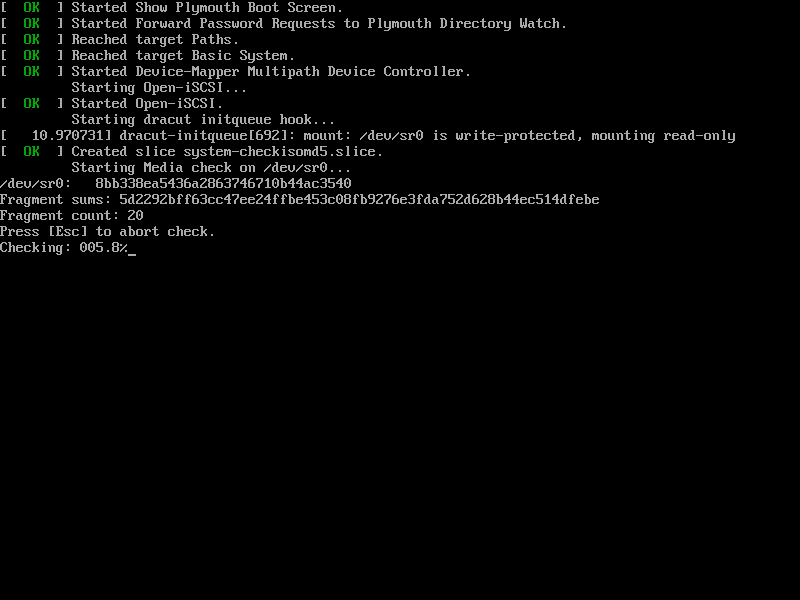
默认选择安装过程为英语,然后点击continue
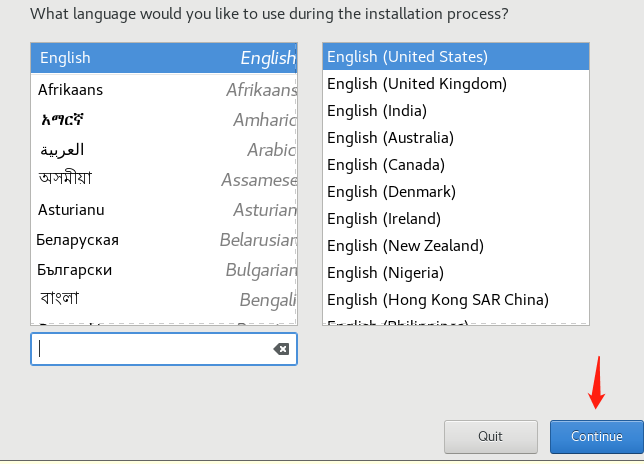
进入安装摘要页面,时间调到中国上海。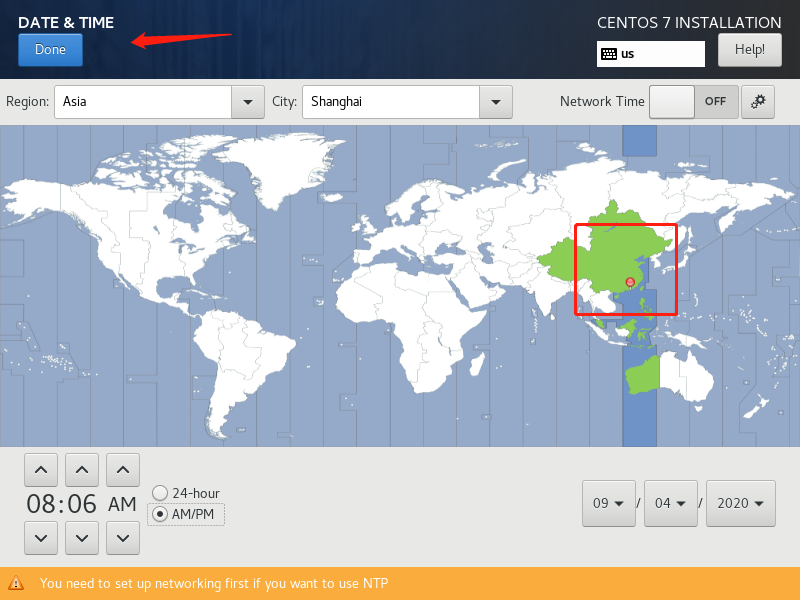
进入系统软件包选择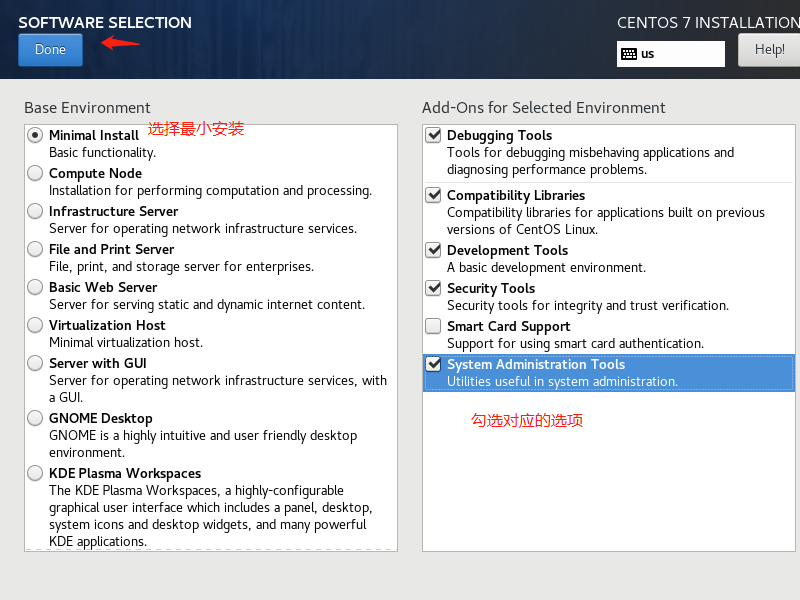
配置网卡和主机名。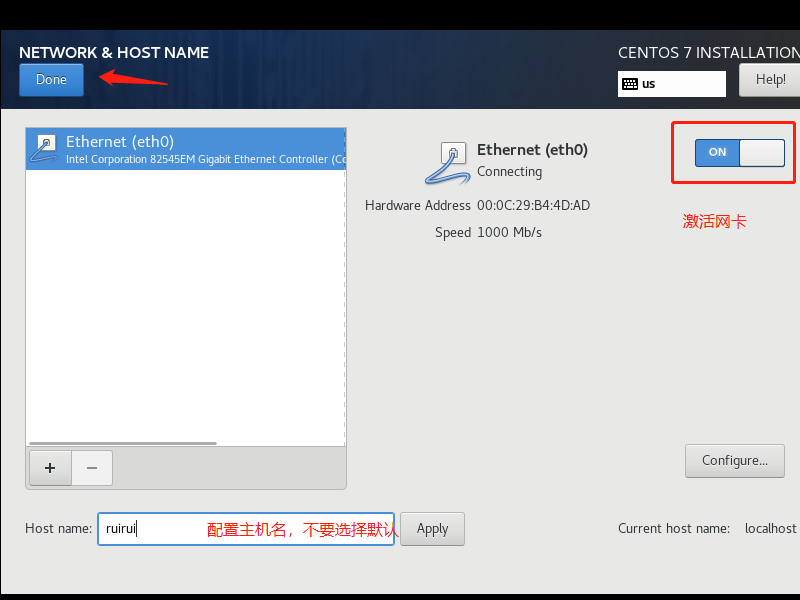
选择磁盘设备,并为他分区。Swap 1024 /boot 1024 / 18GB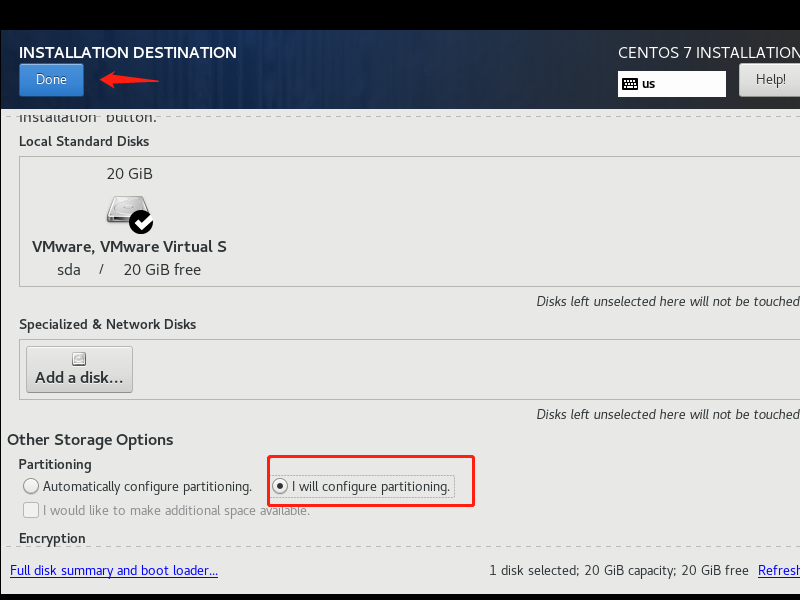
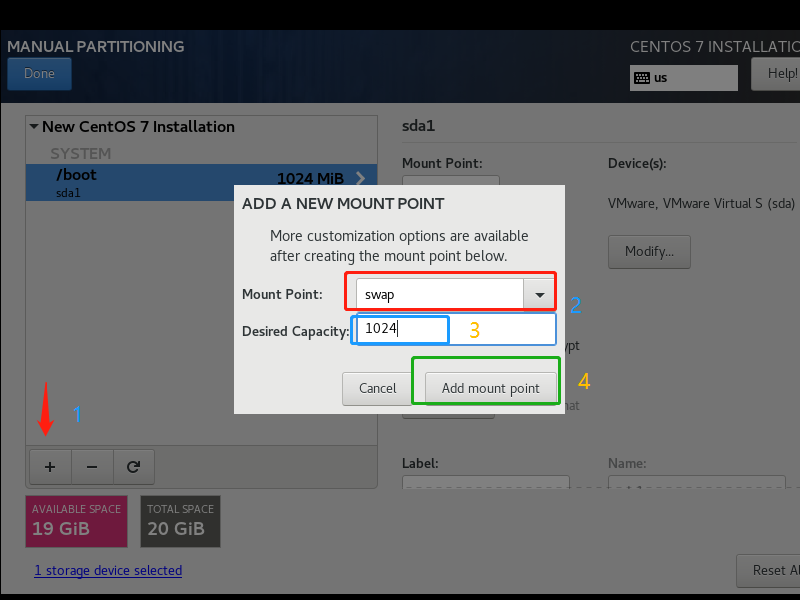

安装并且给root设置密码


然后重启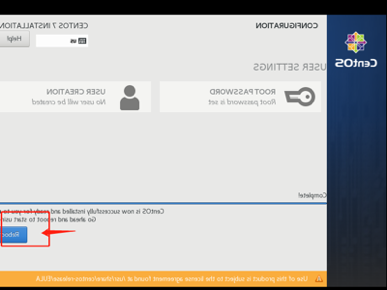
回车。
输入用户名root和密码nmtu 然后回车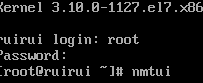
给虚拟机配置网卡。也可以直接在字符界面输入
Vim /etc/systemctl /network-scripts/ifcfg-eth0
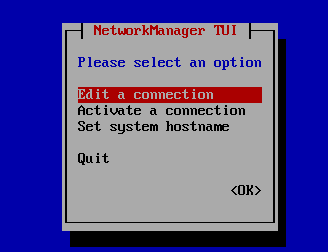


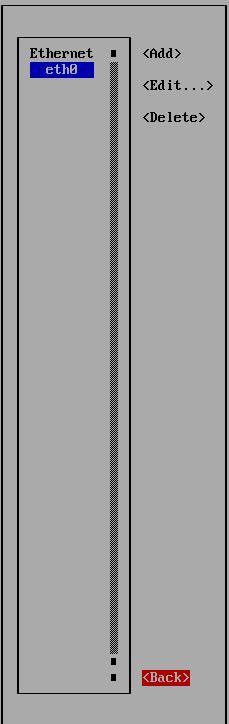
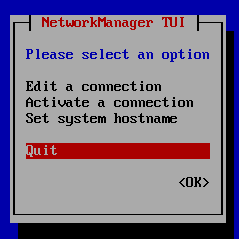
启动网卡,ifup eth0
查看IP地址 IP add
打开xshell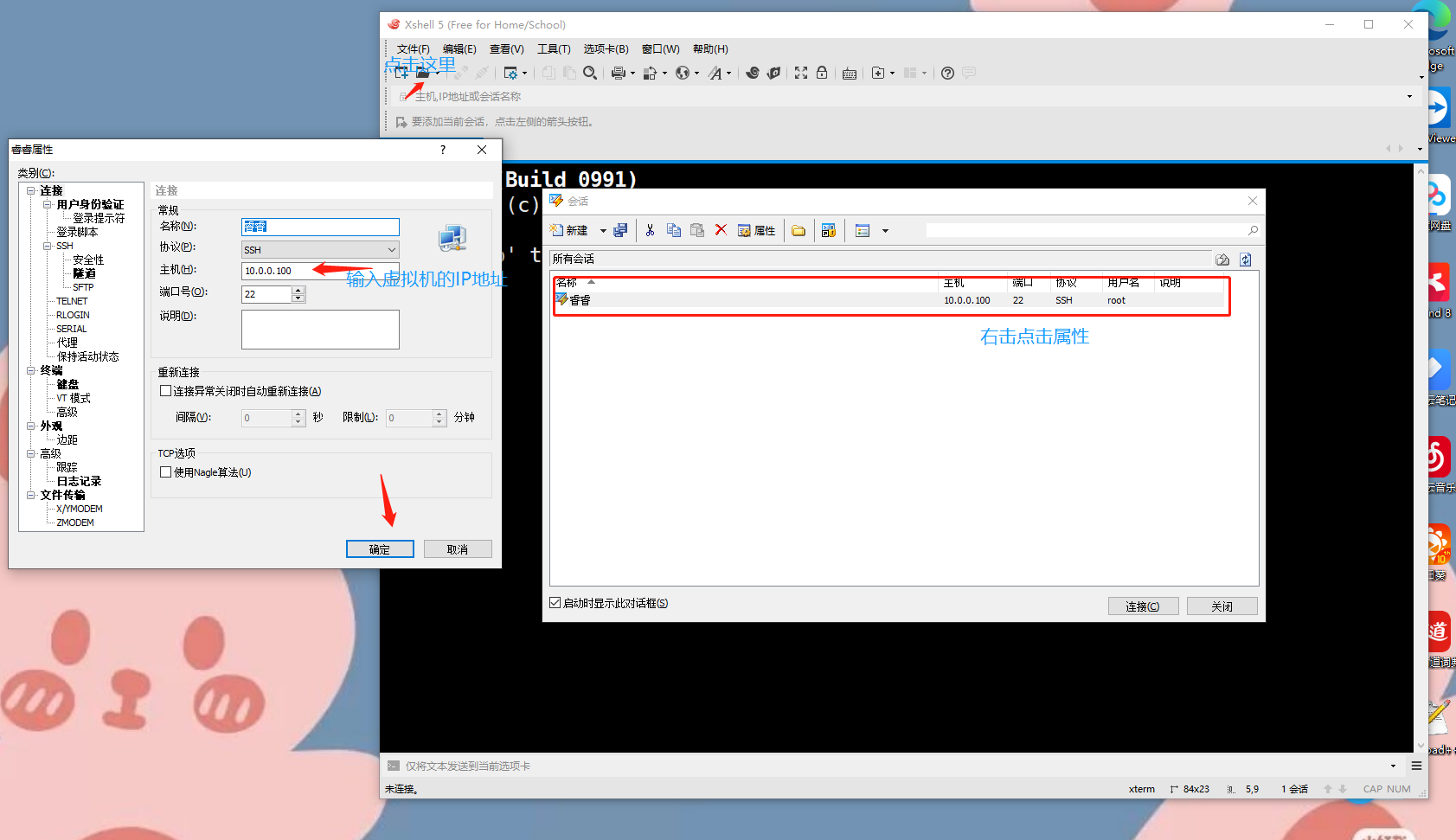
然后进行连接。
然后输入密码。
网卡三种状态:
1. 桥接模式: 该模式下物理网卡和虚拟网卡的IP地址处于同一个网段,子网掩码,网关,DNS等参数都相同. 本地网卡和虚拟网卡通过VMnat0虚拟交换机进行桥接
2. NAT模式
IP地址等网络配置信息由VMnet8虚拟网络的DHCP服务器提供 只要宿主机可以上网 虚拟机即可实现网络连接.虚拟机虚拟出一个NAT服务器,使得虚拟网卡可以上网.他和主机不在同一个网段.
3. 仅主机模式
在此模式下所有的虚拟系统之间可以相互通信,但是虚拟系统所处的虚拟网络和宿主机所处的网络实际被分割开了.但是不影响之间的通信,好比用双绞线连接. VMnet1 是由系统指定IP地址的.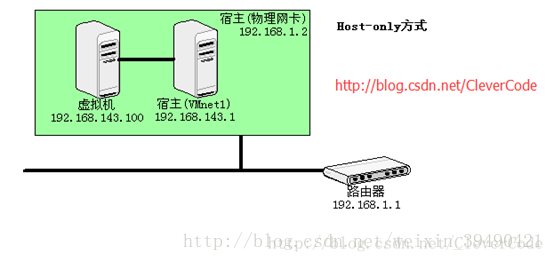
注: NAT模式与主机模式十分相似,主要不同之处即在于主机模式中宿主机不再具备NAT功能,即不再相当于虚拟机访问Internet的路由器

若有收获,就点个赞吧
0 人点赞


