一、旋风图
第一步:插入条形图并将其中一个系列改为绘制在次坐标轴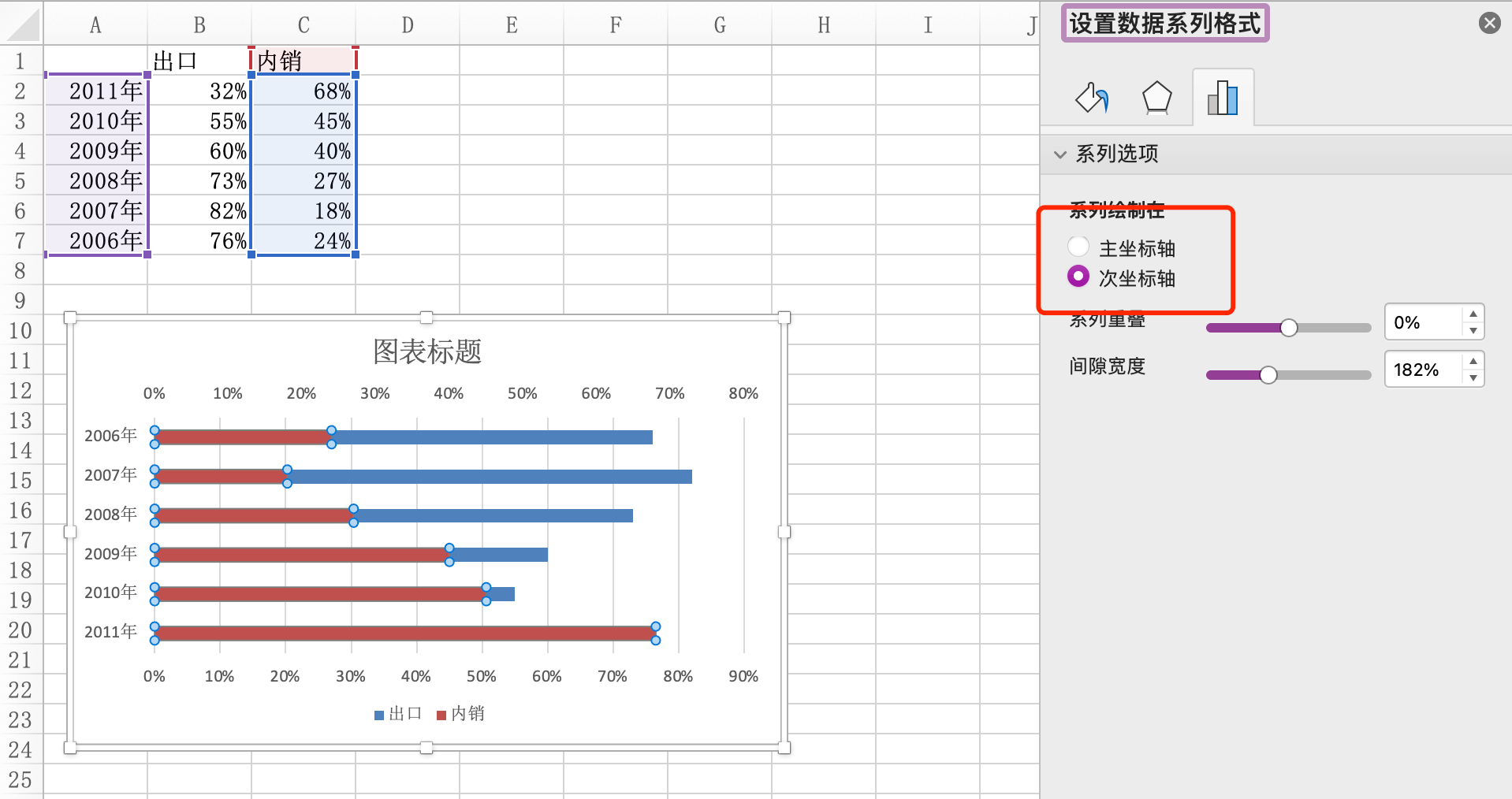
第二步:将次坐标轴改为逆序刻度值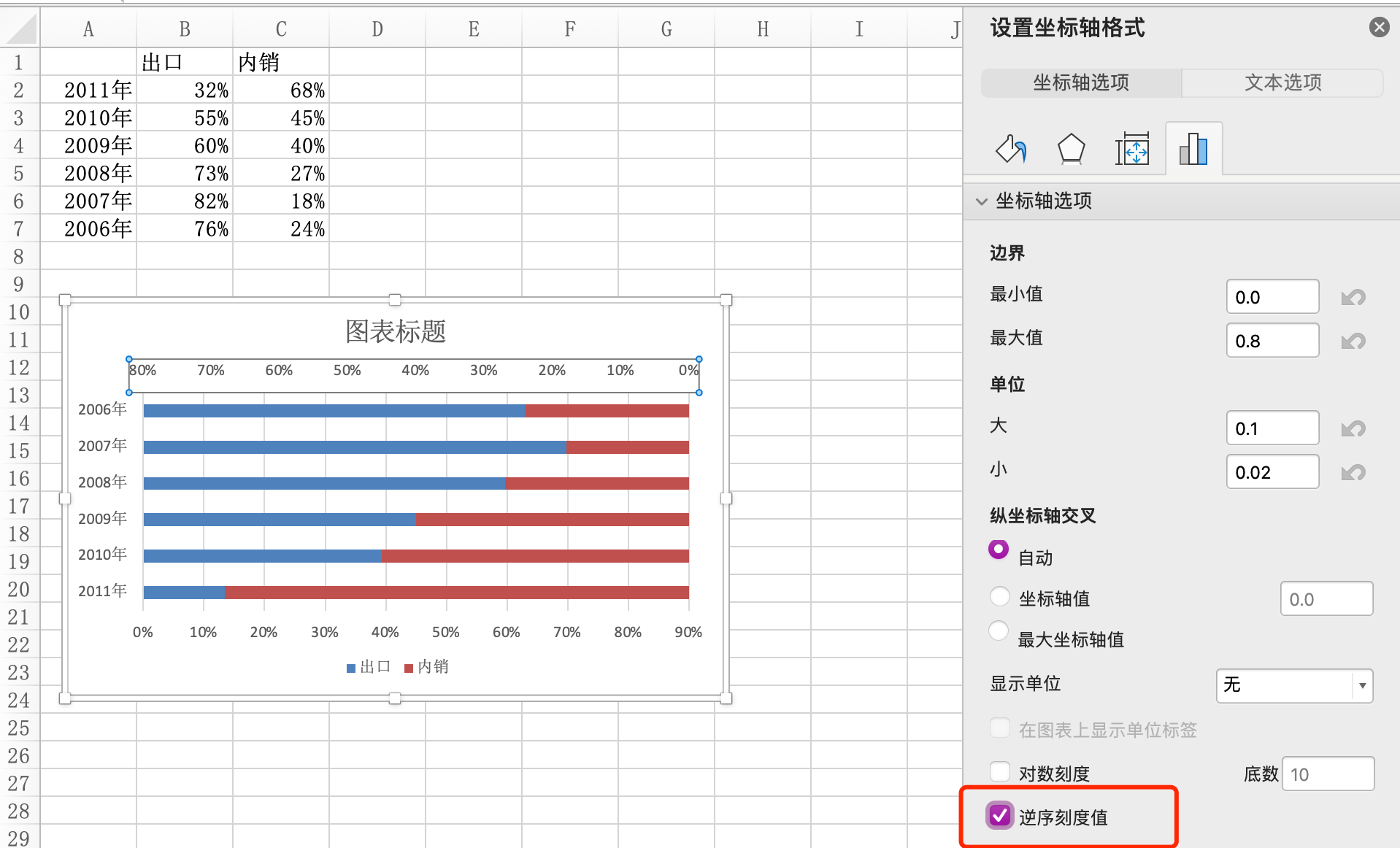
效果: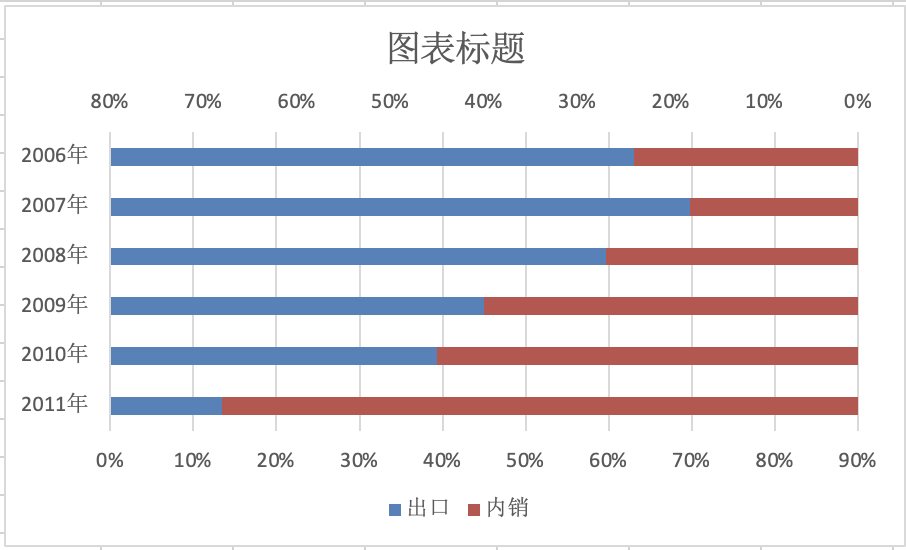
第三步:将主次坐标轴的刻度的最小值改为-1,最大值改为1,并删除次刻度线、调整坐标轴标签
效果: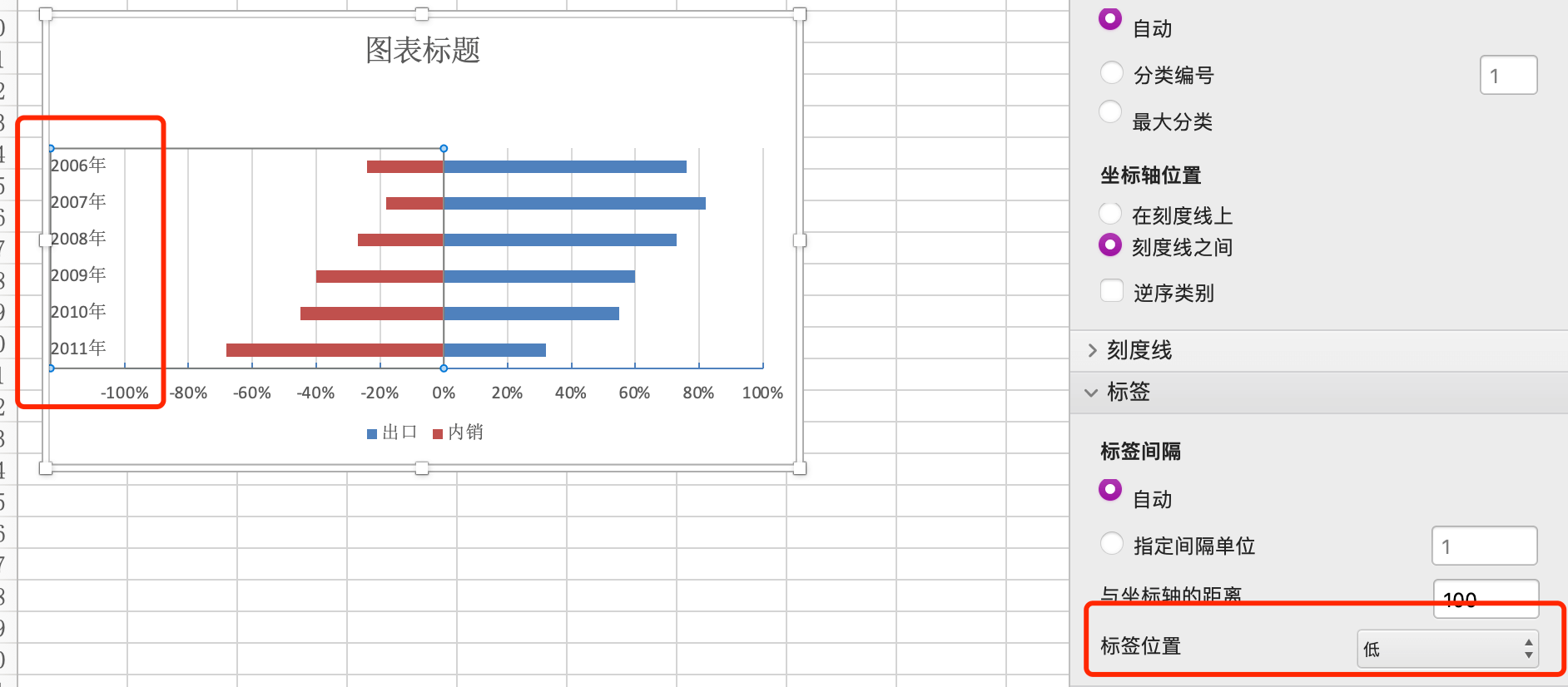
第四步:修改系列数据条颜色,添加数据标签,并将主坐标轴的数据格式改为不显示“-”,格式代码为:0%;0%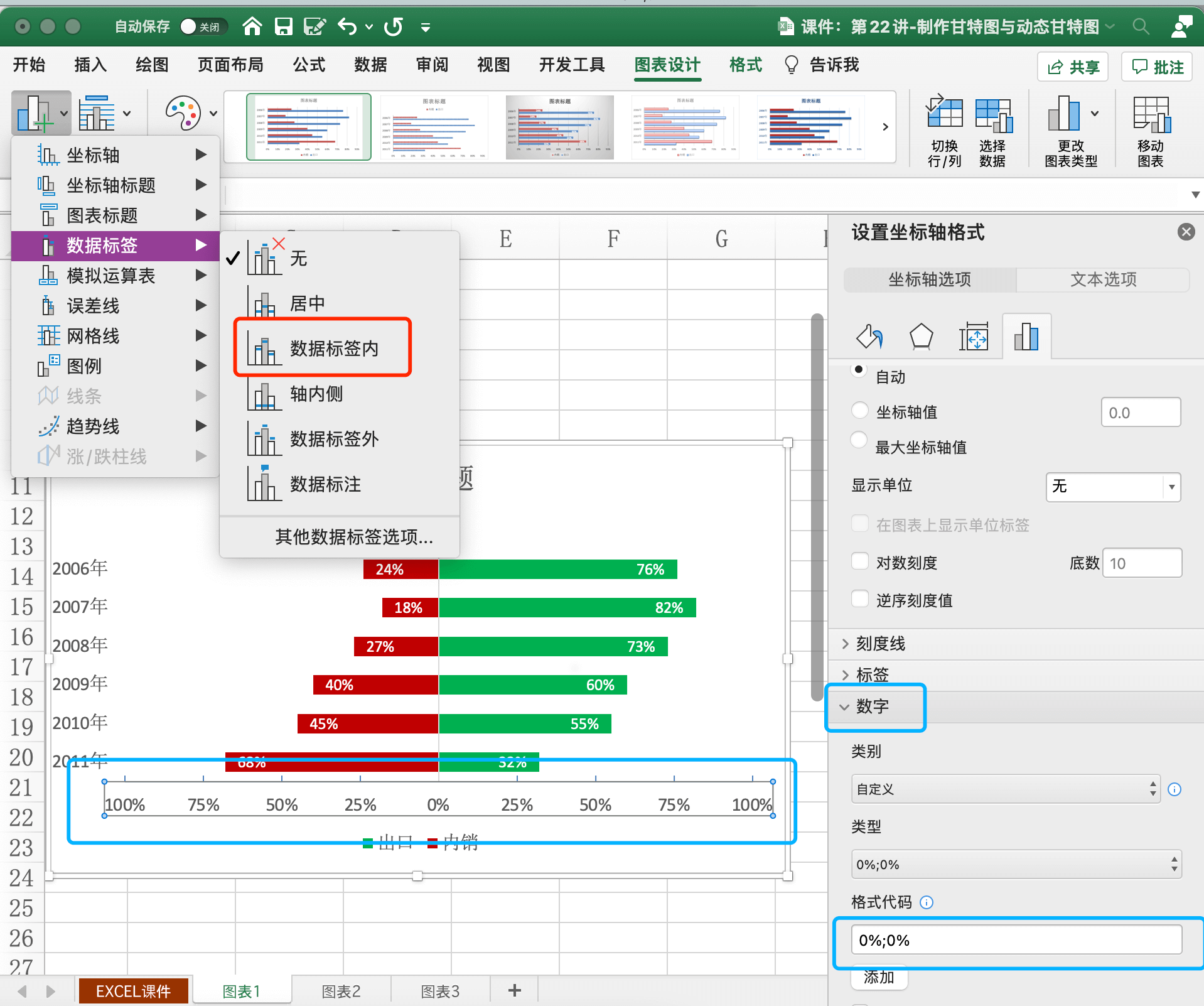
第五步:选择背景图片,进行虚化后复制
选择整个图表,右键设置图表区格式
选择图片填充,从剪切板导入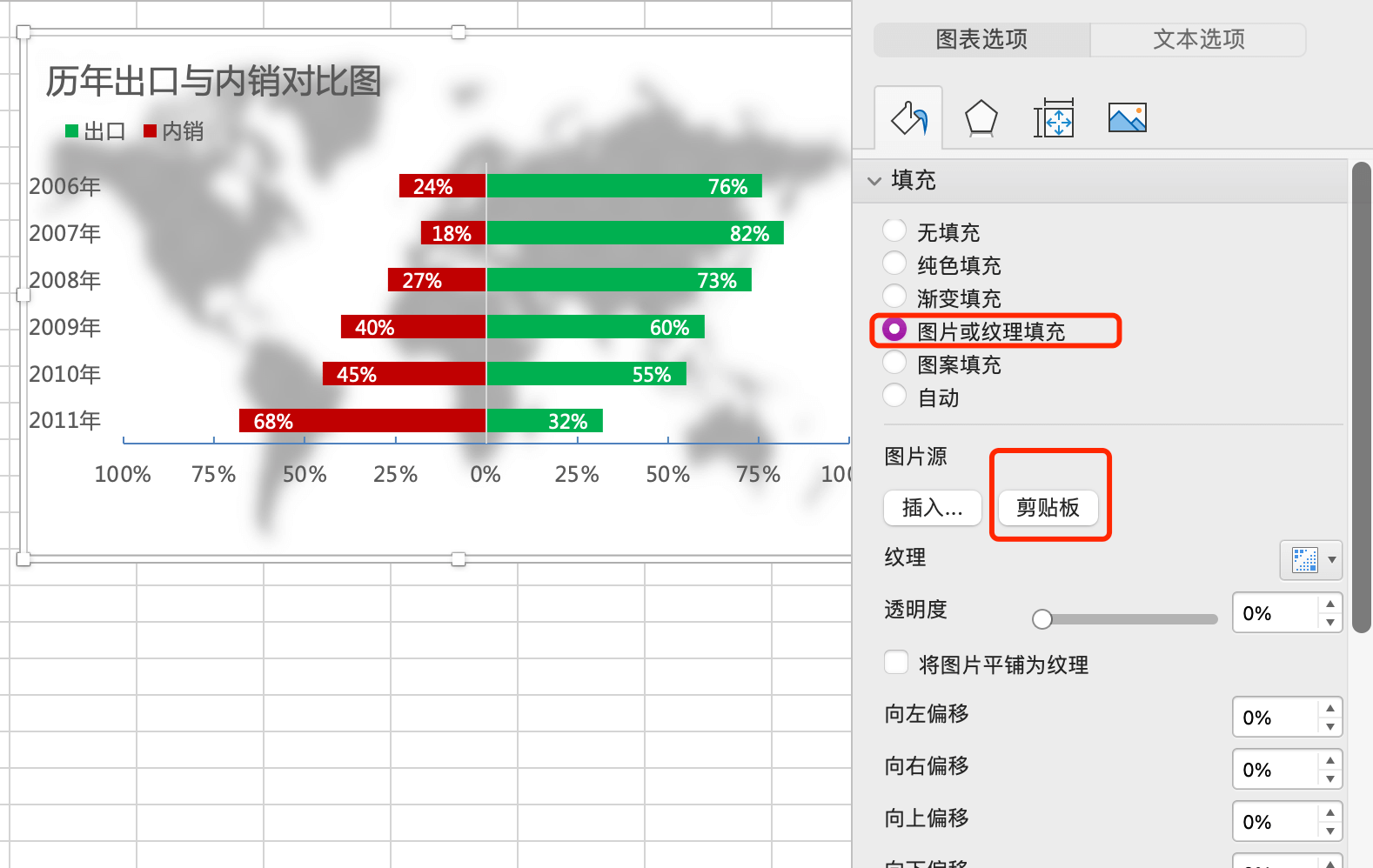
二、甘特图
第一步:插入图表-堆积条形图,更改美化图表颜色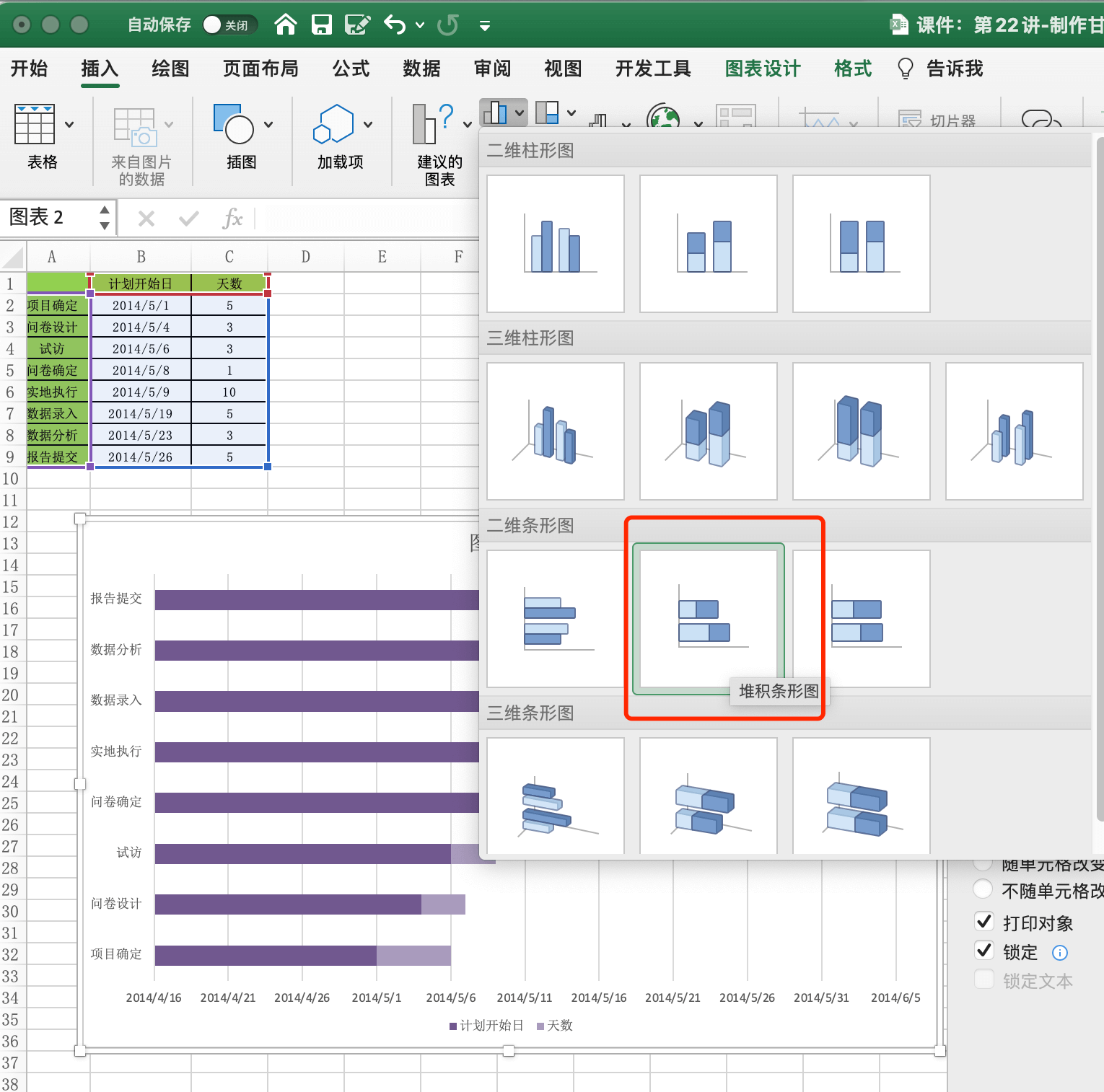
第二步:选择深紫色系列数据条,改为无填充、无线条、无阴影
第三步:更改主坐标轴边界,使数据条顶格(将日期改为数值格式可得)
第四步:将主坐标轴数字格式改为:月-日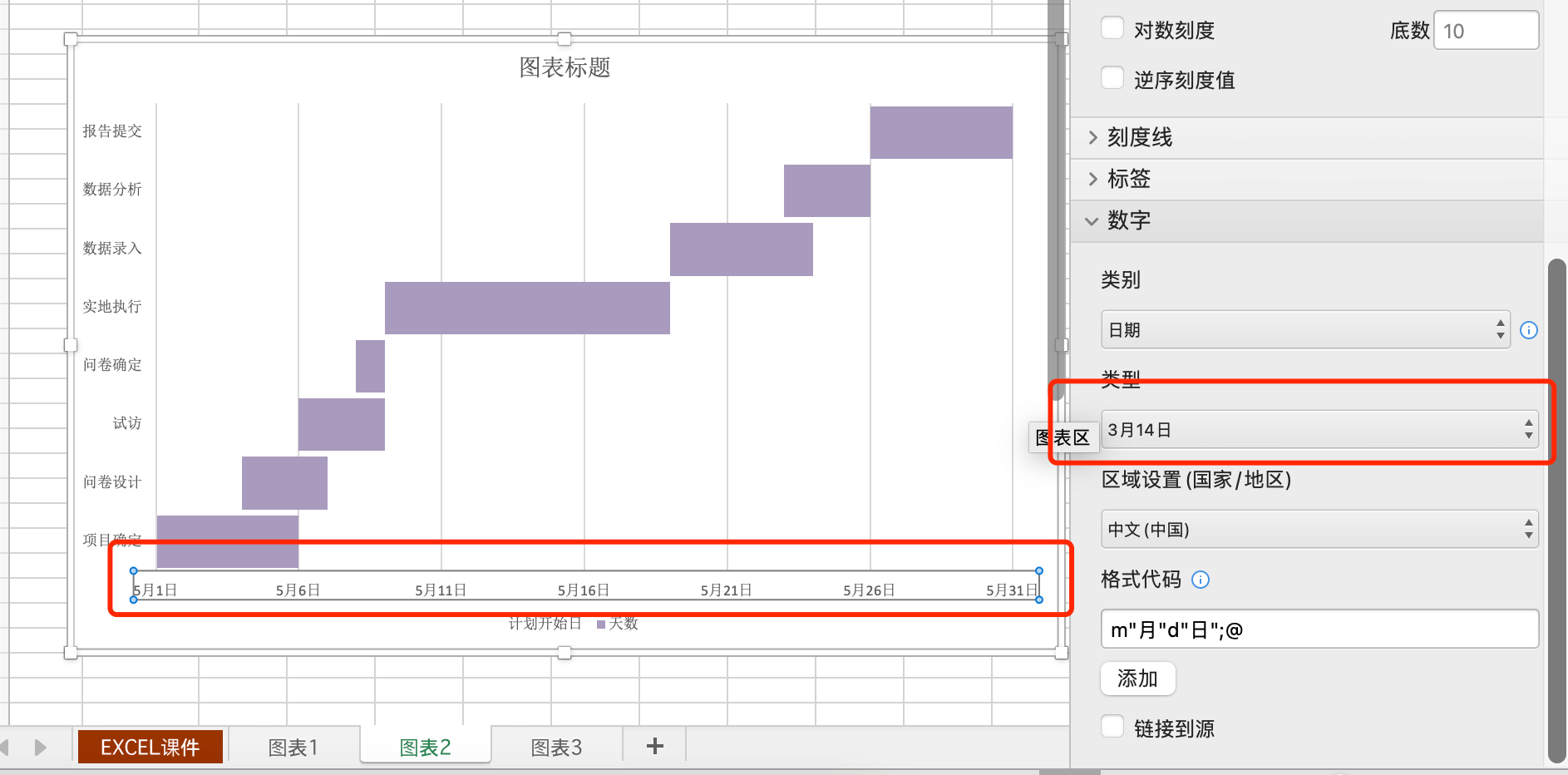
第五步:修改Y轴为逆序刻度,使甘特图最开始的项目在最上面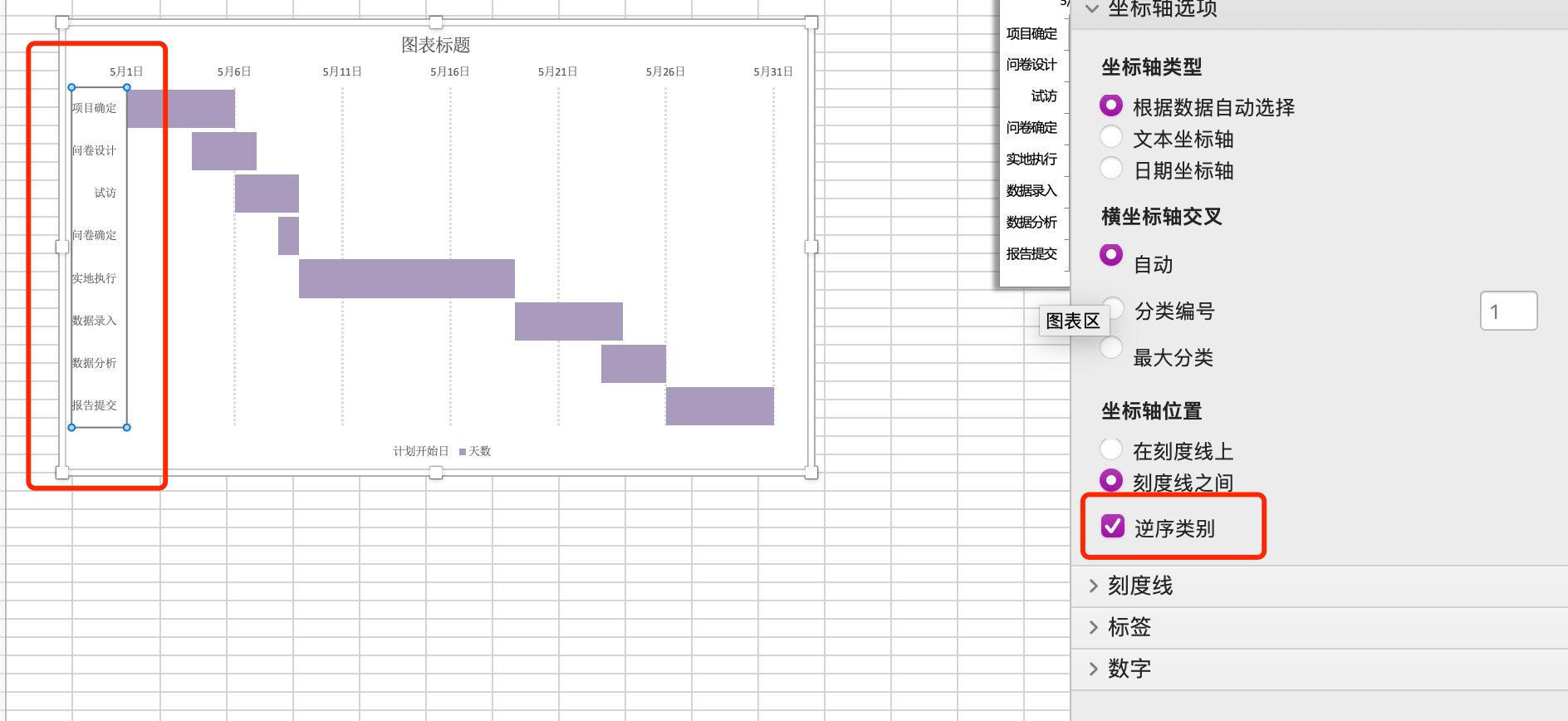
最终效果:
三、动态甘特图
第一步:利用IF函数写出针对特定日期来说,项目的完成情况
=IF($B$11
第二步:选择四列数据,建立条形堆积图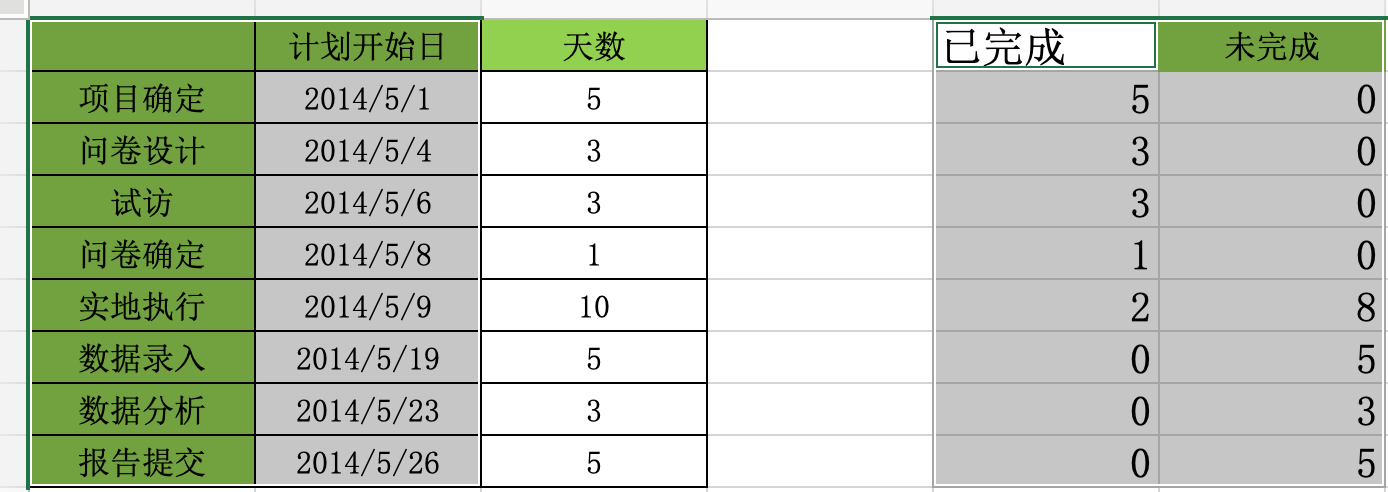
第三步:隐藏计划开始日系列条,并将主坐标轴边界最小值改为最早开始日期,最大值改为最晚开始日期+完成任务所需天数,表格细节调整
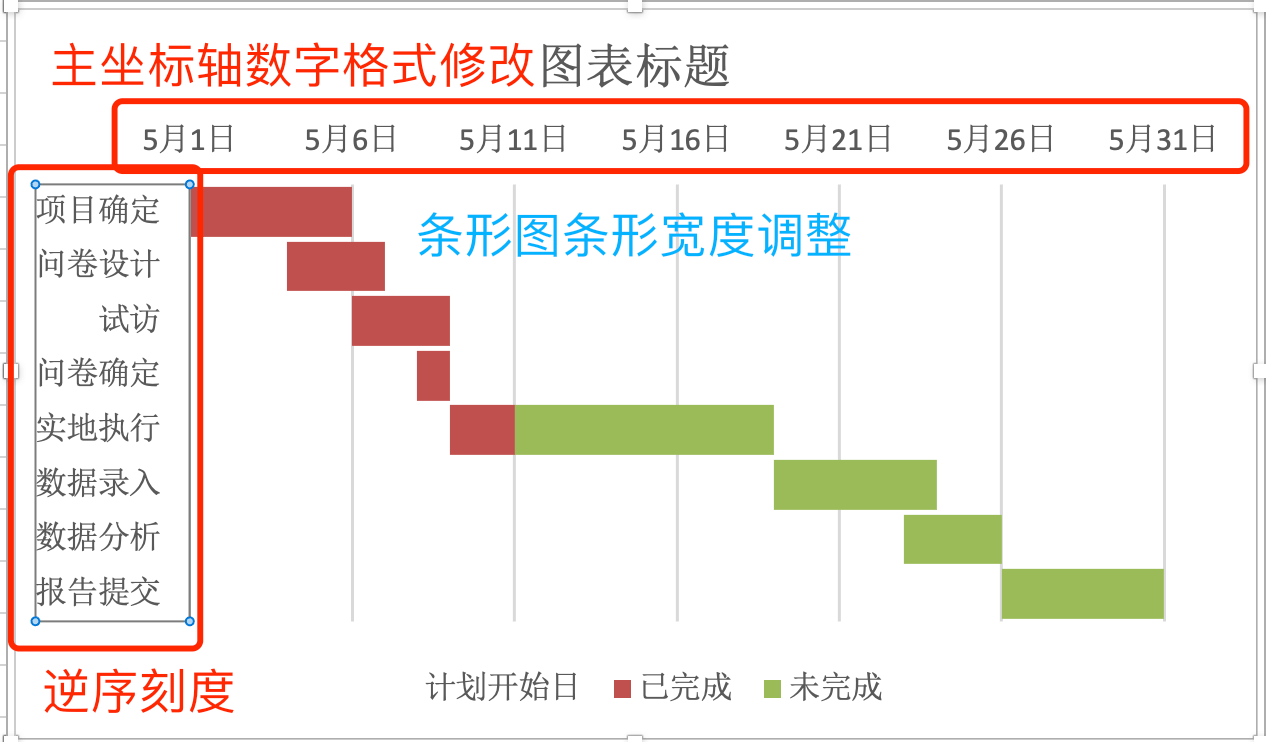
第四步:插入滚动条控件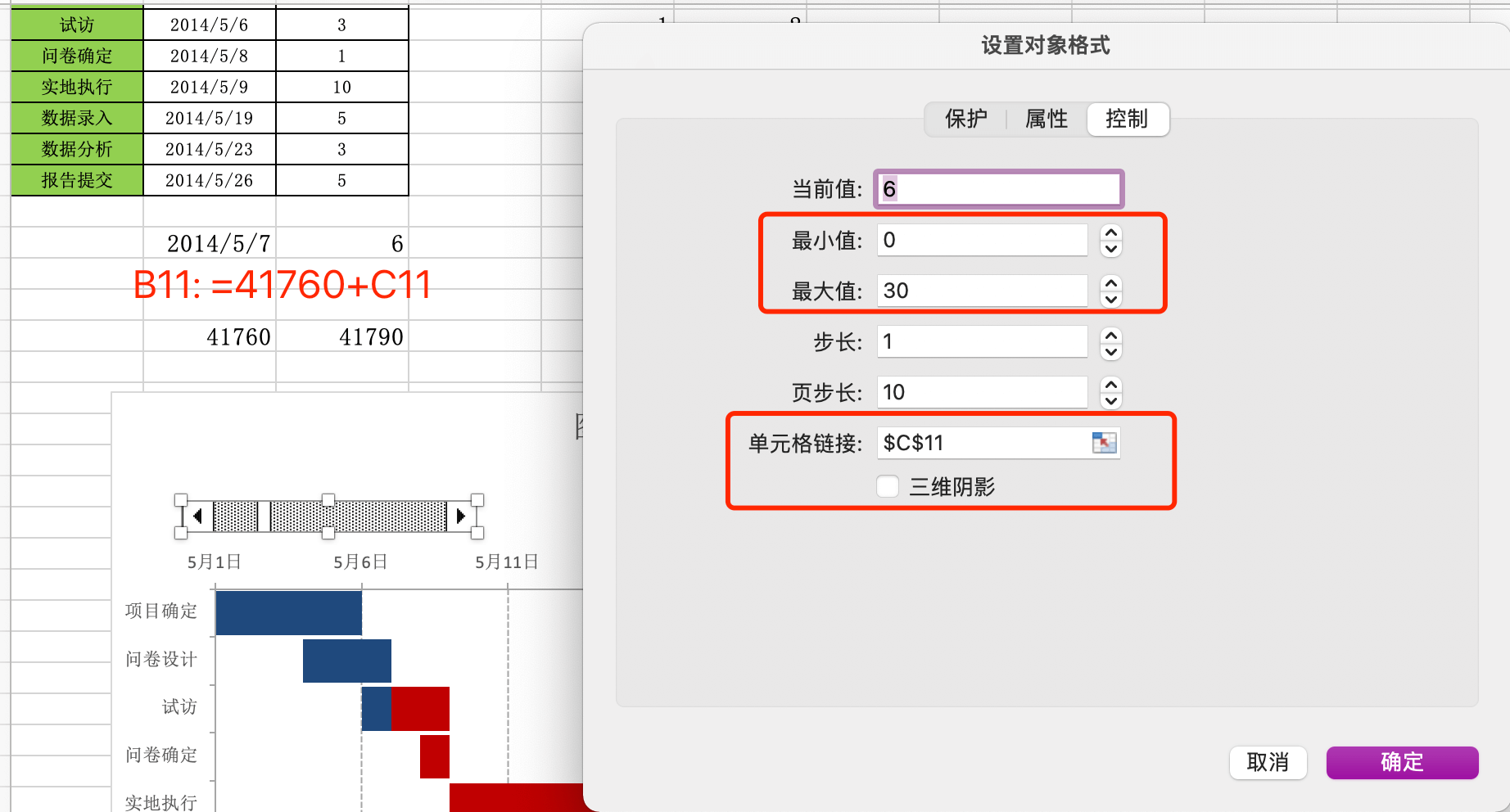
第五步:插入文本框并与当前日期建立联系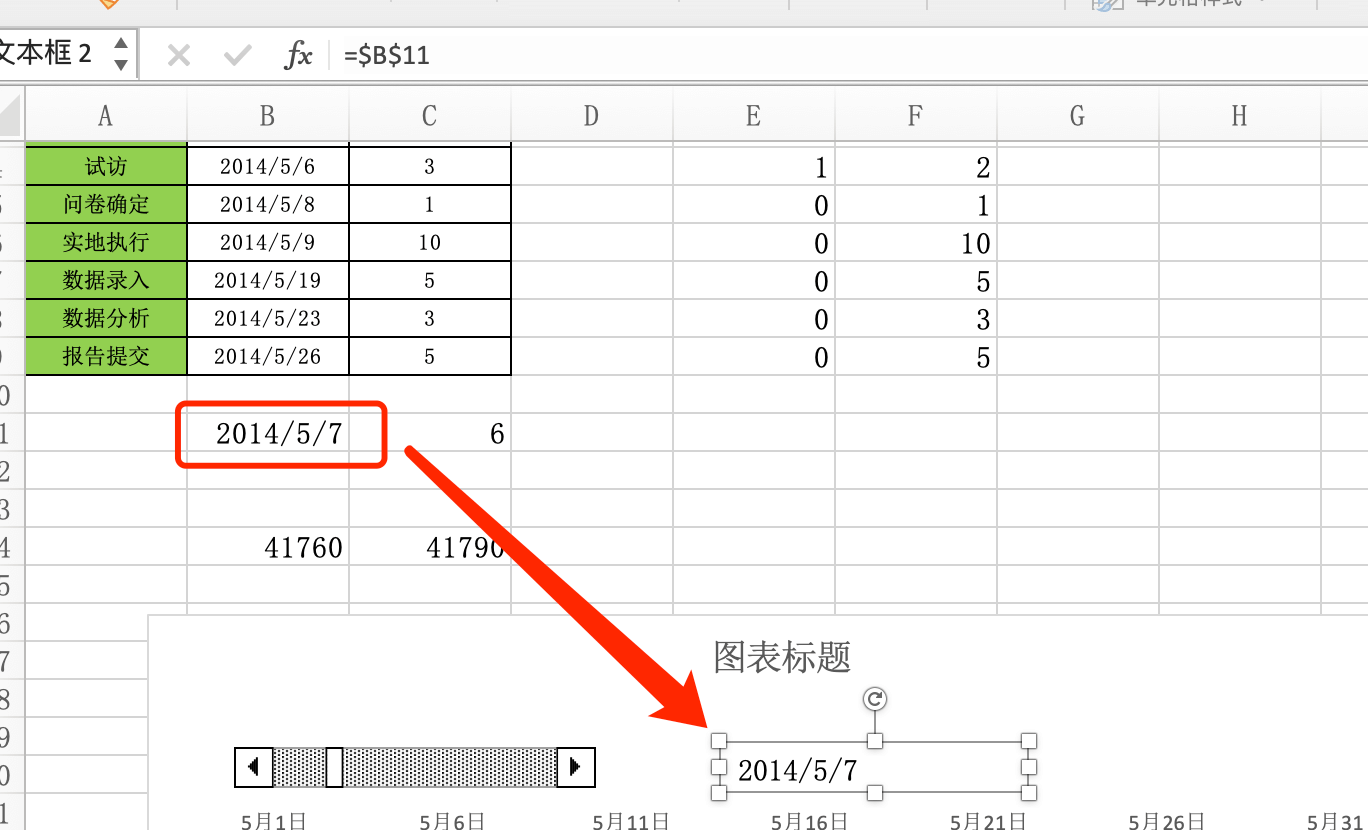
最终: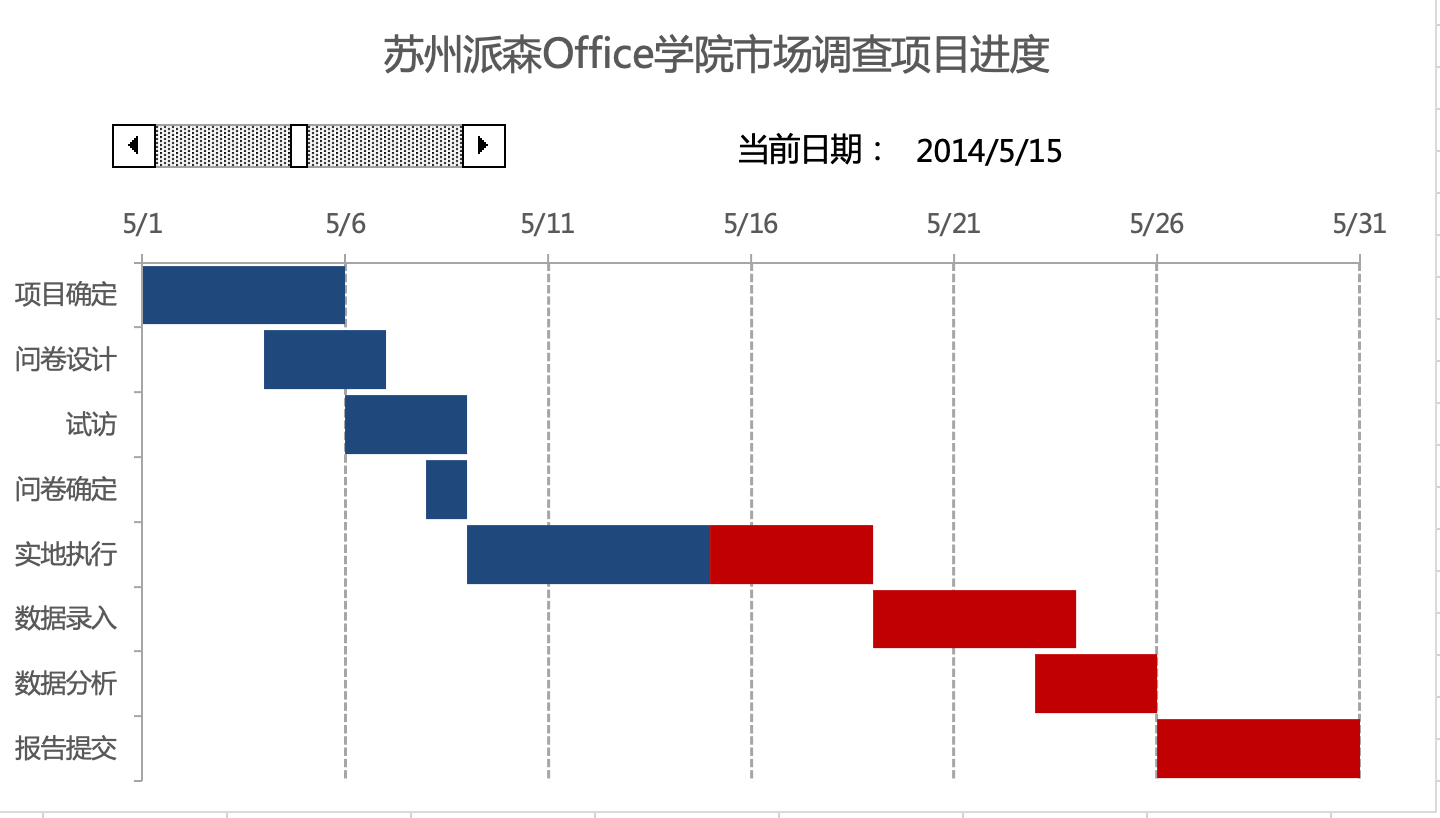

若有收获,就点个赞吧
0 人点赞


