常见父元素属性(必须掌握)
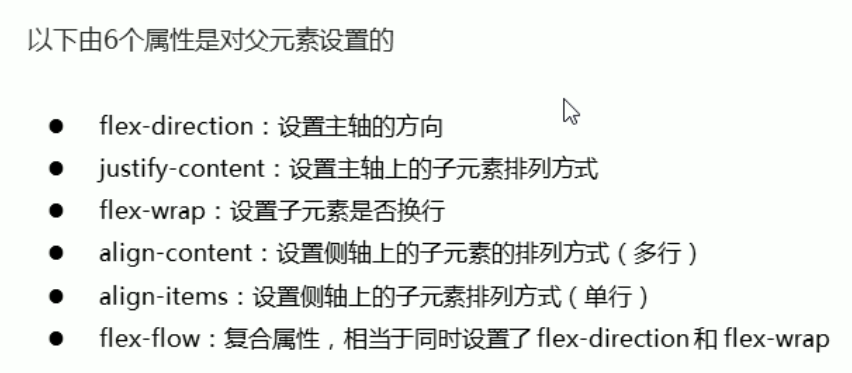
概念了解:主轴和侧轴
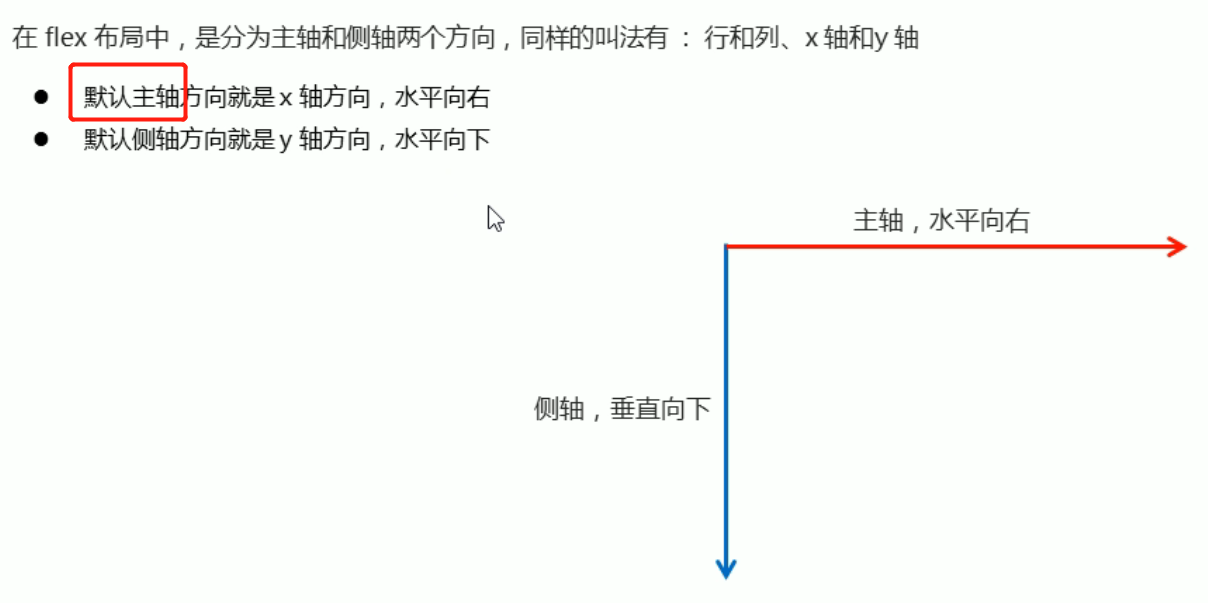
1. flex-direction 设置主轴的方向(重要)
用于修改子项目的排列方向
这个属性就可以让行内元素进行上下排列,让块级元素进行横向排列了。
2. justify-content 设置主轴上的子元素的排列方式(非常重要)

其中space-between是很常见也很重要的属性,可以先让两边的子元素贴边,再平均分配剩下的空间给其他子元素。
现在 实现子元素垂直居中只需要两步了
div {/* 1.一定要给父元素设置flex布局,使其成为flex容器 */display: flex;background-color: pink;height: 500px;width: 80%;/* flex父元素属性 *//* 2.设置主轴为列,即y轴从上到下 */flex-direction: column;/* 3.设置主轴上子元素的排列方式为居中 */justify-content: center;}
3. flex-wrap 设置子元素是否换行
wrap:包裹,包装。意思就是是否要将元素包裹在盒子里而不压缩元素即换行。nowrap代表不换行,wrap代表换行
这个属性是针对当一行中无法摆放所有的盒子时,产生的效果。在传统浮动布局下:
但在默认的flex布局下,默认是不换行的:
4. align-items 设置侧轴上的子元素排列方式(单行)
我们知道了,子元素是根据主轴排列的,但是也有设置元素在侧轴上的排列方式,这个方法可以用于让子元素同时垂直和水平居中。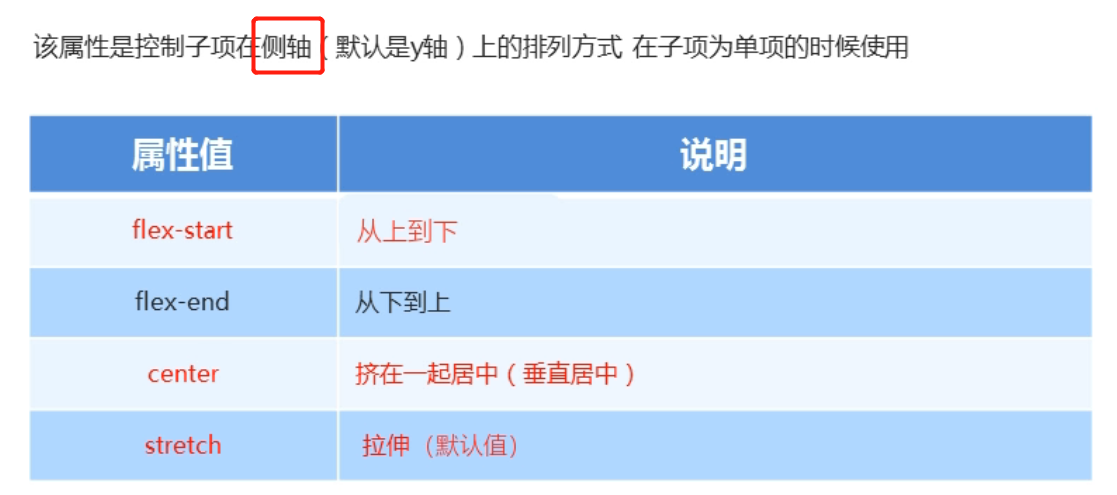
注意了解:其中使用拉伸stretch属性时,子元素不要设置高度(或宽度),会自动拉伸到和父盒子一样高(或宽)
并且align-items只适用于子元素单行的情况,在多行时表现并不好,因为它并没有space-around和space-between属性。
5. align-content 设置侧轴上的子元素排列方式(多行)*重要
注意注意! 这个属性在只有这个属性时对单行是无效的,和align-items各司其职!
但是,如果同时设置了flex-wrap:wrap则代表强制多行,此时align-content对单行也会生效!

对比

6. flex-flow

遇到的问题(坑)
1.关于子级flex容器和副轴align-items属性
如果在一个flex盒子中,由另一个子flex盒子,则子盒子会根据子级的设置来继承父盒子的主轴长度。比如子级div就会继承父级在主轴上的宽度,如果子级设置主轴为column则继承高度。但是!在设置了副轴align-items的属性后,将不会继承父级盒子的宽度!!!
没设置align-items:center属性,可以继承主轴宽度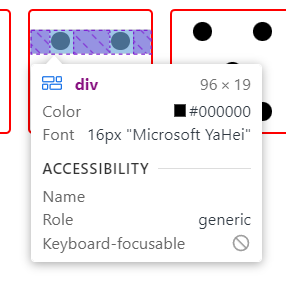
设置了align-items:center属性后,将不会继承宽度!!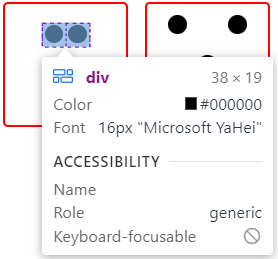

若有收获,就点个赞吧
0 人点赞


