一、atop简介
atop是一款用于监控Linux系统资源与进程的工具,它以一定的频率记录系统的运行状态,所采集的数据包含系统资源(CPU、内存、磁盘和网络)使用情况和进程运行情况,并能以日志文件的方式保存在磁盘中,服务器出现问题后,我们可获取相应的atop日志文件进行分析,其比较强大的地方是其支持我们分析数据时进行排序、视图切换、正则匹配等处理。atop是一款开源软件,我们可以从这里获得其源码和rpm安装包。
需要注意的是,这里如果想查看网络的详细视图,还需要安装netatop包,该包安装时,需要linux下有kernel 的相关编译环境,需要编译出一个.ko文件,在内核中加载后才可以使用,netatop不安装 ,不影响CPU、mem、disk、io的性能监控。
二、atop数据存储及配置
/etc/init.d/atop start启动atop后,atop默认采集到的数据文件存放在/var/log/atop目录下。日志文件按天进行保存,默认以”atop_YYYYMMDD”的方式命名、每10分钟采集一次数据、保留最近28天的数据 。以上内容是在配置文件/etc/atop/atop.daily 中进行控制的,如下:
[root@localhost ~]# cat /etc/atop/atop.daily#!/bin/bashCURDAY=`date +%Y%m%d` #保留的文件名,可以进行自定义修改,如:加上主机名LOGPATH=/var/log/atopBINPATH=/usr/binPIDFILE=/var/run/atop.pidINTERVAL=600 # interval 10 minutes ,此处可以修改为30秒或1分钟采集一次# verify if atop still runs for daily logging#if [ -e $PIDFILE ] && ps -p `cat $PIDFILE` | grep 'atop$' > /dev/nullthenkill -USR2 `cat $PIDFILE` # final sample and terminateCNT=0while ps -p `cat $PIDFILE` > /dev/nulldolet CNT+=1if [ $CNT -gt 5 ]thenbreak;fisleep 1donerm $PIDFILEfi# delete logfiles older than four weeks# start a child shell that activates another child shell in# the background to avoid a zombie#( (sleep 3; find $LOGPATH -name 'atop_*' -mtime +28 -exec rm {} \;)& ) #保留最近28天的数据,可以修改为最近一周的# activate atop with interval of 10 minutes, replacing the current shell#echo $$ > $PIDFILEexec $BINPATH/atop -a -R -w $LOGPATH/atop_$CURDAY $INTERVAL > $LOGPATH/daily.log 2>&1
三、监控字段的含义
ATOP列:该列显示了主机名、信息采样日期和时间点
PRC列:该列显示进程整体运行情况
CPU列:该列显示CPU整体(即多核CPU作为一个整体CPU资源)的使用情况,我们知道CPU可被用于执行进程、处理中断,也可处于空闲状态(空闲状态分两种,一种是活动进程等待磁盘IO导致CPU空闲,另一种是完全空闲)
- sys、usr字段指示CPU被用于处理进程时,进程在内核态、用户态所占CPU的时间比例
- irq字段指示CPU被用于处理中断的时间比例
- idle字段指示CPU处在完全空闲状态的时间比例
- wait字段指示CPU处在“进程等待磁盘IO导致CPU空闲”状态的时间比例
CPU列各个字段指示值相加结果为N00%,其中N为cpu核数。
cpu列:该列显示某一核cpu的使用情况,各字段含义可参照CPU列,各字段值相加结果为100%
CPL列:该列显示CPU负载情况
- avg1、avg5和avg15字段:过去1分钟、5分钟和15分钟内运行队列中的平均进程数量
- csw字段指示上下文交换次数
- intr字段指示中断发生次数
MEM列:该列指示内存的使用情况
- tot字段指示物理内存总量
- free字段指示空闲内存的大小
- cache字段指示用于页缓存的内存大小
- buff字段指示用于文件缓存的内存大小
- slab字段指示系统内核占用的内存大小
SWP列:该列指示交换空间的使用情况
- tot字段指示交换区总量
- free字段指示空闲交换空间大小
PAG列:该列指示虚拟内存分页情况
swin、swout字段:换入和换出内存页数
DSK列:该列指示磁盘使用情况,每一个磁盘设备对应一列,如果有sdb设备,那么增多一列DSK信息
- sda字段:磁盘设备标识
- busy字段:磁盘忙时比例
- read、write字段:读、写请求数量
NET列:多列NET展示了网络状况,包括传输层(TCP和UDP)、IP层以及各活动的网口信息
- XXXi 字段指示各层或活动网口收包数目
- XXXo 字段指示各层或活动网口发包数目
四、视图模视与按键
1、默认视图(Generic information)
进入atop信息界面,我们看到的就是进程信息的默认视图(上图下半部分),按g键可以从其他视图跳到默认视图。以简介里的截图为例,我们可以看到PID为31085的find进程在退出前在内核模式下占用了0.45秒CPU时间,在用户模式下占用了0.10秒CPU时间,相对10分钟采样周期,CPU时间占用比例为3%,ST列表示进程状态,N表示该进程是前一个采样周期新生成的进程,E表示该进程已退出,EXC列指示进程的退出码。从进程名在“<>”符号中,我们亦可知该进程已退出。2、内存视图(Memory consumption)
内存视图展示了进程使用内存情况,按m键可进入内存视图。如下图: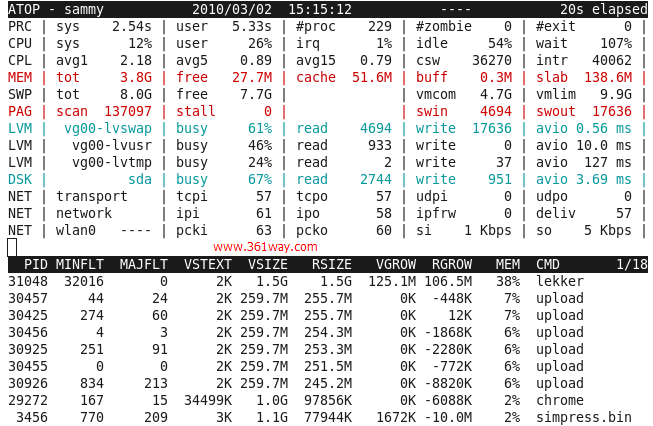
上图下半部分展示了每个进程占用的虚拟内存空间(VSIZE)、内存空间(RSIZE)大小,以及在上一个采样周期中虚拟内存和物理内存增长大小(VGROW、RGROW),MEM列指示进程所占物理内存大小。从上图的PAG列的信息,我们可以知道此时系统内存负载较高,页交换比较频繁,而且可以看出物理内存几乎完全不可用,swap分区也比较繁忙,从进程视图中VGROW和RGROW列可看出 lekker 进程占用内存量大量增长,部分进程占用的内存减少(VGROW或RGROW字段为负值),为lekker进程腾出空间。3、命令视图(Command line)
这个对于查看具体某个命令的详细参数,很容易通过该模式下查看到。比如,我们有多个java程序,普通视图下,可能看到的只显示为java ,但通过命令模式,我们可以方便的区分出,到底是哪个java程序占用资源比较高。如下图: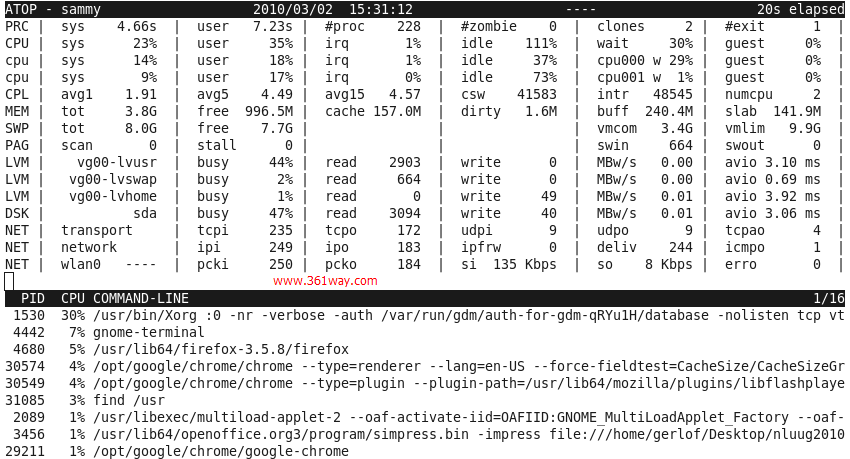
4、磁盘视图
通过按键d 可以进入磁盘视图,可以查看每个进程占用IO的情况。5、快捷键汇总
读取atop日志文件: atop -r XXX
前进翻页: t
后退翻页: T
进程列表前进翻页: ctrl + f
进程列表后退翻页: ctrl + b
按时间跳转:
b
Enter new time (format hh:mm):
按hh:mm格式输入时间
进程视图:
g —— 默认输出
m —— 内存相关输出
d —— 磁盘相关输出
n —— 网络相关输出
c —— 命令行输出
u 查看对应的用户资源使用情况
p 显示所有每个进程的所有信息占用情况(disk、mem、io)
P(大写) 正则匹配,显示所有匹配到的进程
退出atop:q五、atopsar 及其他
atopsar是一个类似于sar 的工具,其可以实时获取数据,也可以通过读取历史文件获取主机的 cpu、load 、io、mem等信息,不过该命令查看到的是全局信息,不是会显示具体某个进程的占用信息(O G D N 几个参数可以显示占用最高的前三个进程),具体用法如下:SUSEt:/var/log/atop # atopsar --help atopsar: invalid option -- '-' Usage: atopsar [-flags] [-r file|date] [-R cnt] [-b hh:mm] [-e hh:mm] or Usage: atopsar [-flags] interval [samples] Today's atop logfile is used by default! Generic flags: -r read statistical data from specific atop logfile (pathname, or date in format YYYYMMDD, or y[y..]) -R summarize <cnt> samples into one sample -b begin showing data from specified time -e finish showing data after specified time -S print timestamp on every line in case of more resources -x never use colors to indicate overload (default: only if tty) -C always use colors to indicate overload (default: only if tty) -M use markers to indicate overload (* = critical, + = almost) -H repeat report headers (in case of tty: depending on screen lines) -a print all resources, even when inactive Specific flags to select reports: -A print all available reports -c cpu utilization -p process(or) load -P processes & threads -m memory & swapspace -s swap rate -l logical volume activity -f multiple device activity -d disk activity -n NFS client mounts -j NFS client activity -J NFS server activity -i net-interf (general) -I net-interf (errors) -w ip v4 (general) -W ip v4 (errors) -y icmp v4 (general) -Y icmp v4 (per type) -u udp v4 -z ip v6 (general) -Z ip v6 (errors) -k icmp v6 (general) -K icmp v6 (per type) -U udp v6 -t tcp (general) -T tcp (errors) -O top-3 processes cpu -G top-3 processes memory -D top-3 processes disk -N top-3 processes network1、实时显示
如下为显示,每60s 刷新一次结果,共显示5次,如下官方的示例中,只有一个cpu ,如果有多个CPU,会显示每个core的占用情况。$ atopsar -c 60 5 myhost 2.6.18.3up #7 Wed May 30 13:57:06 CEST 2009 i686 2009/08/17 -------------------------- analysis date: 2009/08/17 -------------------------- 14:22:11 cpu %usr %nice %sys %irq %softirq %steal %wait %idle _cpu_ 14:23:11 all 2 0 8 1 1 0 88 0 14:24:11 all 32 0 38 1 1 0 28 0 14:25:11 all 43 0 45 2 1 0 0 9 14:26:11 all 2 0 2 1 1 0 15 79 14:27:11 all 2 0 1 0 0 0 11 862、读取文件,指定范围
下面的示例中,指定了读取哪一天的数据文件,并指定起止时间,-A 参数是输出所有项$ atopsar -A -b 13:00 -e 13:35 -r atop_20130818 myhost 2.6.18.3up #7 Wed May 30 13:57:06 CEST 2009 i686 2009/08/17 -------------------------- analysis date: 2009/08/17 -------------------------- 13:00:01 cpu %usr %nice %sys %irq %softirq %steal %wait %idle _cpu_ 13:10:01 all 6 0 8 4 4 0 54 24 13:20:01 all 10 0 12 4 4 0 56 15 13:30:01 all 31 0 9 3 3 0 35 19 13:00:01 pswch/s devintr/s clones/s loadavg1 loadavg5 loadavg15 _load_ 13:10:01 8042 6256 0.33 1.12 0.99 0.51 13:20:01 8575 5806 0.34 1.31 1.28 0.89 13:30:01 6594 4397 0.39 1.29 1.54 1.22 13:00:01 clones/s pexit/s curproc curzomb thrrun thrslpi thrslpu _procthr_ 13:10:01 0.33 0.33 150 0 1 167 0 13:20:01 0.28 0.26 151 0 1 163 0 13:30:01 0.71 0.72 143 0 2 173 0 13:00:01 memtotal memfree buffers cached slabmem swptotal swpfree _mem_ 13:10:01 995M 12M 48M 718M 56M 1983M 1895M 13:20:01 995M 13M 60M 705M 57M 1983M 1895M 13:30:01 995M 13M 62M 702M 57M 1983M 1895M ………………输出太多,省略3、其他
atop启动后,除了atop 进程本身外,还会启动一个atopacctd 进程,该进程是一个计数进程,其数据文件存放在如下路径:/var/run/pacct_source /var/run/pacct_shadow.d/current /var/run/pacct_shadow.d/N.paf

若有收获,就点个赞吧
0 人点赞


