元素相关
获取元素
根据标签id
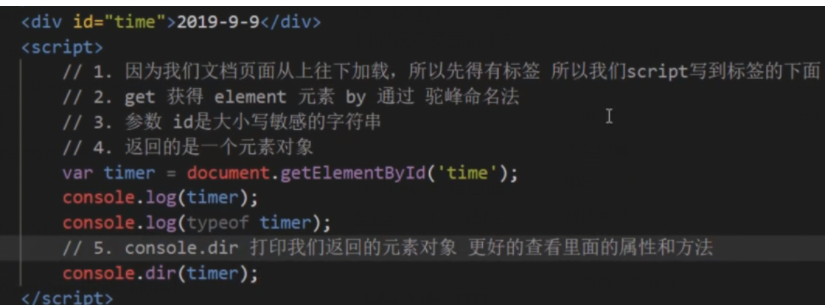
根据标签名
document.getElementByTagName();
返回的是获取过来的元素对象集合,以伪数组的形式存储,可以采取遍历的方式来获取伪元素中的对象,得到的元素对象是动态的
还可以获取父元素内部所有指定标签名的子元素
父元素必须是单个对象,获取时不包括父元素自己
html5新增 获取元素
根据类名获取
document.getElementByClassName();
根据选择器
document.querySelector()
.ClassName
idName
方法返回文档中与指定选择器或选择器组匹配的第一个 Element对象。 如果找不到匹配项,则返回null。
document.querySelectorAll()
指定选择器的所有元素对象
获取特殊元素body html
document.body()
document.documentElement()
事件基础
事件是可以被js侦测到的行为
触发—相应机制
三要素
事件源:事件被触发的对象
事件类型:如何触发
事件处理程序:通过函数赋值完成
<body><button id="btn">我是一个按钮</button><script>var btn = document.getElementById('btn');btn.onclick =function () {alert('你好牛,真的按到我了呢!');}</script></body>
执行事件的过程
- 获取事件源
- 注册事件、绑定事件
- 添加事件处理程序

操作元素
element.innerText()
从起始位置到终止位置的内容,不包括html标签,去除空格和换行
element.innerHtml()
W3C标准
起始位置到终止位置的全部内容,包括html标签,同时保留空格和换行
这两个元素可读写
例子
如果是要按按钮触发图片的更换,应该也获取图片这一元素
图片地址后面要加.jpg
<button id="hh">我是按钮1</button><button id="xx">我是按钮2</button><img src="./pic/abcd.jpg" alt=""><script>var img =document.querySelector('img');var hhh = document.getElementById('hh');hhh.onclick = function() {img.src = './pic/pic2.jpg';}var xxx = document.getElementById('xx');xxx.onclick = function() {img.src = './pic/pic1.jpg';}</script>
<img src="./pic/morning.png" alt=""><div>Happy Everyday</div><script>var img = document.querySelector('img');var div = document.querySelector('div');var date = new Date();var h = date.getHours();if(h<12) {img.src = './pic/morning.png';div.innerHTML = '早上好哦宝贝';}else if(h < 18) {img.src = './pic/fighting.png';div.innerHTML = '下午好哦宝贝'} else {img.src = './pic/evening.png';div.innerHTML = '晚上好哦宝贝'}</script>
<body><button>我是一个可爱的按钮(●'◡'●)</button><input type="text" value="你要输入啥呢"><script>var btn = document.querySelector('button');var input = document.querySelector('input');btn.onclick = function() {//input.innerHTML=''; 这个是普通盒子比如div标签元素里面的内容,表单里面的值是通过value修改的input.value='哎呀,我被点击了!';btn.disabled = true ;}btn.onmouseout = function() {input.value='不要走,嘤嘤嘤';}</script></body>
btn.disabled = true ;表单禁用
this.disabled = true ;this指向的是表单的调用者 btn
样式属性操作
我们可以通过js修改元素的大小颜色和样式
element.style : 样式比较少,功能简单
element.className : 将样式写入CSS,js只用添加这个样式即可,会直接覆盖原先的类名,要想保留,就两个类名都写上,中间用空格隔开(多类名选择器)
this.className = 'change' ;
- js里面的样式采取驼峰命名法
- js修改style的样式产生的是行内样式,CSS权重比较高
例子:搜索栏
<style>input {color: #999;}</style></head><body><input type="text" value="手机" name="" id=""><script>var text = document.querySelector('input');// 获得焦点事件text.onfocus = function () {if(text.value === '手机') {this.value = ' ';}//获得焦点把文本框颜色变深this.style.color = '#333';}text.onblur = function () {if(text.value === ' ') {this.value = '手机';}this.style.color = '#999';}</script></body>
例子:密码框明文密文转换
<style>.box {position: relative;width: 400px;/* border : 1px solid #ccc; */margin: 100px;}.box input {width: 370px;height: 30px;border: 0;outline: none;}.box img {position: absolute;top: 2px;right: 2px;width: 24px;}</style></head><body><div class="box"><label for=""><img src="./pic/images1/close.png" alt="" id="eye"></label><input type="password" id="pwd"></div><script>var eye =document.getElementById('eye');var pwd =document.getElementById('pwd');// 元素多用id获取元素let flag=0;eye.onclick = function () {if(flag == 0) {pwd.type ='text';eye.src ='./pic/images1/open.png';flag=1;} else {pwd.type ='password';eye.src ='./pic/images1/close.png';flag=0;}}</script></body>
排他思想
如果有同一组元素,要实现某个同样的样式,需要用到循环的排他思想算法
- 所有元素全部清除样式
- 给当前元素设置样式
- 注意不能颠倒顺序
例子:按钮换色
<body><button>我是按钮</button><button>我是按钮</button><button>我是按钮</button><button>我是按钮</button><button>我是按钮</button><script>var btn= document.getElementsByTagName('button');for(let i=0;i<btn.length;i++) {btn[i].onclick = function () {for(let j=0;j<btn.length;j++) {btn[j].style.backgroundColor='';// 这里不能留空。。。不然会设置颜色回默认失败}btn[i].style.backgroundColor='pink';}}</script></body>
例子:换背景图
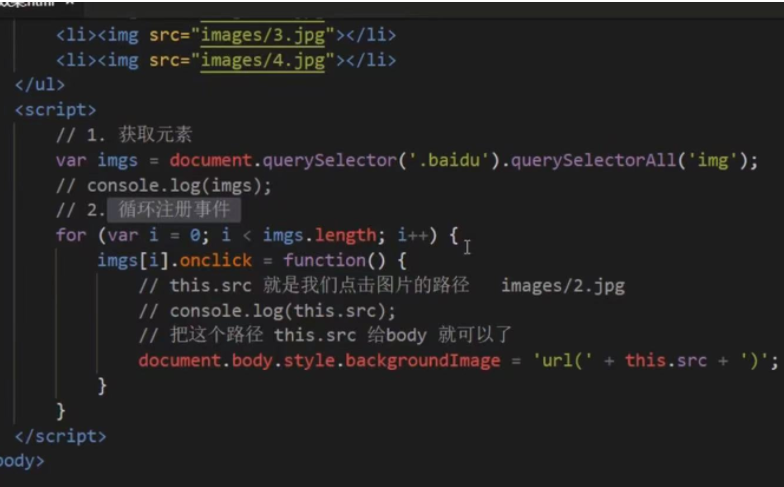
例子:表格高亮

例子:表单全选和取消全选
<body><div class="box"><table><thead><tr><td><input type="checkbox" id="j_cbAll"></td><th>goods</td><th>price</td></tr></thead><tbody id="j_tb"><tr><td><input type="checkbox"></td><td>iphone</td><td>2000</td></tr><tr><td><input type="checkbox"></td><td>ipad</td><td>3000</td></tr><tr><td><input type="checkbox"></td><td>MacBook</td><td>2500</td></tr></tbody></table></div><script>var j_cbAll = document.getElementById('j_cbAll');var j_tbs = document.getElementById('j_tb').getElementsByTagName('input');j_cbAll.onclick = function() {console.log(this.checked) ;//得到当前复选框的选定状态for(let i=0;i<j_tbs.length;i++) {j_tbs[i].checked = this.checked;}}for(let j=0;j<j_tbs.length;j++) {j_tbs[j].onclick = function () {let flag=true;for(let k=0;k<j_tbs.length;k++) {if(!j_tbs[k].checked) {flag=false;break;}}j_cbAll.checked=flag;}}</script></body>
自定义属性操作
获取
element.属性
获取内置属性值—元素本身自带的属性
element.getAttribute(‘属性’)
程序员自行添加的属性称为自定义属性(data-index)
设置
element.属性=’值’;
element.setAttribute(‘属性’,’值’)
修改clss时修改的是’Class’不是’ClassName’
移除
element.removeAttribute(‘属性’);
例子:tab栏切换
<style>* {margin: 0;padding: 0;}li {list-style-type: none;}.tab {width: 978px;margin: 100px auto;}.tab_list {height: 39px;border: 1px solid #ccc;background-color: #f1f1f1;}.tab_list li {float: left;height: 39px;line-height: 39px;padding: 0 20px;text-align: center;cursor: pointer;}.tab_list .current {background-color: #c81623;color: #fff;}.item_info {padding: 20px 0 0 20px;}.item {display: none;}</style></head><body><div class="tab"><div class="tab_list"><ul><li class="current">商品介绍</li><li>规格与包装</li><li>售后保障</li><li>商品评价(50000)</li><li>手机社区</li></ul></div><div class="tab_con"><div class="item" style="display: block;"><!-- <div class="item"> -->商品介绍模块内容</div><div class="item">规格与包装模块内容</div><div class="item">售后保障模块内容</div><div class="item">商品评价(50000)模块内容</div><div class="item">手机社区模块内容</div></div></div><script>var tab_list = document.querySelector('.tab_list');var lis = tab_list.querySelectorAll('li');var items = document.querySelectorAll('.item');for(let i=0;i<lis.length;i++) {lis[i].setAttribute('index',i);lis[i].onclick = function() {for(let j=0;j<lis.length;j++) {console.log('hi');lis[j].className=' ';//这里需要空格来置空or不留空格都行。。,注意Class的写法qwq}this.className='current';var index=this.getAttribute('index');for(let j=0;j<items.length;j++) {items[j].style.display='none';}items[index].style.display='block';}}</script>
html5自定义属性
为了保存并使用数据,有些数据可以保存到页面中而不可以保存到数据库里
h5规定自定义属性以data-开头为属性名并赋值
dataset是一个集合,存放了所有以data-开头的自定义属性,ie11才开始使用
element.dataset.index
element.dataset[‘index’]
如果自定义属性里面有多个链接的单词采用驼峰命名法
节点操作
父节点
node.parentNode 可以返回某节点的父节点,是距离最近的一个父节点,如果指定节点没有父节点,则返回null
子节点
node.childNodes (换行属于文本节点)包括所有子节点,包括文本(nodeType3)、元素结点(nodeType1)
node.children 是一个只读属性,返回所有子元素结点,其余节点不返回
第一个和最后一个子元素
node.firstChild:返回的是子节点,不管是文本还是元素结点
node.lastChild:返回的是子节点,不管是文本还是元素结点
node.firstElementChild:返回的是子元素节点,ie9以上使用
node.LastElementChild
实际使用:
node.children[0]
node.children[node.children.length-1]
例子:下拉菜单
<style>* {margin: 0;padding: 0;}li {list-style-type: none;}a {text-decoration: none;font-size: 14px;}.nav {margin: 100px;}.nav>li {position: relative;float: left;width: 80px;height: 41px;text-align: center;}.nav li a {display: block;width: 100%;height: 100%;line-height: 41px;color: #333;}.nav>li>a:hover {background-color: #eee;}.nav ul {display: none;position: absolute;top: 41px;left: 0;width: 100%;border-left: 1px solid #FECC5B;border-right: 1px solid #FECC5B;}.nav ul li {border-bottom: 1px solid #FECC5B;}.nav ul li a:hover {background-color: #FFF5DA;}</style></head><body><ul class="nav"><li><a href="#">微博</a><ul><li><a href="">私信</a></li><li><a href="">评论</a></li><li><a href="">@我</a></li></ul></li><li><a href="#">微博</a><ul><li><a href="">私信</a></li><li><a href="">评论</a></li><li><a href="">@我</a></li></ul></li></ul><script>var nav = document.querySelector('.nav');var lis = nav.children;for(let i=0;i<lis.length;i++) {lis[i].onmouseover =function () {this.children[1].style.display ='block';}lis[i].onmouseout =function () {this.children[1].style.display ='none';}}</script>
兄弟节点
node.nextSibling:返回当前元素下一个兄弟节点,找不到则返回null,同样也是包含所有节点
node.previousSibling
node.nextElementSibling
node.previousElementSibling
兼容性问题:自己封装一个兼容性函数
function getNextElementSibling(element) {var el =element;while(el=el.nextSibling) {if(el.nodeType == 1) {return e1;}}return null;}
创建节点
document.createElement(‘ ‘);创建由tagName指定的HTML元素,因为这些元素原先不存在,是根据我们需求动态生成的,因此也成为动态创建元素节点
添加节点
node.appendChild(child);将一个节点添加到指定父元素的子节点列表末尾
node.insertBefore(child,指定元素);
例子:评论发布
<textarea name="" id=""></textarea><button>发布</button><ul></ul><script>var btn = document.querySelector('button');var text = document.querySelector('textarea');var ul = document.querySelector('ul');btn.onclick = function() {if(text.value == '') {alert('发布的内容不能为空');return false;} else {let li =document.createElement('li');li.innerHTML = text.value;ul.insertBefore(li,ul.children[0]);}}</script>
删除节点
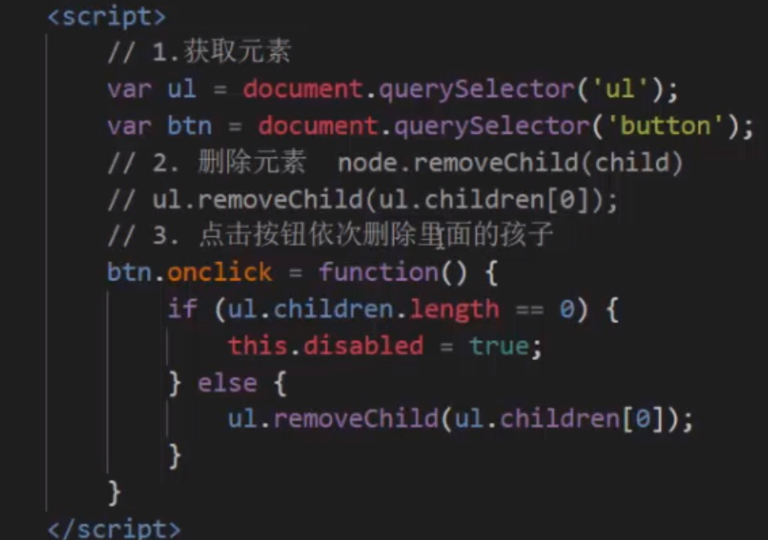
阻止链接跳转
javascript:;
javascript:void(0);
例子:评论删除
<script>var btn = document.querySelector('button');var text = document.querySelector('textarea');var ul = document.querySelector('ul');btn.onclick = function() {if(text.value == '') {alert('发布的内容不能为空');return false;} else {let li =document.createElement('li');li.innerHTML = text.value + "<a href='javascript:;'>删除</a>";ul.insertBefore(li,ul.children[0]);}var as = document.querySelectorAll('a');// 这个不能写在里面,因为每点击一次发布就得检索按钮的个数;写在外面的话程序运行一次就结束了,没有检索到按钮的个数for(let i=0;i<as.length;i++) {as[i].onclick = function() {// a所在的li即是a的父节点ul.removeChild(this.parentNode);}}}</script>
删除按钮不能正常运行的原因:因为每点击一次发布就得检索按钮的个数;写在外面的话程序运行一次就结束了,没有检索到按钮的个数
复制节点
node.cloneNode();
该方法返回调用该方法的结点的一个副本
如果括号为空或者里面为false则为浅拷贝,只复制节点本身,不克隆里面的子节点
参数为true则为深拷贝
例子:动态生成表格
<body><table><thead><tr><th>姓名</th><th>科目</th><th>成绩</th><th>操作</th></tr></thead><tbody></tbody></table><script>var datas =[{name : '黄小迪',subject : 'java',score :100},{name : '黄小瑜',subject : 'javascript',score :100},{name : '黄小鱼',subject : 'C++',score :100}]console.log(datas.length);var tbody =document.querySelector('tbody');for(let i=0;i<datas.length;i++) {// 创建行var tr =document.createElement('tr');tbody.appendChild(tr);for(let j in datas[i]) {// 行里面创建单元格let td = document.createElement('td');// 把对象里面的属性值 给tdtd.innerHTML = datas[i][j];tr.appendChild(td);}let td = document.createElement('td');td.innerHTML='<a href="javascript:;">删除</a>'tr.appendChild(td);}var as = document.querySelectorAll('a');for(let i=0;i<as.length;i++) {as[i].onclick = function() {//点击a删除a所在的行,链接的父节点的父节点tbody.removeChild(this.parentNode.parentNode);}}</script></body>
三种创建元素的方式区别:
document.write();
document.write(<div>111</div>)
直接将内容写入页面的内容流,文档流执行完毕,会导致页面重绘
innerHTML
将内容写入某个DOM结点,不会导致页面重绘,创建多个元素效率更高(不采用拼接字符串,而是数组形式拼接),结构稍微复杂
document.createElement()
创建多个元素效率稍低,但是结构清晰

若有收获,就点个赞吧
0 人点赞


