- 下载 ova 格式的镜像
- 可以从下面的网站下载镜像
- https://www.linuxvmimages.com/ 下载镜像,并使用 WinZip 或7-Zip 解压">从 https://www.linuxvmimages.com/ 下载镜像,并使用 WinZip 或7-Zip 解压
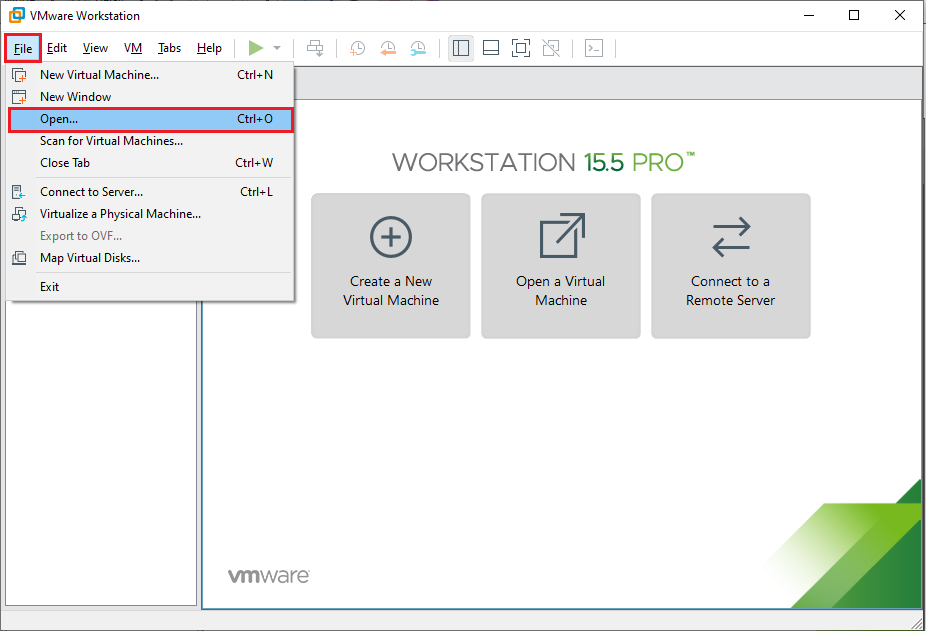
- 打开 VMware Workstation ,点击 “File-> Open”
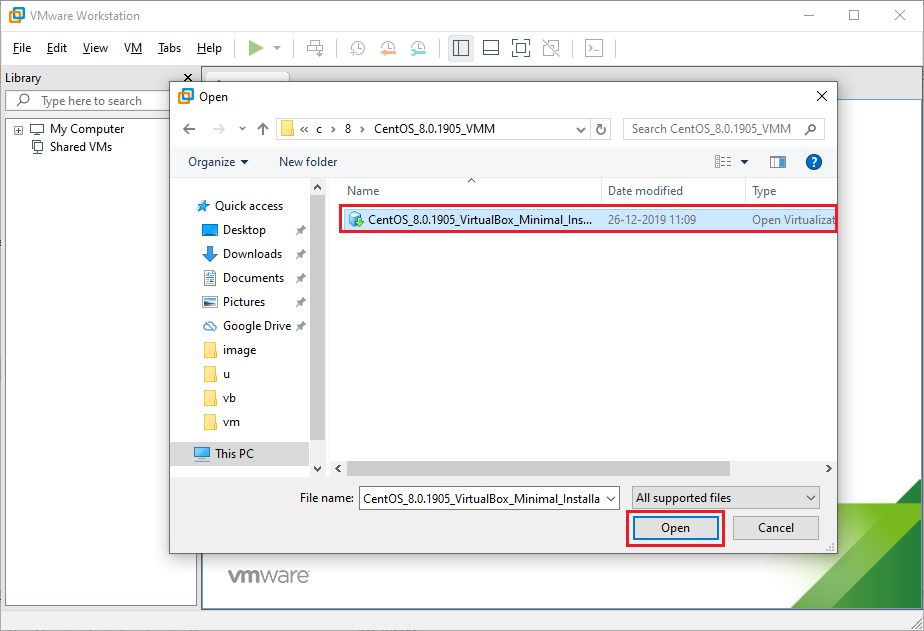
- 找到解压后的文件夹,选择镜像,然后点击打开
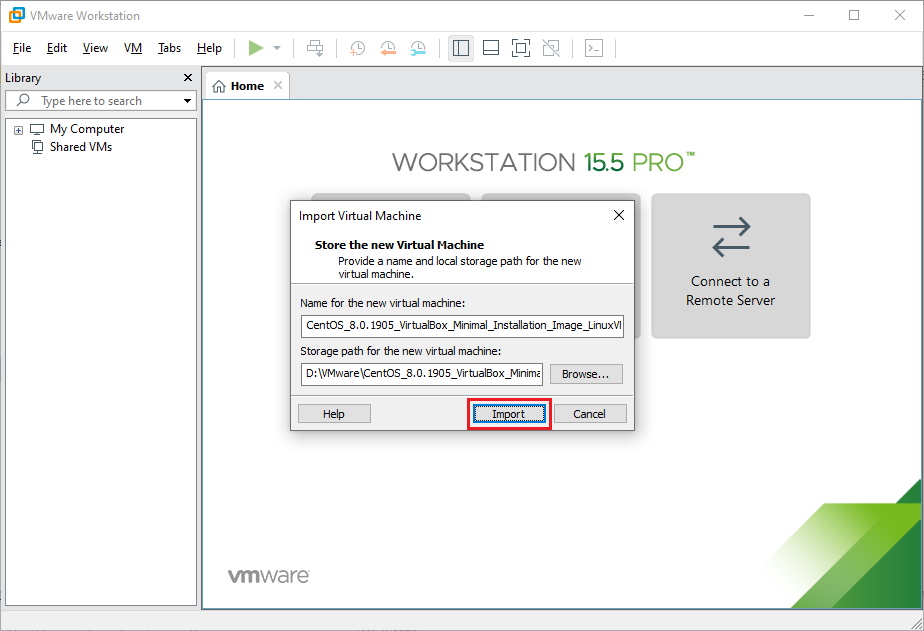
- ">根据需要,更改虚拟机的名称和保存虚拟机硬盘位置(磁盘和配置)。然后,单击导入
- 单击 Retry 以忽略与 OVF 规范和虚拟硬件兼容性相关的任何错误
- VMware Workstation 将开始导入虚拟机,等待导入完成
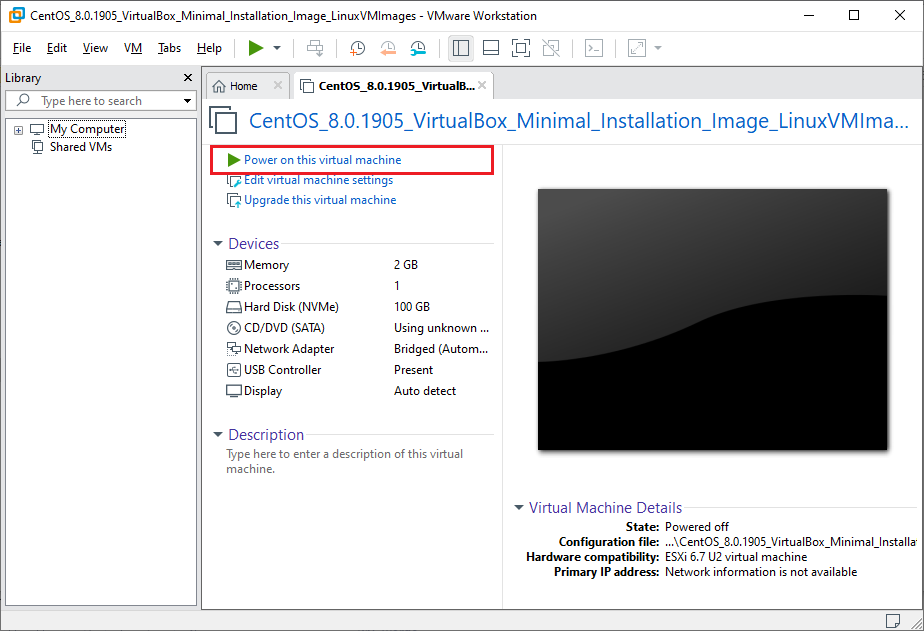
- 一旦导入完成,应该会在 VMware Workstation 中看到一个新的虚拟机
- 如果需要,可以通过编辑虚拟机设置更改虚拟机的资源,如 CPU、内存、网络和其他设置
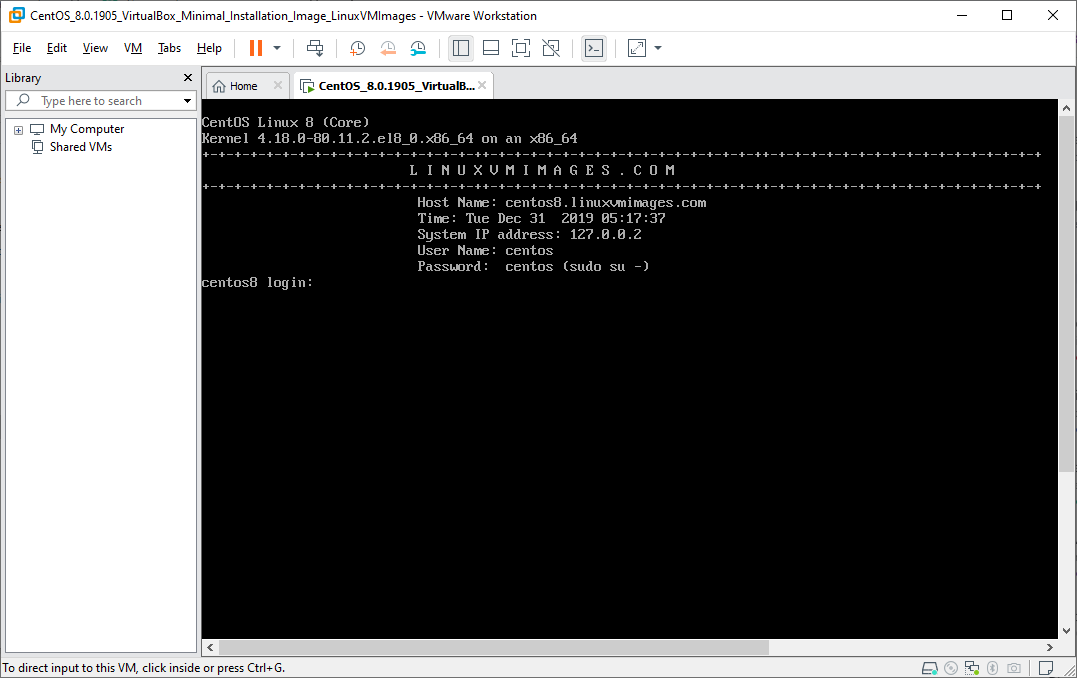
- 现在可以打开虚拟机开始工作
翻译: Import VM Images in VirtualBox
VMDK 下载网站,以虚拟硬盘的方式创建虚拟机: https://www.osboxes.org/vmware-images/
下载 ova 格式的镜像
可以从下面的网站下载镜像
https://www.linuxvmimages.com/
从 https://www.linuxvmimages.com/ 下载镜像,并使用 WinZip 或7-Zip 解压

打开 VMware Workstation ,点击 “File-> Open”
找到解压后的文件夹,选择镜像,然后点击打开
根据需要,更改虚拟机的名称和保存虚拟机硬盘位置(磁盘和配置)。然后,单击导入
单击 Retry 以忽略与 OVF 规范和虚拟硬件兼容性相关的任何错误

VMware Workstation 将开始导入虚拟机,等待导入完成

一旦导入完成,应该会在 VMware Workstation 中看到一个新的虚拟机
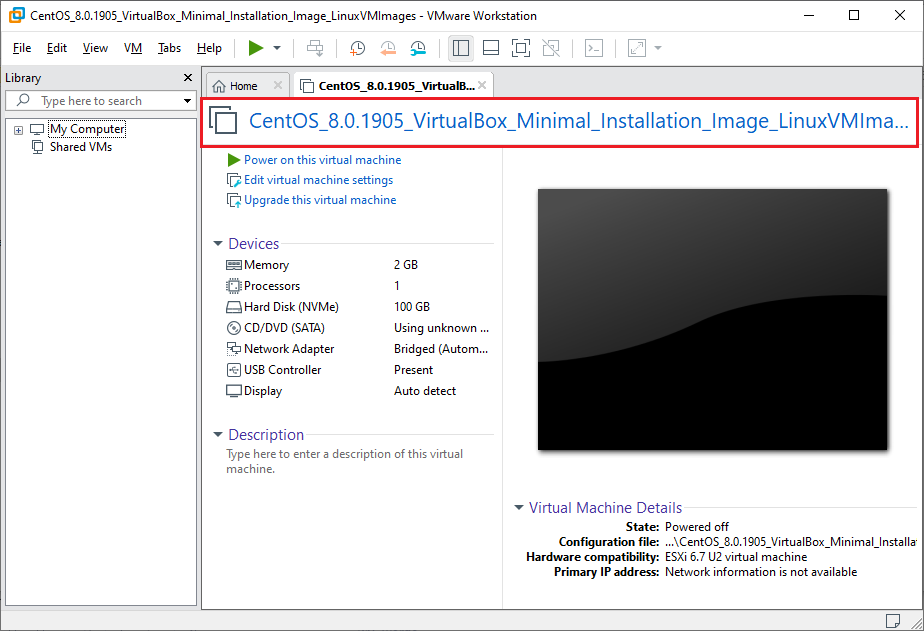
如果需要,可以通过编辑虚拟机设置更改虚拟机的资源,如 CPU、内存、网络和其他设置
现在可以打开虚拟机开始工作

若有收获,就点个赞吧
0 人点赞


