这里额外推荐一个简单的方案
在电脑上安装docker,然后直接安装vscode online的镜像,文件目录做好关系映射,端口用工具穿透,这样就可以实现web修改代码,不用远程了。
当然还有一个办法就是用VScode的远程插件
下载
打开 https://github.com/cdr/code-server/releases,选择一个版本下载
我的 Linux 版本是 CentOS 7。
我下载的是 tar.gz 的压缩包,可以复制下载地址,使用 wget 或 curl下载。
wget 下载:
wget https://github.com/cdr/code-server/releases/download/v3.8.0/code-server-3.8.0-linux-amd64.tar.gz
解压压缩包:
tar xf code-server-3.8.0-linux-amd64.tar.gz
进入解压后的目录:
cd code-server-3.8.0-linux-amd64
运行
进入解压后的 VSCode 目录应该可以看到一个 code-server 文件,直接运行这个文件:
./code-server
第一次运行可能会在 用户目录/.config/code-server下生成一个 config.yaml的配置文件。
如果我使用 root 用户登录运行的话,配置文件就在:
/root/.config/code-server/config.yaml
使用 ctrl + c 先关闭 VSCode 服务,然后打开配置文件,配置文件的内容大致如下:
bind-addr: 127.0.0.1:8080auth: passwordpassword: 123456cert: false
如果你的 VSCode 部署在远程的云服务器上的话,可以把 127.0.0.1 改成你的域名或服务器 IP。密码在使用浏览器访问的时候会用到,建议更改。
如果你的服务器还启用了防火墙的话,别忘了打开端口,CentOS 打开端口可以看 CentOS 开放、关闭和查看端口。
配置完成后进入 VSCode 的目录,运行 code-server:
./code-server
现在可以在浏览器中输入你配置的域名和端口,如果配置无误的话,应该可以看到登录页面,如下: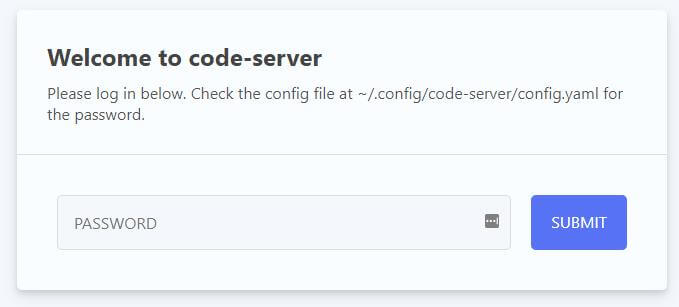
输入配置的密码登录。
登录完成后就可以看到熟悉的 VSCode 了: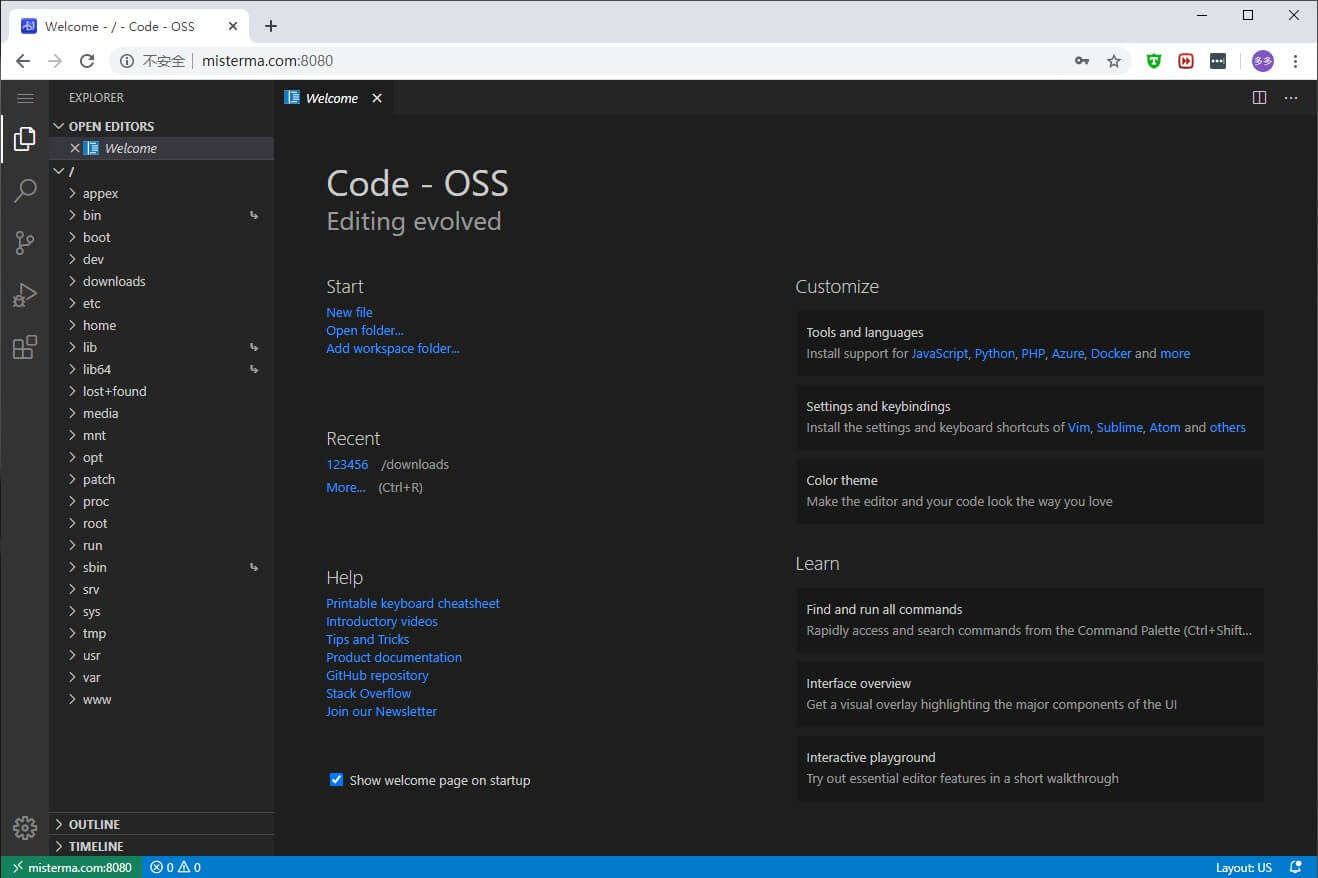
网页版和远程开发差不多,操作的是你服务器上的文件。如果你的服务器上有编译器或运行环境的话,基本可以实现在浏览器中编写和运行代码。
这个网页版的 VSCode 也包含终端,如下: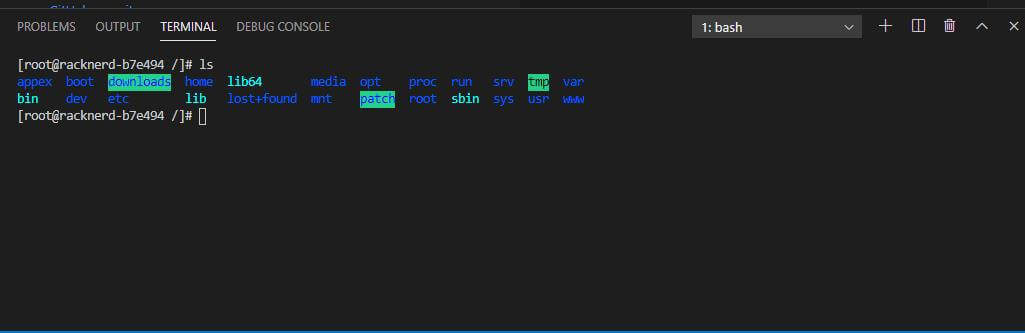
使用网页版终端,你可以直接在浏览器中操作 Linux 服务器。
安装扩展插件
还是一样的打开插件市场来安装插件,下面安装一个中文插件。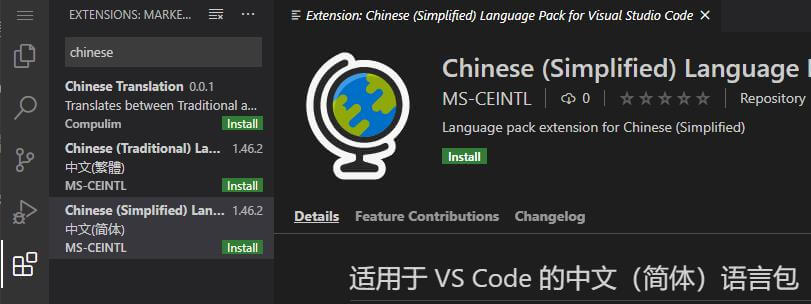
安装完成后按 ctrl + shift + p 打开命令面板,输入 config,选择 Configure Display Language,然后选择 zh-CN。选择完成后会询问是否重启编辑器,选择 ReStart 重启编辑器。
编辑器重载完成后就可以看到中文了。
后台运行
如果直接使用 ./code-server 启动的话,在关闭终端后 VSCode 服务也会关闭。
可以使用 nohup 来设置后台运行:
nohup ./code-server &
选项
在使用 ./code-server 启动 VSCode 服务的时候可以包含一些选项,格式如下:
./code-server —options
输入:
./code-server —help
可以查看选项说明。
下面是选项说明:
Usage: code-server [options] [path] Options —auth The type of authentication to use. [password, none] —password The password for password authentication (can only be passed in via $PASSWORD or the config file). —cert Path to certificate. Generated if no path is provided. —cert-key Path to certificate key when using non-generated cert. —disable-telemetry Disable telemetry. -h —help Show this output. —open Open in browser on startup. Does not work remotely. —bind-addr Address to bind to in host:port. You can also use $PORT to override the port. —config Path to yaml config file. Every flag maps directly to a key in the config file. —socket Path to a socket (bind-addr will be ignored). -v —version Display version information. —user-data-dir Path to the user data directory. —extensions-dir Path to the extensions directory. —list-extensions List installed VS Code extensions. —force Avoid prompts when installing VS Code extensions. —install-extension Install or update a VS Code extension by id or vsix. —uninstall-extension Uninstall a VS Code extension by id. —show-versions Show VS Code extension versions. —proxy-domain Domain used for proxying ports. -vvv —verbose Enable verbose logging.
以上就是在 Linux 搭建 VSCode 服务的过程。
这个 VSCode 服务建议在网络延迟低的服务器上搭建,如果你的服务器延迟较高的话,体验可能不太好,代码提示之类的可能会比较慢。
如果你的服务器带宽较低的话,第一次打开 VSCode 可能需要很长时间才能加载完成。我看了一下浏览器的网络统计,大概需要加载 10.6MB 的资源。
相关文章:
设置开机启动方式一
最简单粗暴的方式直接在脚本/etc/rc.d/rc.local(和/etc/rc.local是同一个文件,软链)末尾添加自己的脚本
然后,增加脚本执行权限
chmod +x /etc/rc.d/rc.local

若有收获,就点个赞吧
0 人点赞


