一、下载 ZIP 压缩包
首先我们打开MySQL官方下载地址,网站会自动匹配适合你当前计算机的安装文件列表,这里我们选择如下:
点击「Download」之后,会让你注册登录账号,此时可以选择点击下面这段文字,跳过注册登录。
二、解压
下载完成之后,解压到自己想要放置的目录下,比如我就将其解压到我的 D:\mysql 目录下,如下所示:
注意:此时解压后的文件夹中没有 data 目录和 ini 文件。
此时在 mysql-8.0.26-winx64 文件夹内新建一个空的 my.ini。如下: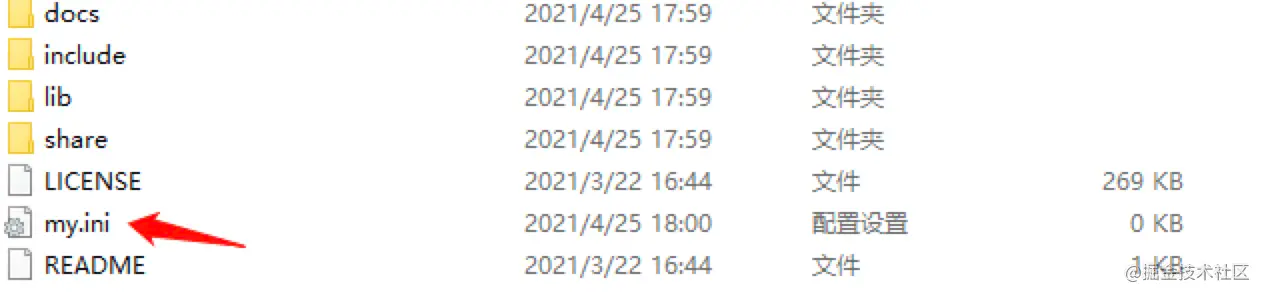
三、环境变量配置
打开控制面板,点击「系统和安全」,进入「系统」点击高级系统设置,在系统变量里新建名为 「MYSQL_HOME」,变量值就是上一步解压后存放 MySQL 文件的安装路径。
设置 Path,在 Path 里面新增 bin 目录。双击 Path,然后点击新建按钮,添加 %MYSQL_HOME%\bin 如下:
点击确定,至此便可以在命令行中使用mysql命令了。
四、安装
首先,以管理员身份运行 cmd,Windows 10 下,直接右键「开始」,找到「命令提示符(管理员)(A)」,点击打开 cmd
1. 进入安装 mysql 的目录,进入 bin:

2. 运行安装指令:
mysqld --install
安装成功的话,控制台会提示:Service successfully installed.
3. 运行如下指令生成 data 目录:
mysqld --initialize-insecure --user=mysql
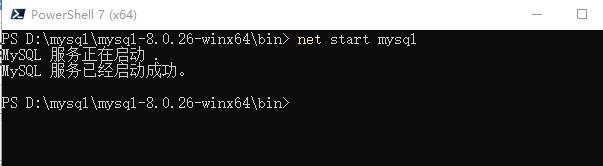
4. 启动 mysql 服务:
net start mysql
5. 修改数据库加密规则(关键步骤)
这是因为 8.0 之前的 mysql 版本,加密规则是 mysql_native_password,而在 8.0 之后,加密规则变为 caching_sha2_password。此时你如果用的是 8.0 以前的版本,那么通过 egg 启动项目连接数据库是没问题的,我们这里使用的是 8.0 以后的版本,所以就会报错。
以管理员身份运行 cmd,上文已经提到过。通过 mysql -u root -p 回车进入 mysql 如下所示:
我已经设置过密码了,所以上图我是用密码登录的,你若是没有设置,可以直接敲回车登录。
输入下面指令:
use mysql;
alter user 'root'@'localhost' identified with mysql_native_password by '你的密码';
flush privileges;
上述指令的作用是,还原 MySQL 的加密规则,还原之后, egg 项目中连接 MySQL 的时候,就不会报错了。
并且上述指令中的 「你的密码」,如果设置的话,那就会生效,成为以后登录数据库的密码。
注意,指令一定要按照上述输入,包括最后的分号,不然会指令错误。

若有收获,就点个赞吧
0 人点赞


