1.4 安装软件的方法
RPM(红帽软件包管理器)
表1-1 常用的RPM软件包命令
| 命令 | 作用 |
|---|---|
| rpm -ivh filename.rpm | 安装软件 |
| rpm -Uvh filename.rpm | 升级软件 |
| rpm -e filename.rpm | 卸载软件 |
| rpm -qpi filename.rpm | 查询软件描述信息 |
| rpm -qpl filename.rpm | 列出软件文件信息 |
| rpm -qf filename | 查询文件属于哪个RPM |
RPM能够帮助用户查询软件之间的依赖关系,但问题还是要运维人员自己来解决,而有些大型软件可能与数十个程序都有依赖关系,在这种情况下安装软件依然很繁琐。Yum软件仓库便是为了进一步降低软件安装难度和复杂度而设计的技术。Yum软件仓库可以根据用户的要求分析出所需软件包及其相关的依赖关系,然后自动从服务器下载软件包并安装到系统。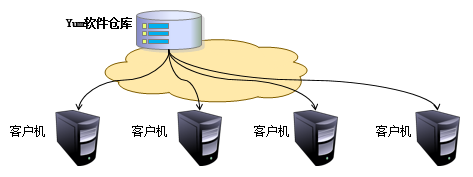
表1-2 常见的Yum命令
| 命令 | 作用 |
|---|---|
| yum repolist all | 列出所有仓库 |
| yum list all | 列出仓库中所有软件包 |
| yum info 软件包名称 | 查看软件包信息 |
| yum install 软件包名称 | 安装软件包 |
| yum reinstall 软件包名称 | 重新安装软件包 |
| yum update 软件包名称 | 升级软件包 |
| yum remove 软件包名称 | 移除软件包 |
| yum clean all | 清除所有仓库缓存 |
| yum check-update | 检查可更新的软件包 |
| yum grouplist | 查看系统中已经安装的软件包组 |
| yum groupinstall 软件包组 | 安装指定的软件包组 |
| yum groupremove 软件包组 | 移除指定的软件包组 |
| yum groupinfo 软件包组 | 查询指定的软件包组信息 |
1.5 系统初始化进程
Linux系统的开机过程是这样的,即先从BIOS开始,然后进入Boot Loader,再加载系统内核,然后内核进行初始化,最后启动初始化进程。
表1-3 systemd与System V init的区别以及作用
| System V init运行级别 | systemd目标名称 | systemd 目标作用 |
|---|---|---|
| 0 | poweroff.target | 关机 |
| 1 | rescue.target | 单用户模式 |
| 2 | multi-user.target | 多用户的文本界面 |
| 3 | multi-user.target | 多用户的文本界面 |
| 4 | multi-user.target | 多用户的文本界面 |
| 5 | graphical.target | 多用户的图形界面 |
| 6 | reboot.target | 重启 |
| emergency | emergency.target | 救援模式 |
表1-4 服务的启动、重启、停止、重载、查看状态等常用命令
| 老系统命令 | 新系统命令 | 作用 |
|---|---|---|
| service foo start | systemctl start httpd | 启动服务 |
| service foo restart | systemctl restart httpd | 重启服务 |
| service foo stop | systemctl stop httpd | 停止服务 |
| service foo reload | systemctl reload httpd | 重新加载配置文件(不终止服务) |
| service foo status | systemctl status httpd | 查看服务状态 |
表1-5 服务开机启动、不启动、查看各级别下服务启动状态等常用命令
| 老系统命令 | 新系统命令 | 作用 |
|---|---|---|
| chkconfig foo on | systemctl enable httpd | 开机自动启动 |
| chkconfig foo off | systemctl disable httpd | 开机不自动启动 |
| chkconfig foo | systemctl is-enabled httpd | 查看特定服务是否为开机自启动 |
| chkconfig —list | systemctl list-unit-files —type=httpd | 查看各个级别下服务的启动与禁用情况 |
1.6 重置root密码
第1步:重启Linux系统主机并出现引导界面时,按下键盘上的“e”键进入内核编辑界面,如图1-48所示。
图1-50 Linux系统的引导界面
在linux参数这行的最后面追加rd.break参数,然后按下Ctrl + X组合键运行修改过的内核程序,如图1-51所示。
图1-51 内核信息的编辑界面
大约30秒过后,系统会进入紧急求援模式,如图1-52所示。
图1-52 Linux系统的紧急救援模式
然后依次输入以下命令,再连续按下两次Ctrl + D组合键盘来退出并重启。等待系统再次重启完毕后便可以使用新密码登录Linux系统。这一系列命令的执行效果如图1-53所示。
mount -o remount,rw /sysroot chroot /sysroot passwd touch /.autorelabel 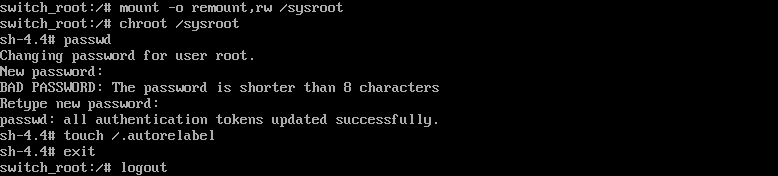
图1-53 重置Linux系统的管理员密码

若有收获,就点个赞吧
0 人点赞


