三台主机
- openstack管理主机:
- 2CPU,7.5G内存,50G硬盘
- 静态IP:192.168.110.10
- nova01,nova02 计算节点*2:
TYPE=”Ethernet” PROXY_METHOD=”none” BROWSER_ONLY=”no” BOOTPROTO=”static” DEFROUTE=”yes” IPV4_FAILURE_FATAL=”no” IPV6INIT=”yes” IPV6_AUTOCONF=”yes” IPV6_DEFROUTE=”yes” IPV6_FAILURE_FATAL=”no” IPV6_ADDR_GEN_MODE=”stable-privacy” NAME=”ens33” UUID=”63cb6b47-1101-4b69-b452-5cfce8996c40” DEVICE=”ens33” ONBOOT=”yes”
IPADDR=192.168.110.11 GATEWAY=192.168.110.2 DNS1=192.168.110.2
<a name="pPoDk"></a>### 添加主机hosts记录```shellecho "192.168.110.136 servera >> /etc/hosts"cat /etc/hosts # 验证
设置本机SSH免密码登录
#生成ssh密钥
ssh-keygen
#添加密钥信息到~./ssh/know_hosts文件
ssh-copy-id root@192.168.110.136
关闭防火墙
systemctl stop firewalld
systemctl disable firewalld
#查看防火墙状态
systemctl status firewalld
关闭SeLinux
setenforce 0
sed -i 's/SELINUX=enforcing/SELINUX=disabled/' /etc/selinux/config
关闭NetworkManager服务
systemctl stop NetworkManager
systemctl disable NetworkManager
#查看NetworkManager状态
systemctl status NetworkManager
配置DNS
系统环境准备
openstack安装时候需要使用外部dns来解析域名,三台都需要配置
vim /etc/resolv.conf
# Generated by NetworkManager
nameserver 192.168.110.2   # 虚拟机dns
nameserver 114.114.114.114 # 设置真机DNS地址
注:去掉search开头的所有行
将openstack.tedu.cn域名对应的IP解析到我们安装的openstack服务器,三台都需要配置
vim /etc/hosts
192.168.110.10 openstack
192.168.110.11 nova01
192.168.110.12 nova02
注: DNS服务器不能与openstack安装在同一台主机上
保证三台虚拟机可以ping通,且可以联网修改官方yum源为阿里云yum源
curl -o /etc/yum.repos.d/CentOS-Base.repo https://mirrors.aliyun.com/repo/Centos-7.repo
#重建本地yum索引缓存
yum makecache
系统升级
#升级
yum -y update
#重启
reboot
安装常用软件
yum -y install bash-completion yum-utils安装OpenStack Stein的yum库
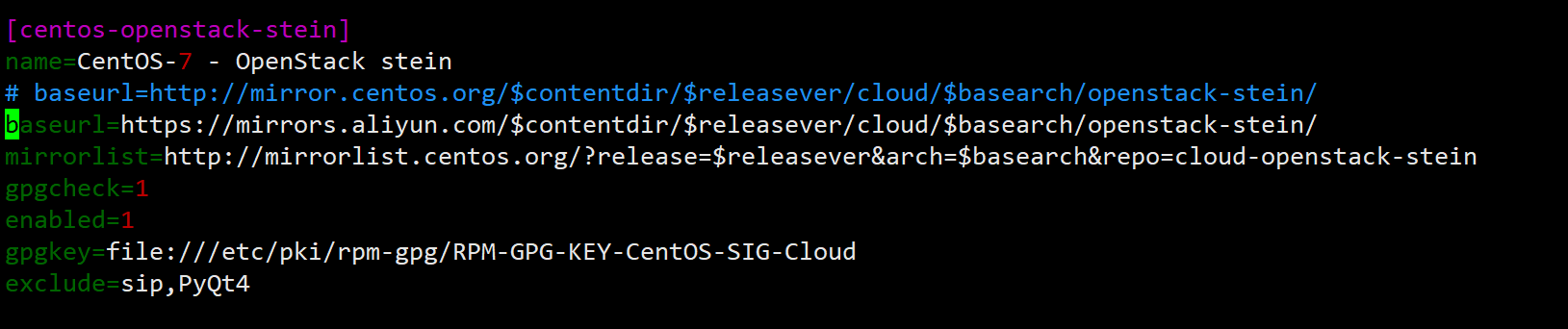
yum -y install centos-release-openstack-stein修改CentOS-OpenStack-stein.repo配置文件
```shell cd /etc/yum.repos.d/
备份
cp -a CentOS-OpenStack-stein.repo CentOS-OpenStack-stein.repo.bak
修改配置文件
vim CentOS-OpenStack-stein.repo [centos-openstack-stein] baseurl=https://mirrors.aliyun.com/$contentdir/$releasever/cloud/$basearch/openstack-stein/ mirrorlist=http://mirrorlist.centos.org/?release=$releasever&arch=$basearch&repo=cloud-openstack-stein …
清除本地yum索引缓存,然后再重建索引缓存
yum clean all && yum makecache
<a name="zX3xF"></a>
### 安装packstack工具
```shell
yum -y install openstack-packstack
安装OpenStack allinone
packstack --allinone
自动化安装时间很长,静静等待,直到出现如下信息,表示成功安装。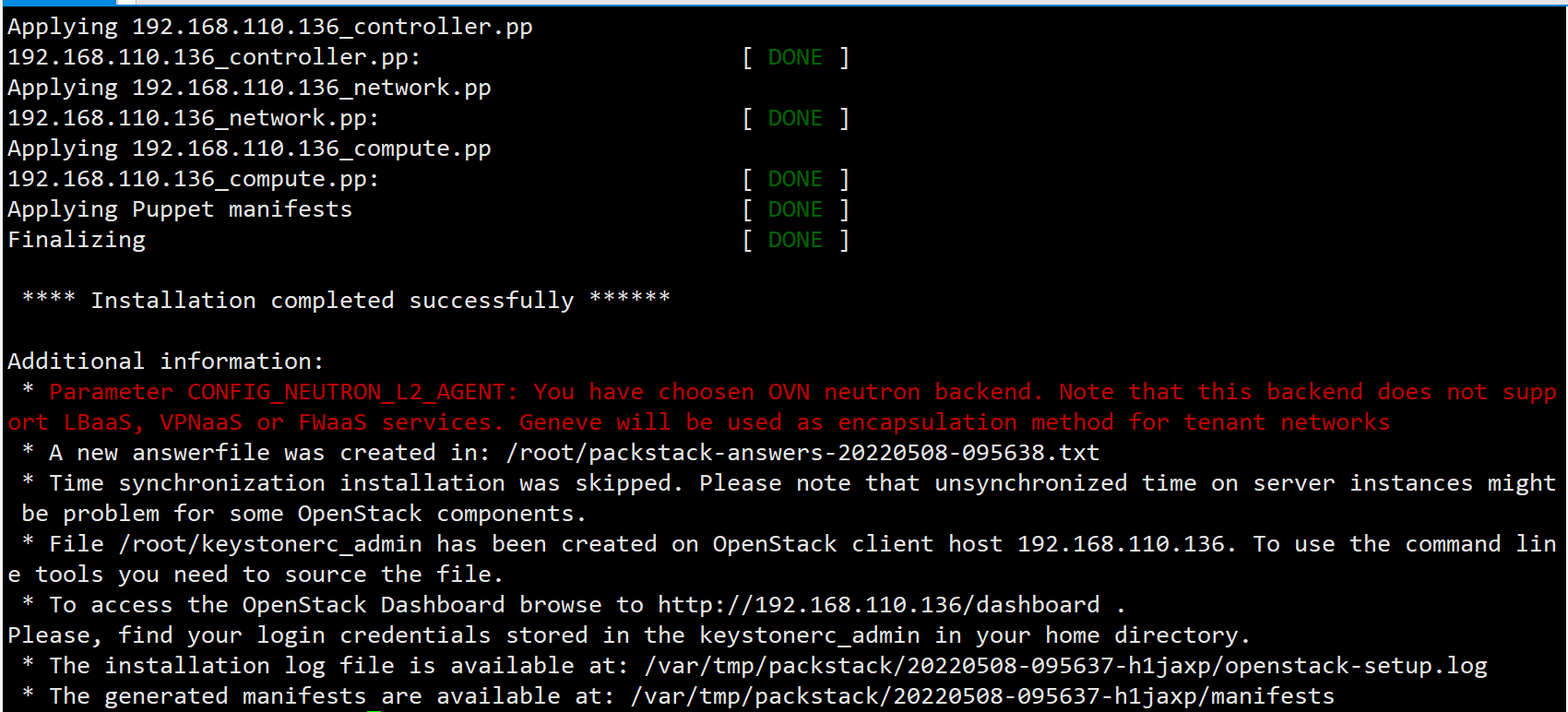
查看Dashboard web页面的登录账号及密码
[root@servera ~]# cat keystonerc_admin
unset OS_SERVICE_TOKEN
    export OS_USERNAME=admin
    export OS_PASSWORD='ee97317dfd5d45a3'
    export OS_REGION_NAME=RegionOne
    export OS_AUTH_URL=http://192.168.110.136:5000/v3
    export PS1='[\u@\h \W(keystone_admin)]\$ '

export OS_PROJECT_NAME=admin
export OS_USER_DOMAIN_NAME=Default
export OS_PROJECT_DOMAIN_NAME=Default
export OS_IDENTITY_API_VERSION=3
Dashboard web登录界面
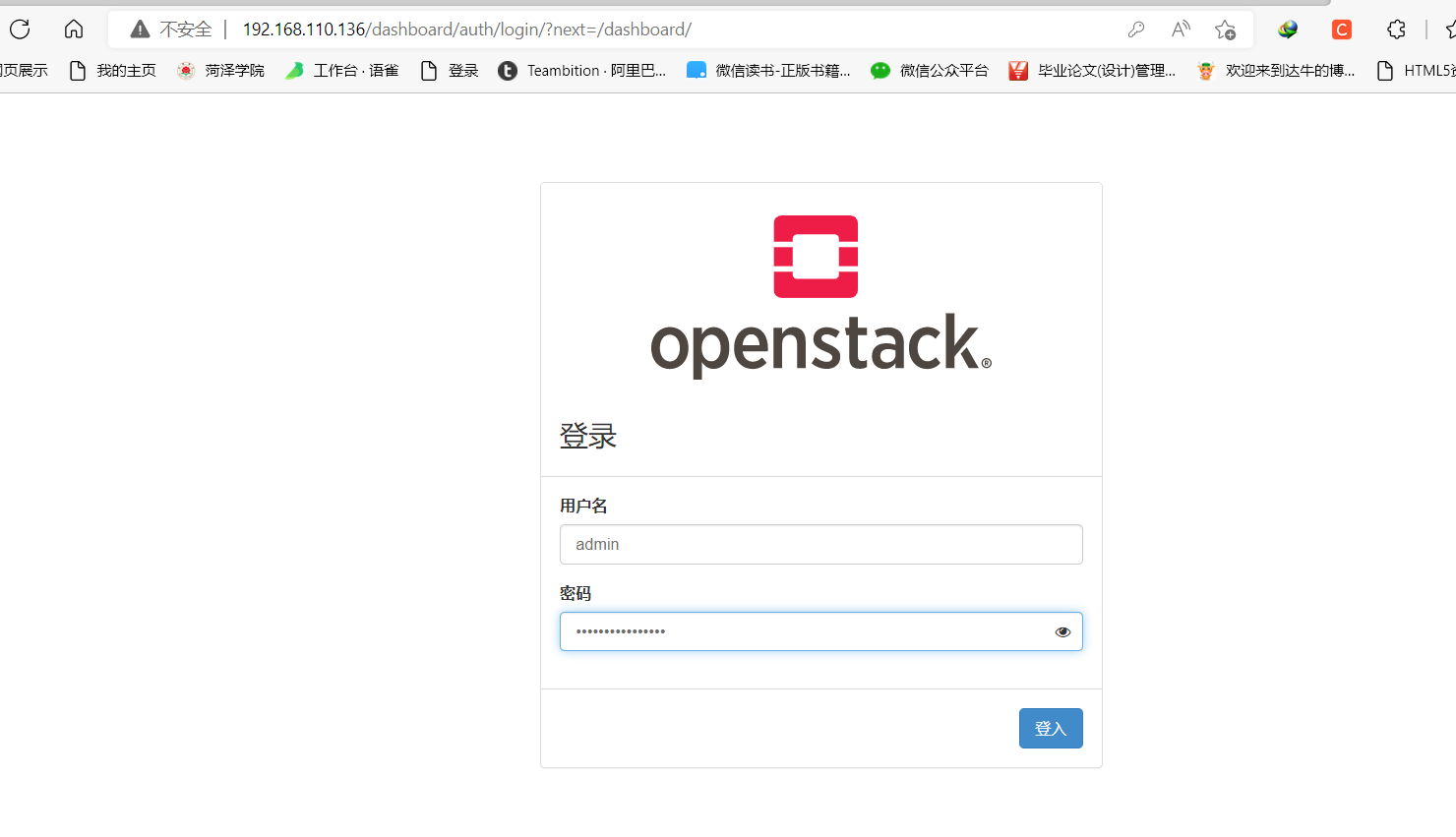
修改Dashboard登录密码
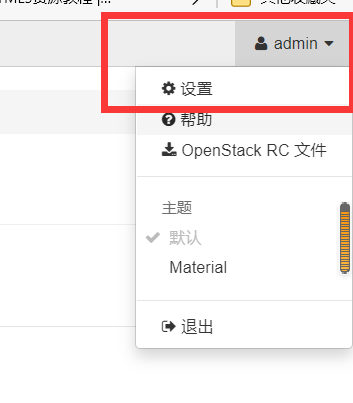
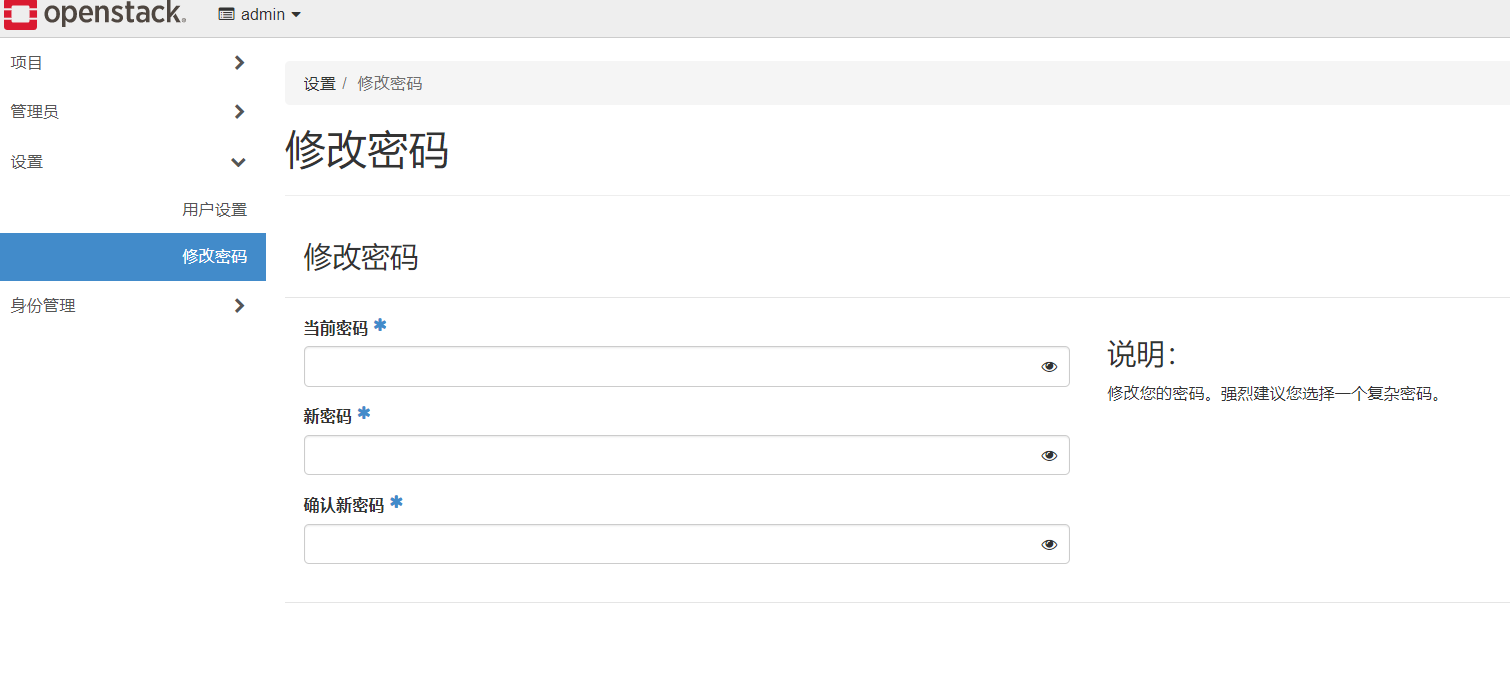
为以后的实验过程,同时需要修改keystonerc_admin文件中的OS_PASSWORD变量,换成新密码,如下:
vim keystonerc_admin
export OS_PASSWORD='admin'    #填入修改后的新密码

若有收获,就点个赞吧
0 人点赞


