Linux:免费、开源,一款可以运行在服务器或个人笔记本的操作系统
Linux的划分:
1.内核版:Linux官方团队在维护的
2.发行版:第三方厂商根据内核版进行封装开发的
目前大部分企业用的都是发行版,比较主流的CentOS系统
CentOS是免费的、开源的、可以重新分发的开源操作系统
未来要使用:国产的发行版<br /> 1.阿里巴巴:Alibaba Cloud Linux 是阿里云基于龙蜥社区(OpenAnolis)的龙蜥操作系统(Anolis OS)打造的操作系统发行版<br /> 2.Tencent Linux(简称Tlinux)是腾讯针对云的场景研发的Linux操作系统,提供了专门的功能特性和性能优化<br /> <br /> 所以:你们选择CentOS版本号>7就行
Linux的特点:
1.无界面,通过命令或者远程软件(finalshell)链接Linux<br /> 2.区分大小写<br /> 3.没有盘符<br /> 4.Linux中文件是没有后缀的,但是他有一些约定俗成的后缀<br />
Linux的安装:
1.电脑安装虚拟机,虚拟机安装Linux(电脑配置需要很高)<br /> 2.云服务器 申请云服务器(推荐,推荐理由:1.目前企业都在用 2.公网ip,任意人都可以访问)<br /> 阿里云、腾讯云等
Linux的连接
切记:操作系统:centOS系统<br /> 通过FinalShell链接Linux <br />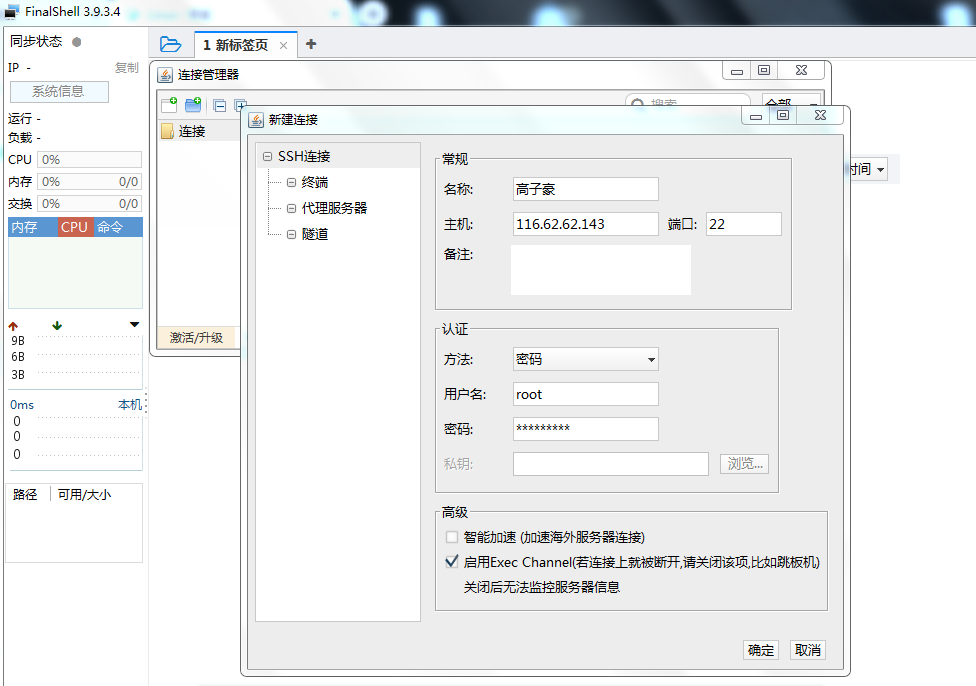<br />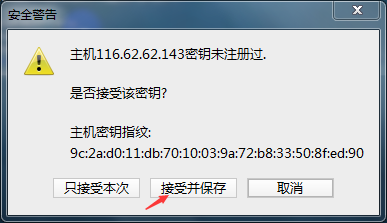<br />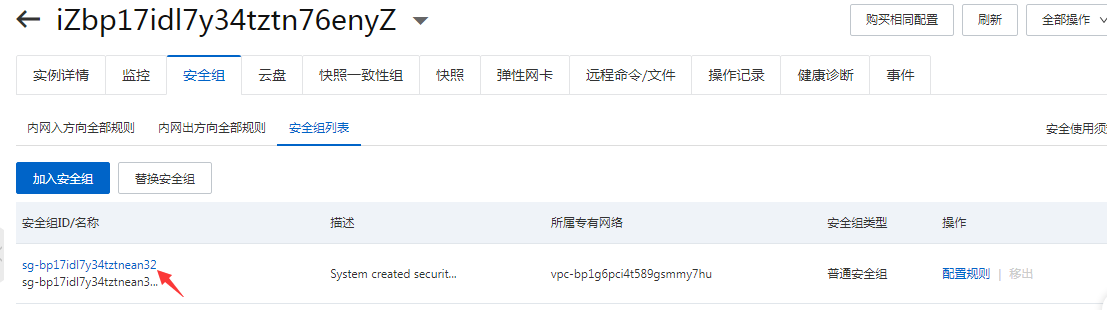<br />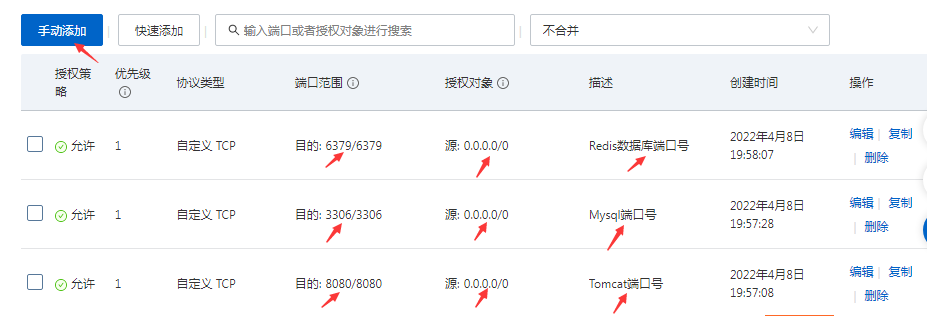
Linux的命令
无论是物理服务器还是云服务器,只要是Linux操作系统,都是可以通过命令操作的<br /> Linux没有盘符,目录结构<br /> Linux的根目录:/<br /> Linux系统一般都是通过命令操作系统的<br /> 命令--固定--死记硬背
clear 清屏
who am i 当前登陆的用户
pwd 查看当前的路径
ping ip地址 检查是否可以链接到指定的ip
ping就是看看能不能联通
ip a|ip address 查看本机的ip地址
ifconfig 查看本机的ip地址
ls 查看目录下的内容
cd 目录:切换目录
cd /:切换到根路径
cd ~:切换到root目录
cd ..:切换到上级目录
mkdir [-p] 目录名:创建目录
mkdir a:创建目录a
mkdir -p a/b/c/d:创建所有目录
rmdir 目录名:删除目录,目录必须为空
rmdir d:删除目录d
rm [-rf] 文件名或者目录:删除文件或者目录,f:强制 r:递归,从里往外挨个删除
rm -rf /:自杀命令,会删除服务器所有内容,不能使用
rm -rf a:强制删除a目录,哪怕a不为空
cp [-r] 来源文件名或目录 目标:复制
cp -r a /usr:复制目录a到usr里面
mv 来源文件名或目录 目标:移动
mv a /usr/www:移动并重命名 a变成了www
vi或vim 文件名:新增或编辑文件
vi java.txt:新增或编辑(文件不存在就是新增。文件存在就是编辑)
操作步骤:
1.执行命令
vi java.txt
2.按下键盘
i或者o或者a 进入编辑模式
3.输入内容
4.按下esc键
5.输入:wq 退出并保存
cat 文件名:查看文件内容
cat java.txt:查看文件的内容
tail [-f] 文件名:查看实时文件内容,主要用来查看日志内容
需要按下control+c结束命令
*tar [-zxcvf] 压缩文件名 目录:生成压缩文件或者是解码
tar -zcvf a.tar.gz a:把目录a生成压缩文件
tar -zxvf a.tar.gz :解压到当前目录
解释参数:
z:压缩文件 .tar.gz,不能省略
c:生成,和x对立
v:过程,显示生成过程或者压缩过程,可以省略
x:解压,和c对立
f:文件,压缩文件名,不能省略
解压的通用命令:
tar -zxvf 压缩文件名.tar.gz :解压文件
压缩的通用命令:
tar -zcvf 压缩文件名.tar.gz 对应目录:生成压缩文件
ls -l:查看目录的详细内容
ls -l: 查看目录的详细内容
结果说明:
第1位:类型,取值有3种:
l:链接目录(过时)
d:目录
-:文件
第2-4位:当前用户的权限 海斌,彩票中了500万
第5-7位:当前用户所在组的权限 海斌这一组,其他人均分了2万
第8-10位:非当前用户组所在的权限 咱班,其他人分了2块钱
其中,权限可取的值:
r:读取
w:写出
x:操作(复制呀等)
-:没有权限,占位符
eg:
drwxr-xr-x. 目录,当前用户:rwx,用户所在组的其他用户:读和操作,系统其他组的用户具备读和操作
useradd 用户名:添加用户
usermod [-cgd] 用户名 修改信息:修改用户信息
userdel 用户名:删除用户
su 用户名:切换用户
passwd 用户名:设置用户的密码
kill -9 进程id:强制关闭某个进程,不要随意使用
netstat -naop | grep 端口号:查看占用端口的进程,需要先安装netstat,执行命令:yum -y install net-tools
curl url地址:打开网址
control+c 强制终止命令
上传:
一拖就行了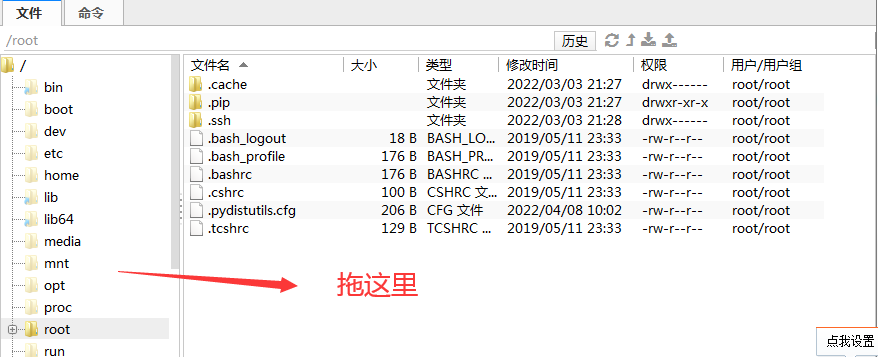
基于Linux搭建环境
Linux搭建JDK
离线安装:<br /> 1.本机下载jdk(xxx.tar.gz)<br /> qq群<br /> 2.上传jdk到服务器<br /> 存储路径:/usr/local<br /> 拖拽到指定路径<br /> 3.解压(进行解压 是因为你拖拽的时候 是一个压缩包,如果是解压好的文件 拖进去,不需要解压)<br /> tar -zxf jdk-8u211-linux-x64.tar.gz<br /> 路径:/usr/local/jdk1.8.0_211<br /> 4.配置环境变量<br /> vim /etc/profile<br /> 在文件末尾,加上如下内容:<br /> export JAVA_HOME=/usr/local/jdk1.8.0_211<br /> export PATH=$JAVA_HOME/bin:$PATH<br /> 保存文件<br /> 5.刷新验证<br /> source /etc/profile<br /> java -version<br /> 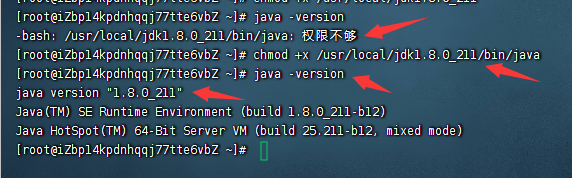<br />
Linux搭建Tomcat
离线安装:<br /> 1.下载Tomcat安装包<br /> qq群<br /> 2.上传Tomcat安装文件到服务器<br /> 存储路径:/usr/local<br /> 拖拽到指定路径<br /> 3.解压<br /> tar -zxf apache-tomcat-9.0.62.tar.gz<br /> 路径:/usr/local/apache-tomcat-9.0.62<br /> 4.启动测试<br /> 执行命令,启动测试<br /> /usr/local/apache-tomcat-9.0.62/bin/startup.sh<br /> 停止Tomcat:<br /> /usr/local/apache-tomcat-9.0.62/bin/shutdown.sh<br /> <br /> 注意:Tomcat需要开放8080端口,云服务器-安全组-设置开放8080端口<br /> 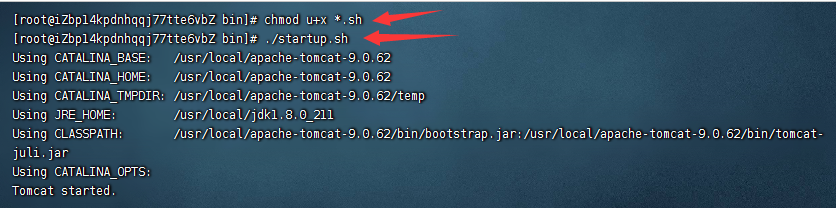<br /> <br />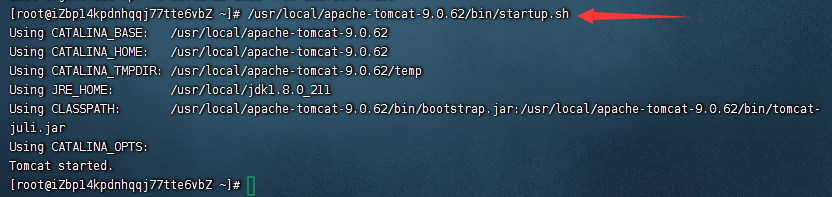<br />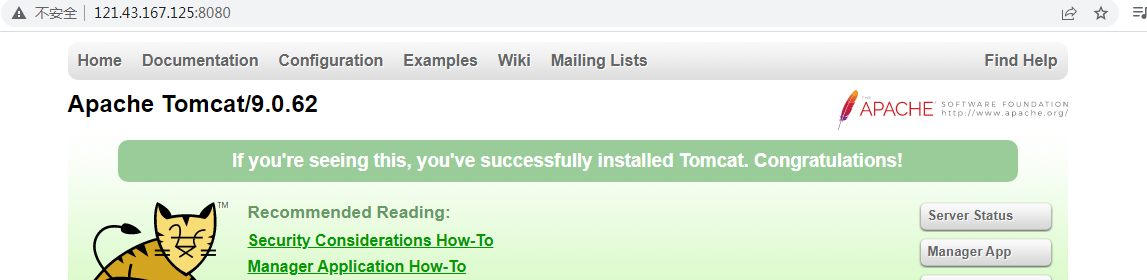
Linux搭建Mysql
1.检查服务器是否安装Mysql<br /> yum list installed | grep mysql <br /> 如果存在,删除<br /> yum -y remove mysql57-community-release.noarch<br /> 2.下载rpm源<br /> 切换目录<br /> cd /usr/local<br /> wget [http://repo.mysql.com/mysql57-community-release-el7-8.noarch.rpm](http://repo.mysql.com/mysql57-community-release-el7-8.noarch.rpm)<br /> 3.安装rpm<br /> rpm -ivh mysql57-community-release-el7-8.noarch.rpm<br /> rpm --import [https://repo.mysql.com/RPM-GPG-KEY-mysql-2022](https://repo.mysql.com/RPM-GPG-KEY-mysql-2022)<br /> 4.安装mysql<br /> yum install mysql-server<br /> 注意:<br /> 若遇到问题,执行:rpm --import [https://repo.mysql.com/RPM-GPG-KEY-mysql-2022](https://repo.mysql.com/RPM-GPG-KEY-mysql-2022) 这个就行了<br /> 有点慢,因为需要下载800M内容<br /> <br /> 5.验证<br /> mysql -V<br /> <br /> 6.操作Mysql软件<br /> 启动:<br /> systemctl start mysqld<br /> 停止:<br /> systemctl stop mysqld<br /> 重启:<br /> systemctl restart mysqld<br /> 查看运行状态:<br /> systemctl status mysqld<br /> 7.查看初始密码<br /> grep "password" /var/log/mysqld.log<br /> grep "password" /var/log/mysql/mysqld.log<br /><br /> 查看初始密码 N>fXqdeP7iQr8.登陆mysql<br /> mysql -u root -p (没有密码,要设置密码的时候,这个地方还要点个回车)<br /> 注意:输入你刚刚查询的初始密码,最好直接复制粘贴,别敲<br /> 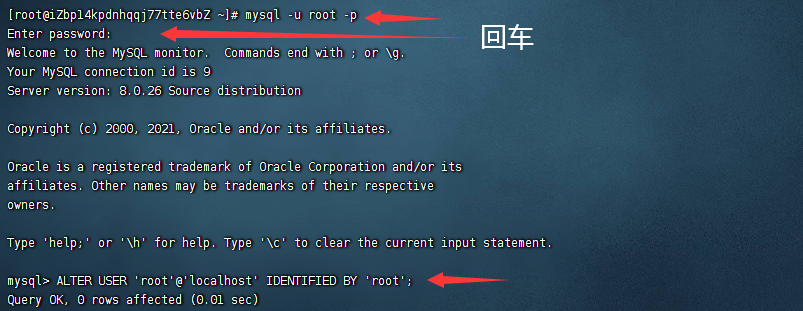<br /> 9.完成初始化<br /> ALTER USER 'root'@'localhost' IDENTIFIED BY '你的新密码';<br /> update mysql.user set Host='%' where User='root';<br />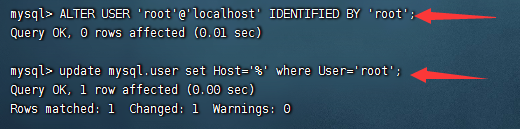<br /> 注意:<br /> 先修改密码才能通过use mysql;打开数据库。所修改的密码也有默认密码策略,密码包括:数字、大写字母、小写字母、特殊符号、长度8位以上,具体可以网上查找<br />**成功:**<br />重启在连接<br /><br />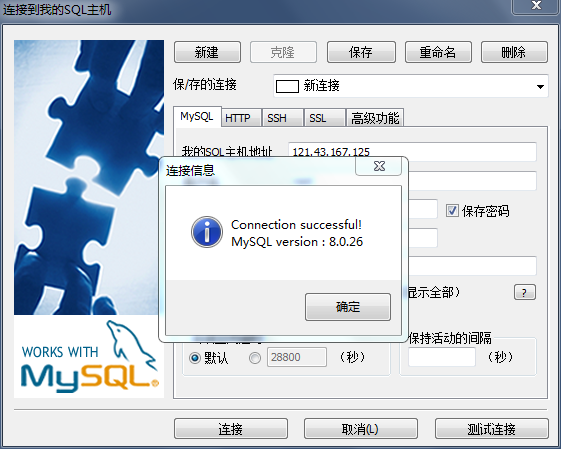<br />
Linux卸载Mysql:
1.查看安装的Mysql<br /> rpm -qa |grep -i mysql<br /> 2.开始卸载<br /> 执行卸载命令:<br /> yum remove mysql-community mysql-community-server mysql-community-libs mysql-community-common<br /> 检查是否卸载干净:<br /> rpm -qa |grep -i mysql<br /> 卸载残余<br /> yum remove mysql57-community-release-el7-8.noarch<br /> 终极检查<br /> 再进行一遍检查:rpm -qa |grep -i mysql,安装部分已完全卸载掉。<br /> 3.查看mysql文件目录<br /> find / -name mysql<br /> 4.删除掉该文件<br /> rm -rf /usr/share/mysql<br />
部署项目
环境:
JDK
Tomcat
Mysql
部署:(上线)
项目写完之后,测试结束没问题,那么就需要上线(部署)
1.数据库
如果使用的本机的数据库,需要在服务器的数据库上执行SQL脚本
同时记得更改项目的数据库连接地址
2.打包项目
maven package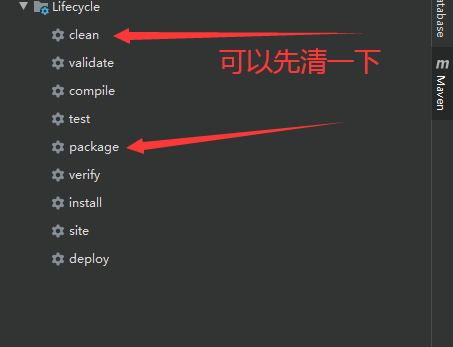
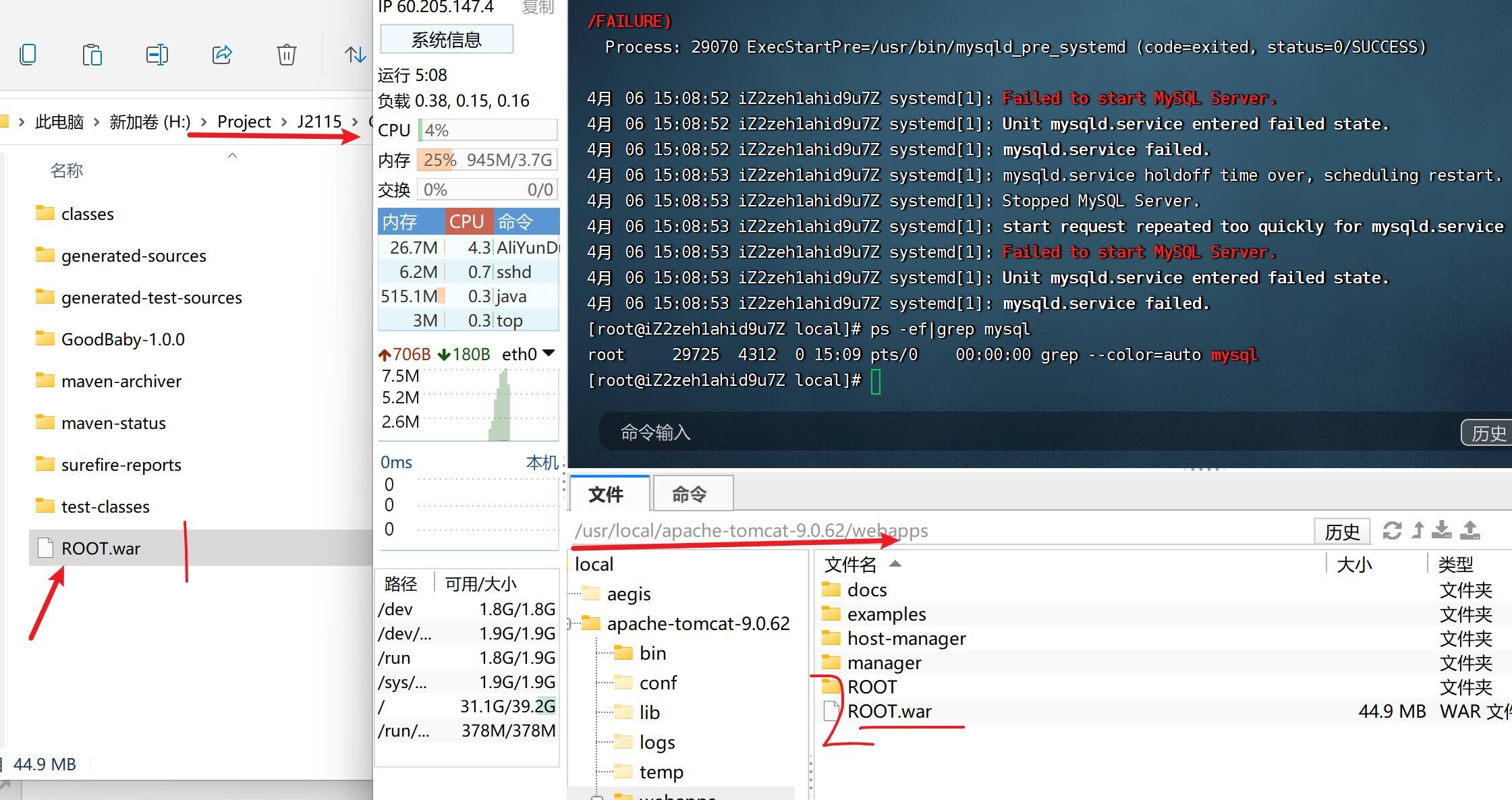
3.重命名
ROOT.war
4.上传到服务器
/usr/local/apache-tomcat-9.0.62/webapps
注意:如果war没有自定解压,就重启Tomcat:1.停止Tomcat 2.启动Tomcat

5.访问测试
http://60.205.147.4:8080/
注意:
如果项目部署到线上出了问题,记得查看日志
/usr/local/apache-tomcat-9.0.62/logs

若有收获,就点个赞吧
0 人点赞


