https://www.coonote.com // 菜鸟教程
https://www.docker.org.cn/index.html //docker中文社区
https://docs.docker.com/engine/reference/commandline/images/ //docker官网
mac docker
MYSQL_ROOT_PASSWORD=password; MYSQL_DATABASE=myDBmysql -uroot -ppassworduse myDBmysql> select now();FROM openjdk:11COPY /docker/src/Production/HelloWorld /tmpWORKDIR /tmpCMD java Production.main
目录
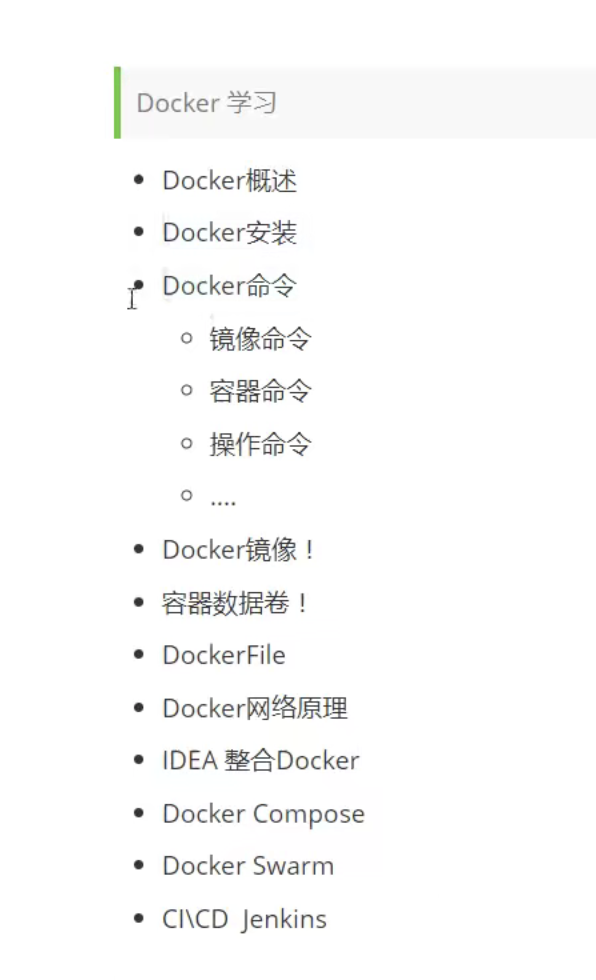
1.为什么出现Docker
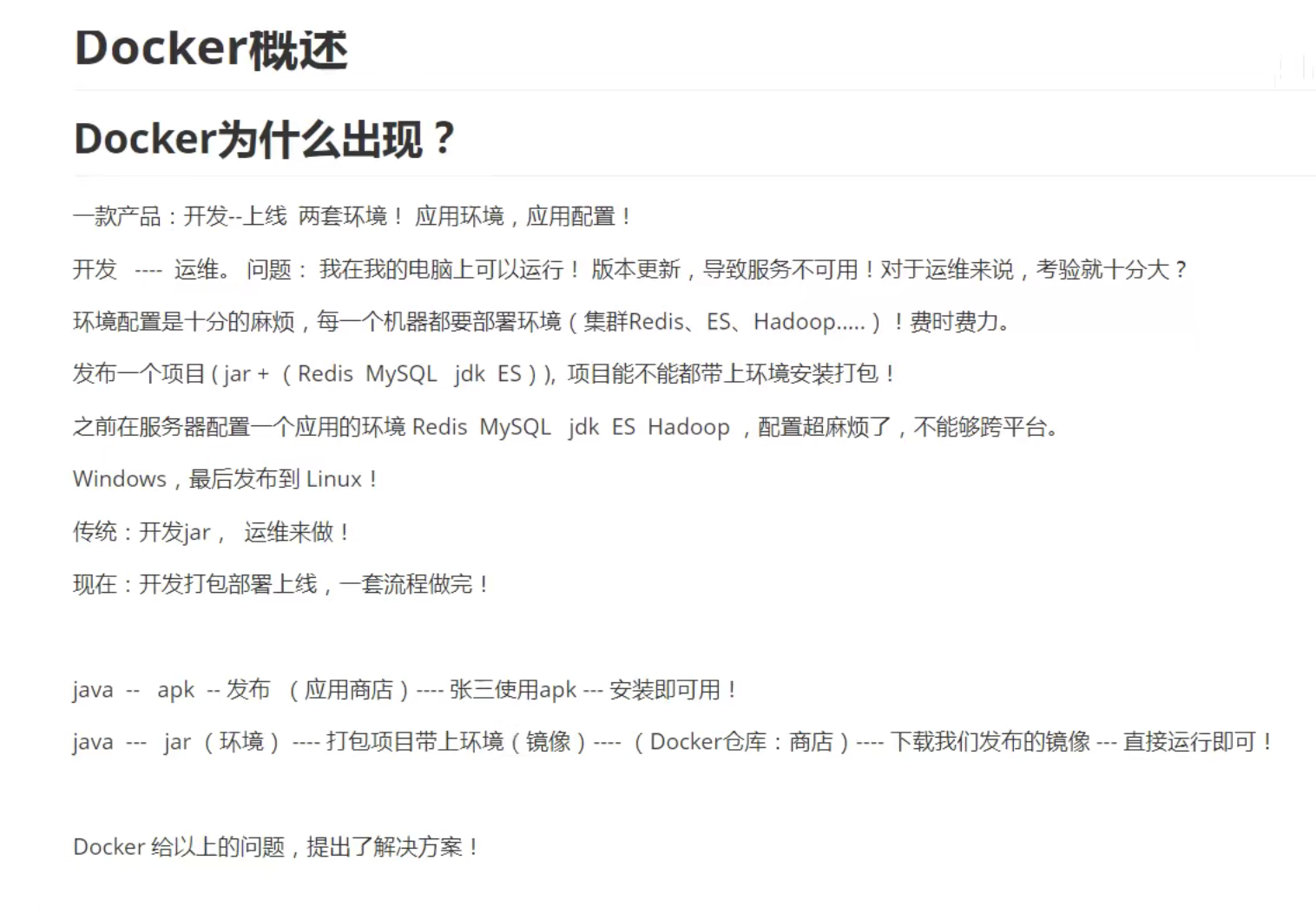

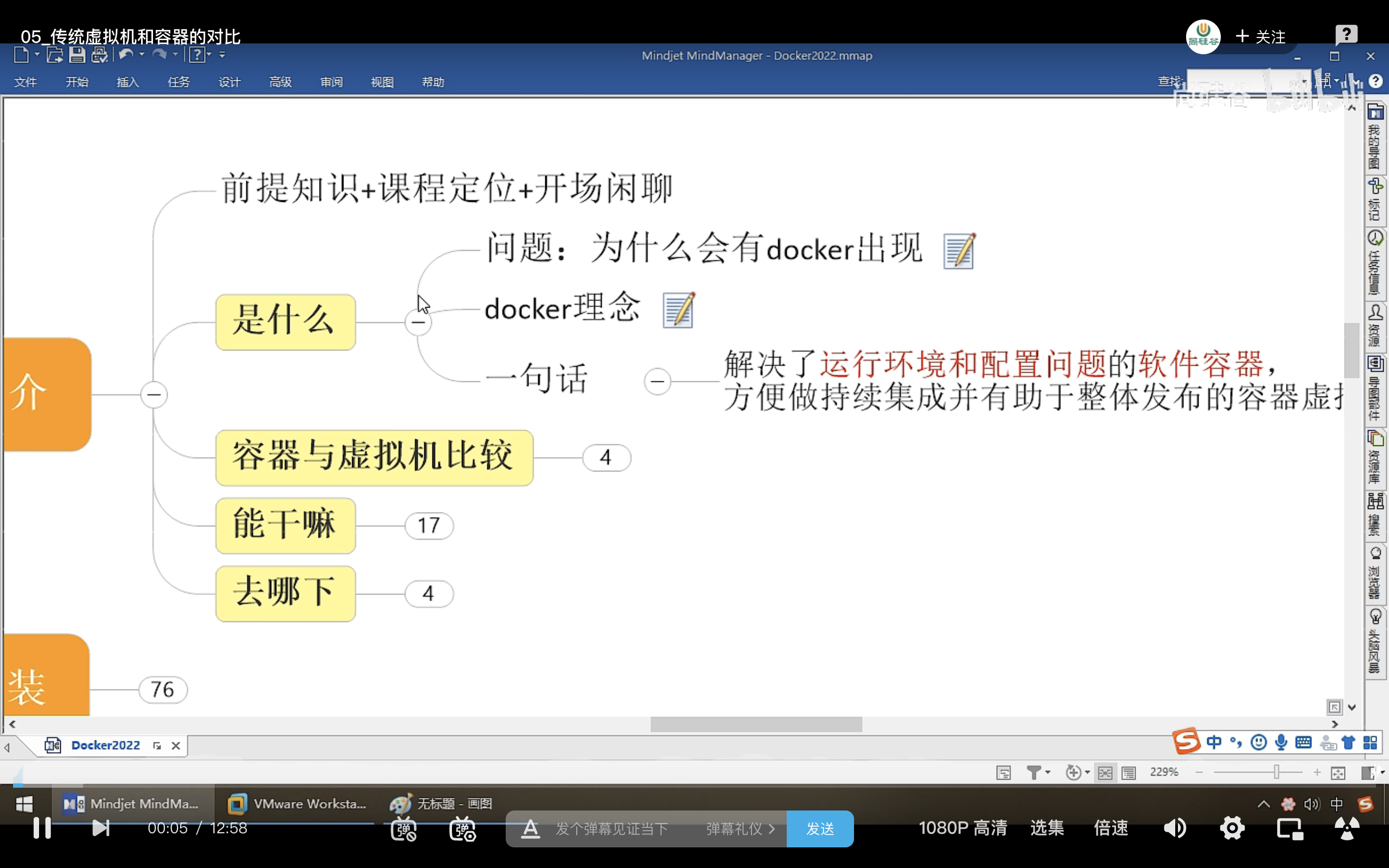
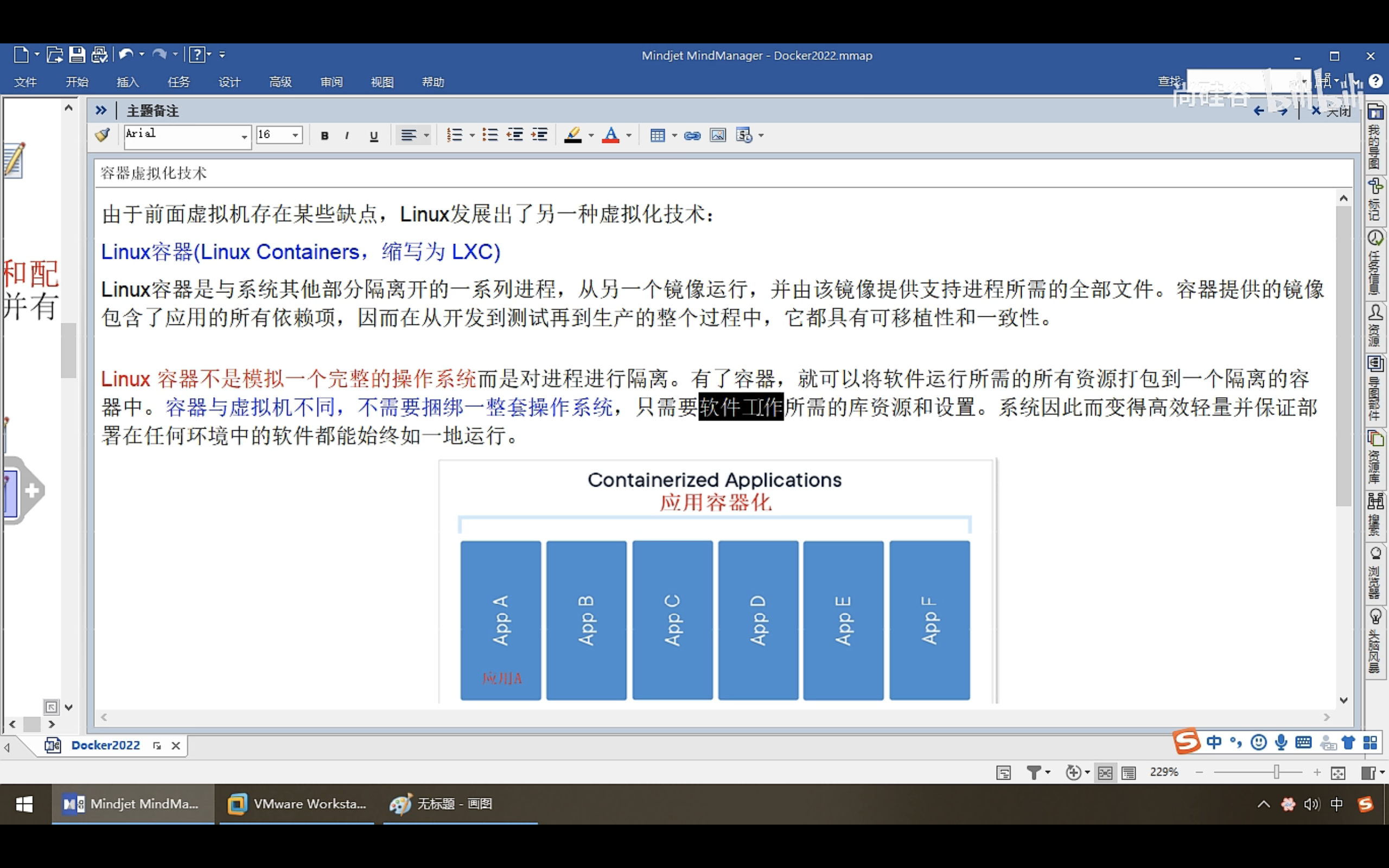
2.Docker历史
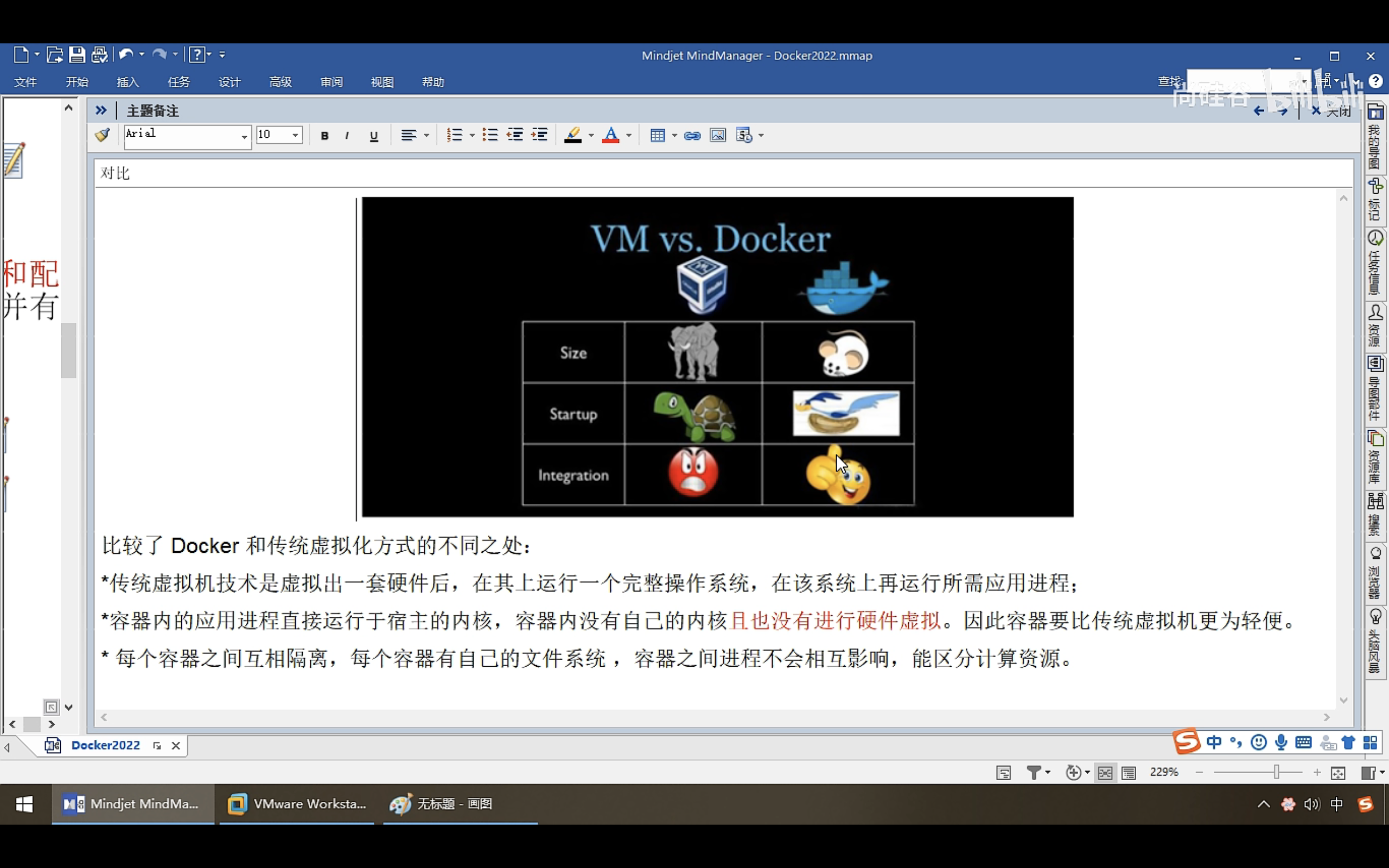
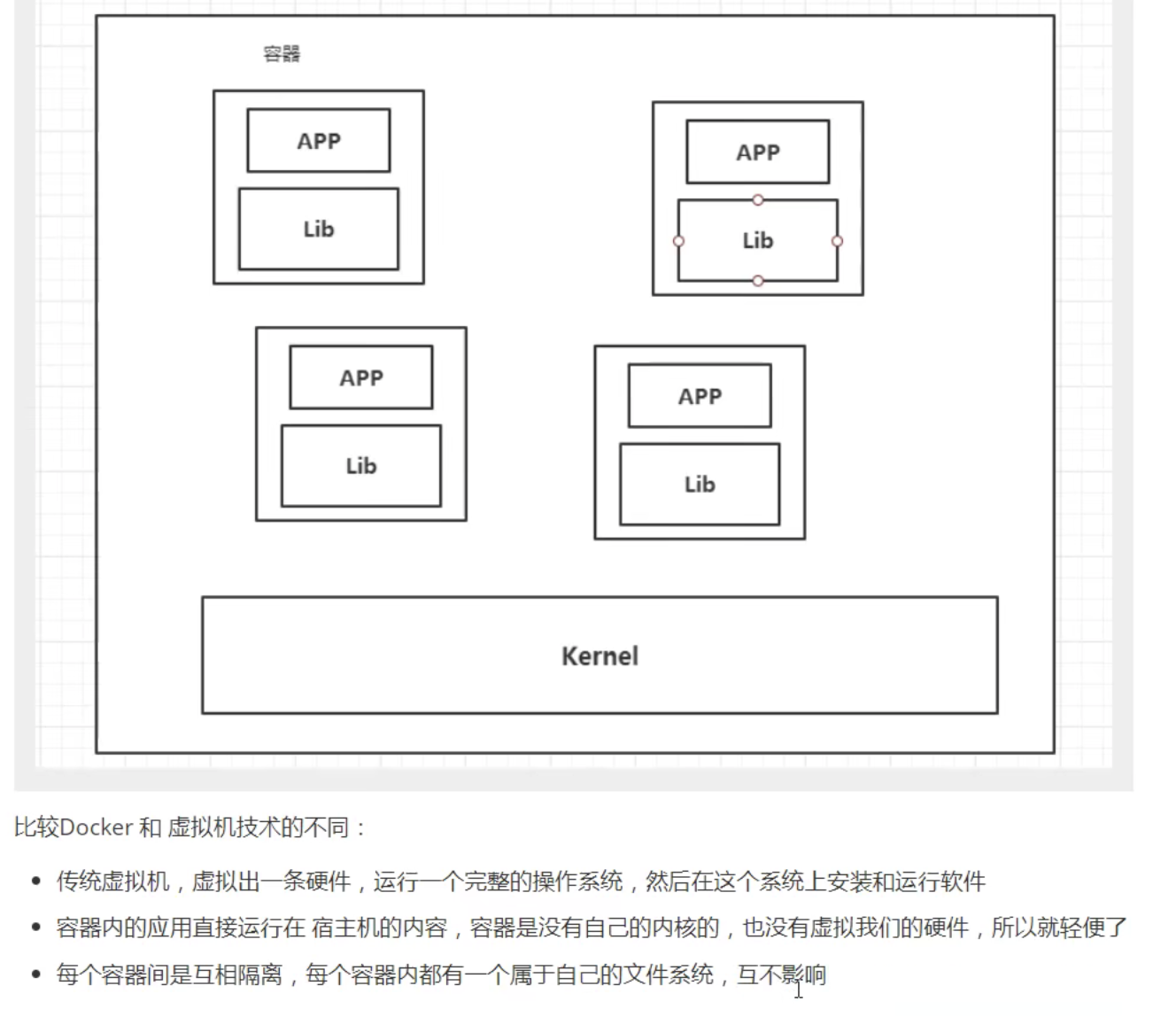
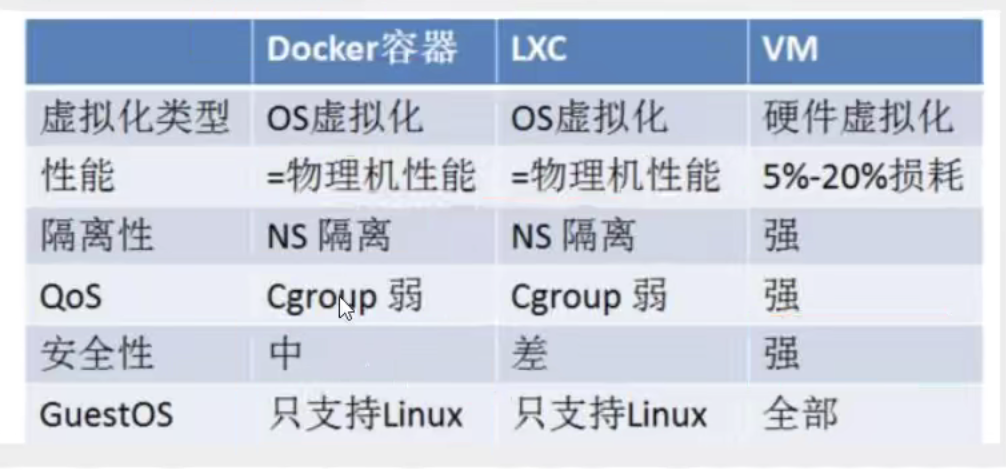
3.Docker与虚拟机的区别
4.Docker的基本组成
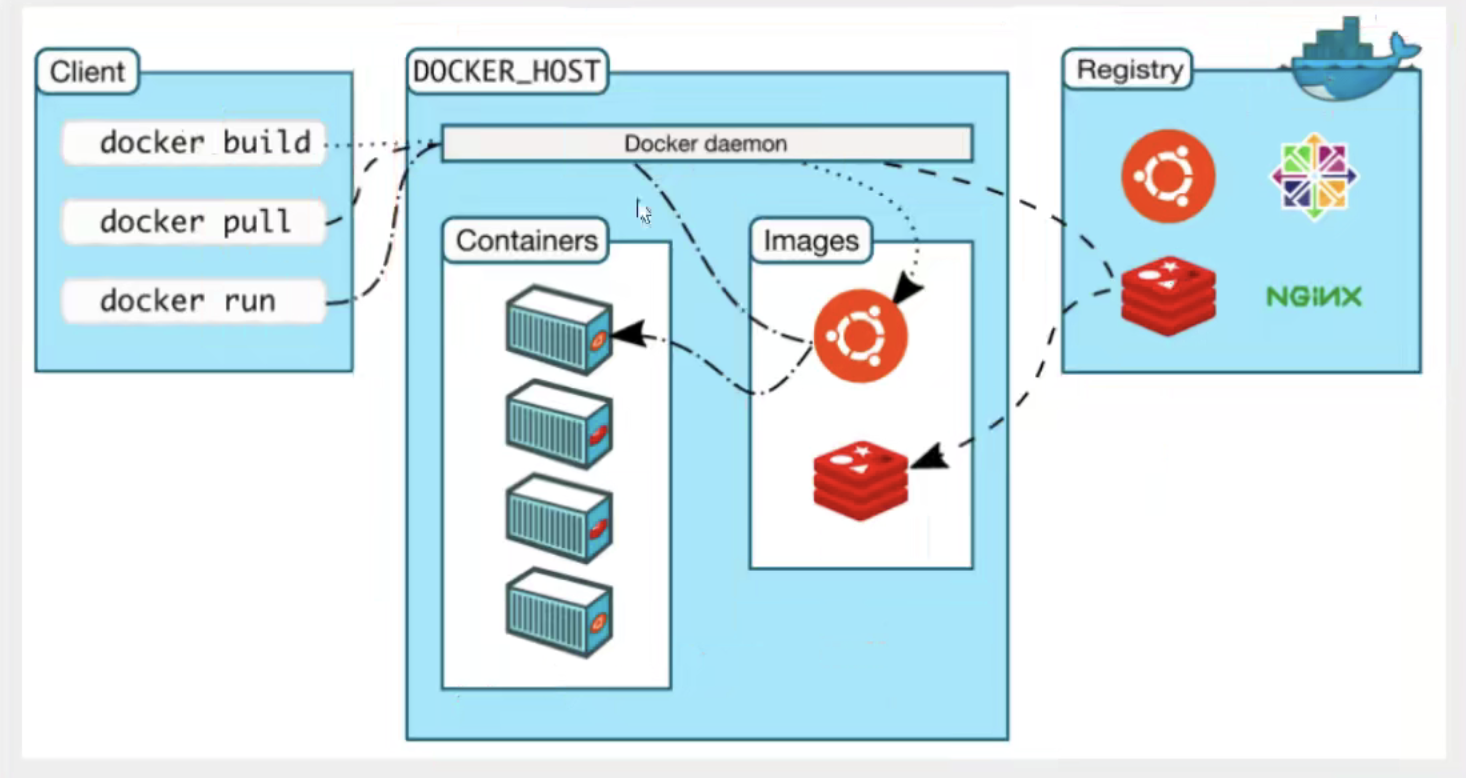
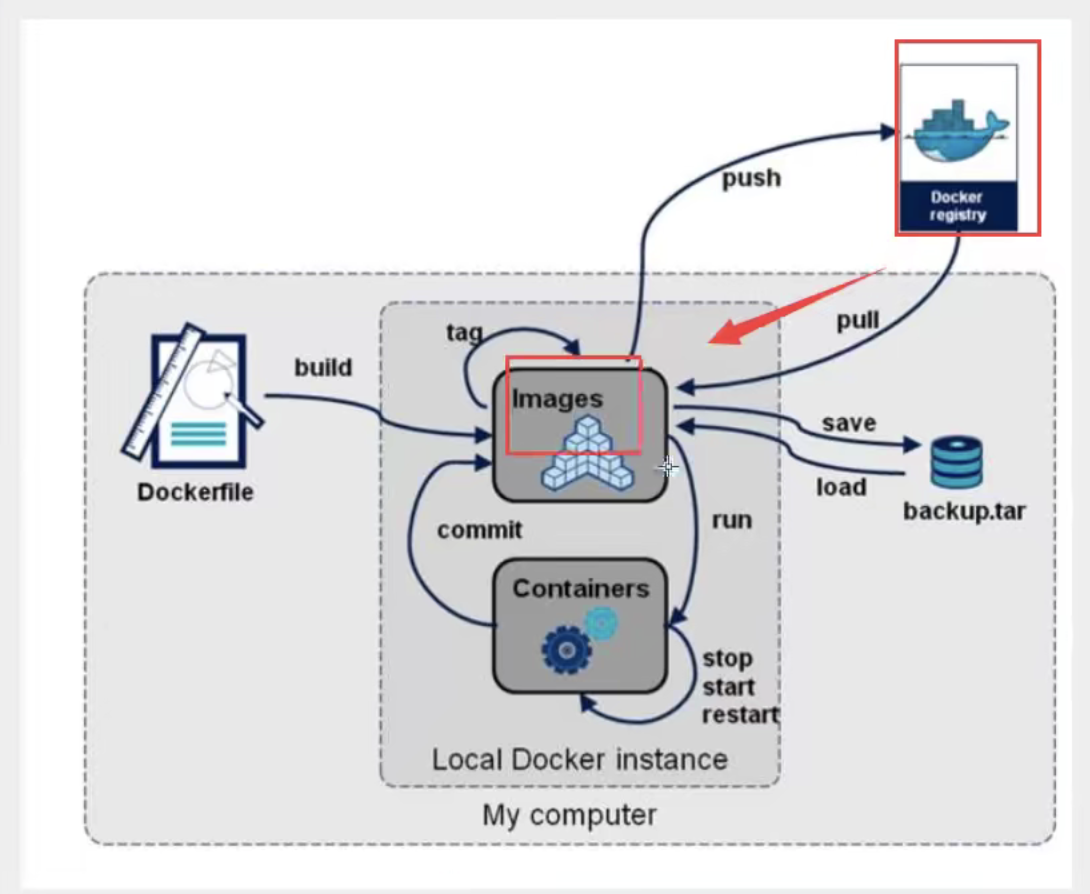
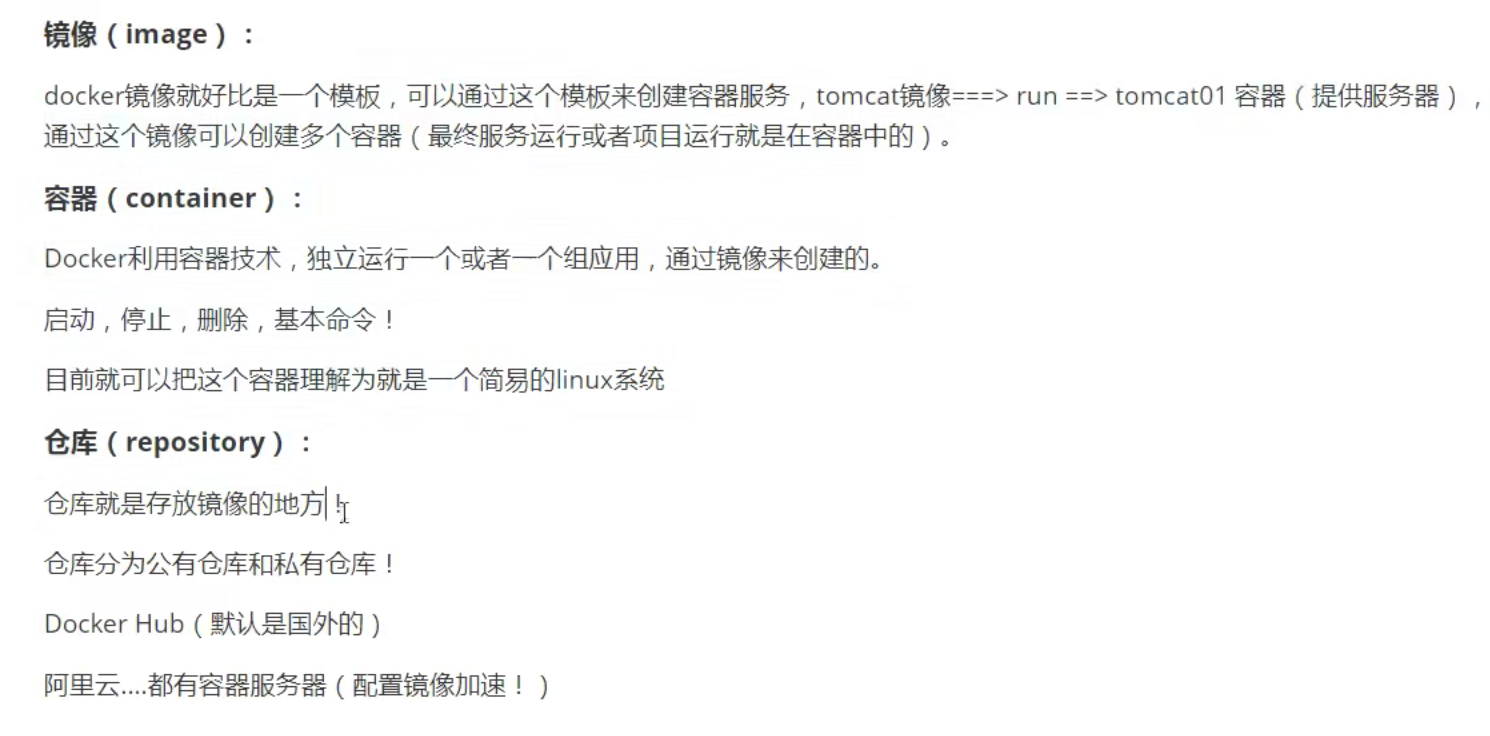


镜像:通过这个模板创建容器
容器:服务运行在容器中,独立运行一个或一组服务,通过镜像来创建的
启动,停止,删除,可以把容器建议的理解成小的Linux
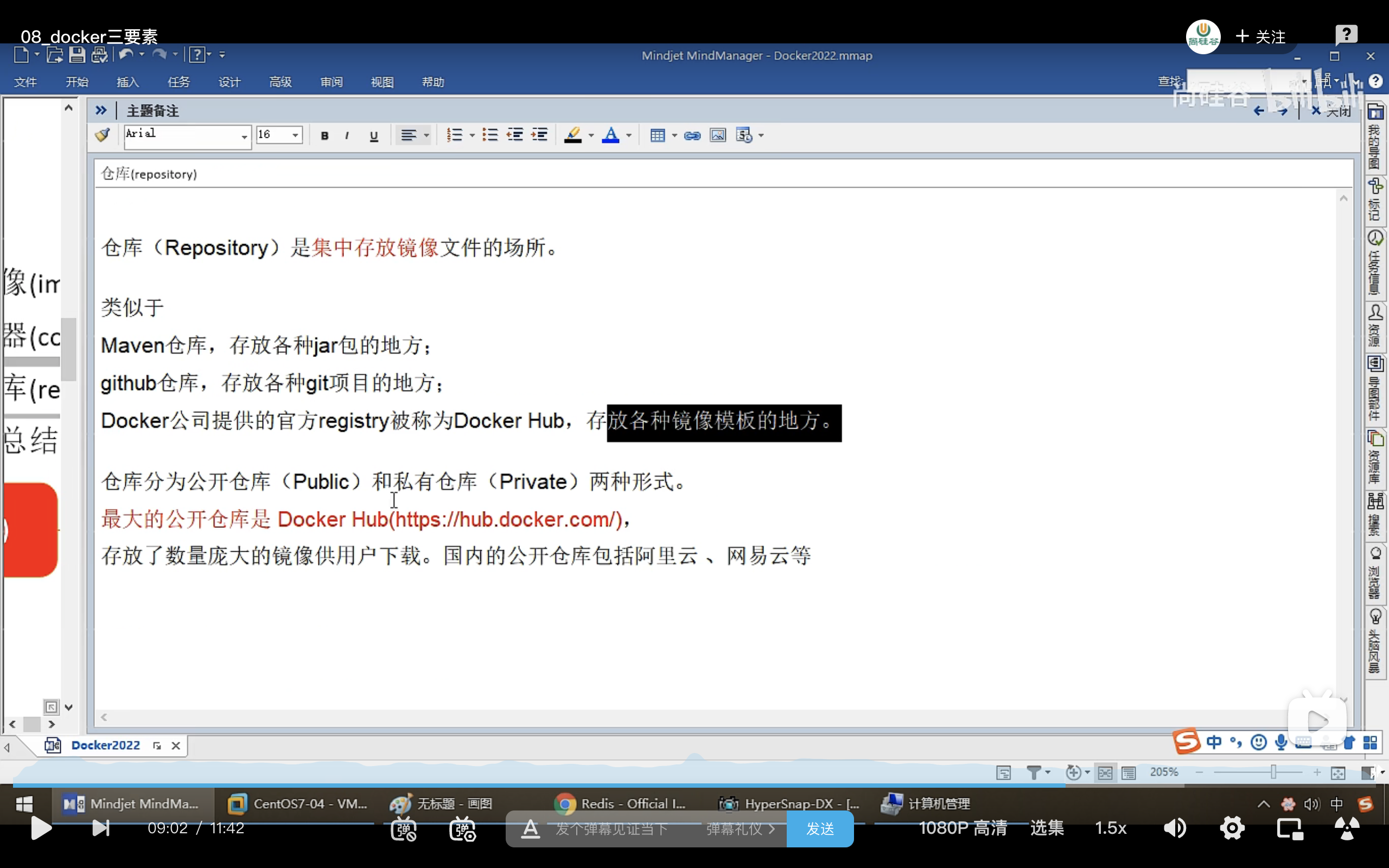
仓库:存放容器(共有私有)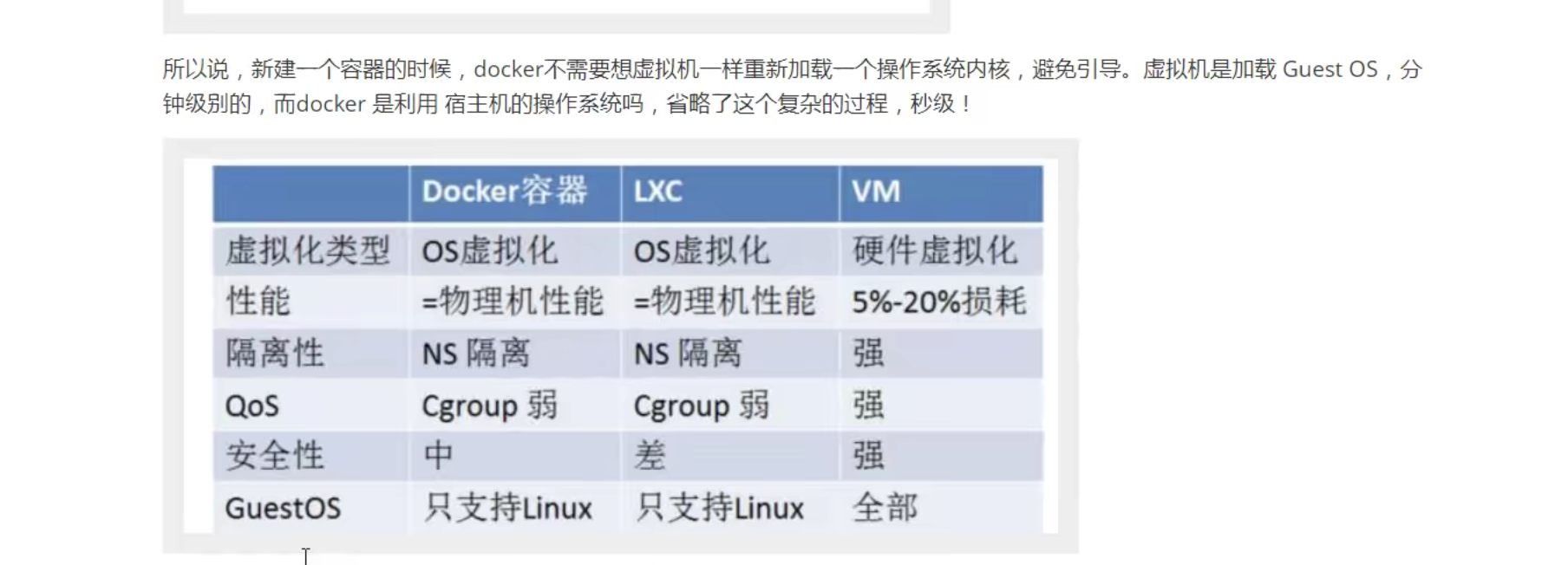
5.Docker安装
https://docs.docker.com/engine/install/centos/
[root@Cola ~]# uname -r4.18.0-240.22.1.el8_3.x86_64[root@Docker ~]# cat /etc/os-release[root@Docker ~]# yum remove docker 协助旧版本[root@Docker ~]# yum install -y yum-utils 需要的安装包 设置镜像仓库为阿里云yum-config-manager --add-repo http://mirrors.aliyun.com/docker-ce/linux/centos/docker-ce.repoyum-config-manager \ --add-repo \ https://download.docker.com/linux/centos/docker-ce.repo
国内阿里云镜像地址
http://mirrors.aliyun.com/docker-ce/linux/centos/docker-ce.repo
[root@Docker ~]# yum makecache fast 更新软件包索引[root@Docker ~]# yum install docker-ce docker-ce-cli containerd.io 安装docker引擎,ce代表社区版,ee代表商业版[root@Docker ~]# yum list docker-ce --showduplicates | sort -r[root@Docker ~]# systemctl start docker 启动docker[root@Cola ~]# docker versionClient: Docker Engine - CommunityServer: Docker Engine - Community[root@Docker ~]# docker run hello-world
6 Docker卸载
yum remove docker-ce docker-ce-cli containerd.iosudo rm -rf /var/lib/dockersudo rm -rf /var/lib/containerd
7 阿里云容器镜像加速
https://cr.console.aliyun.com/cn-hangzhou/instances/mirrors
8 Docker是怎么工作的
hello-world流程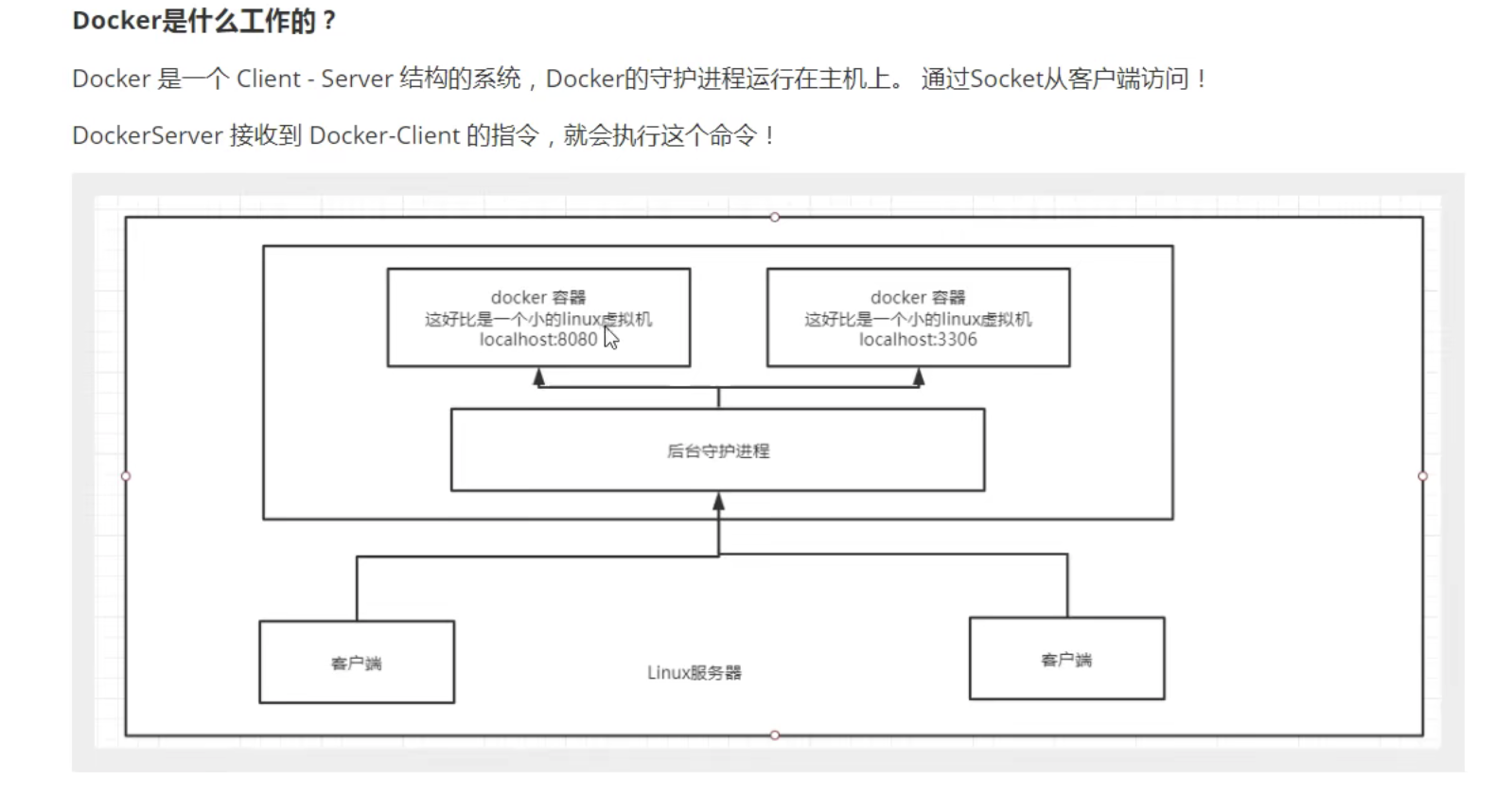
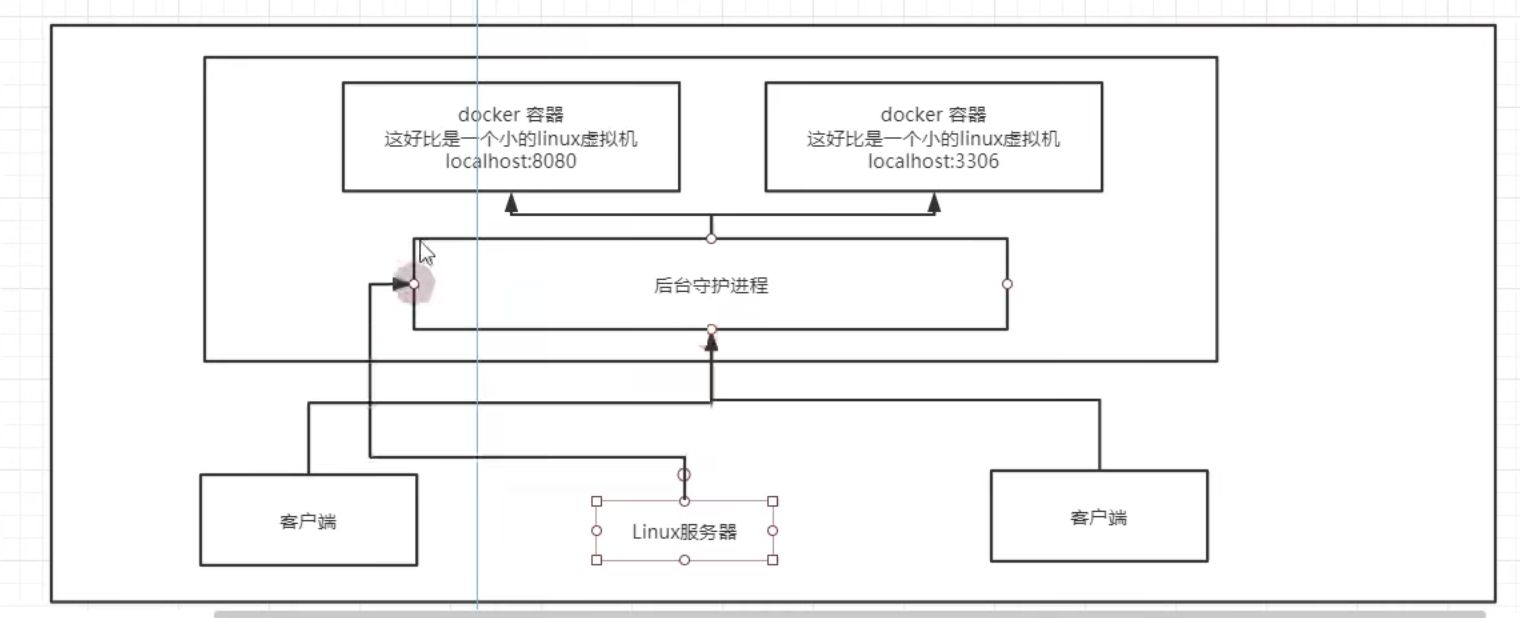
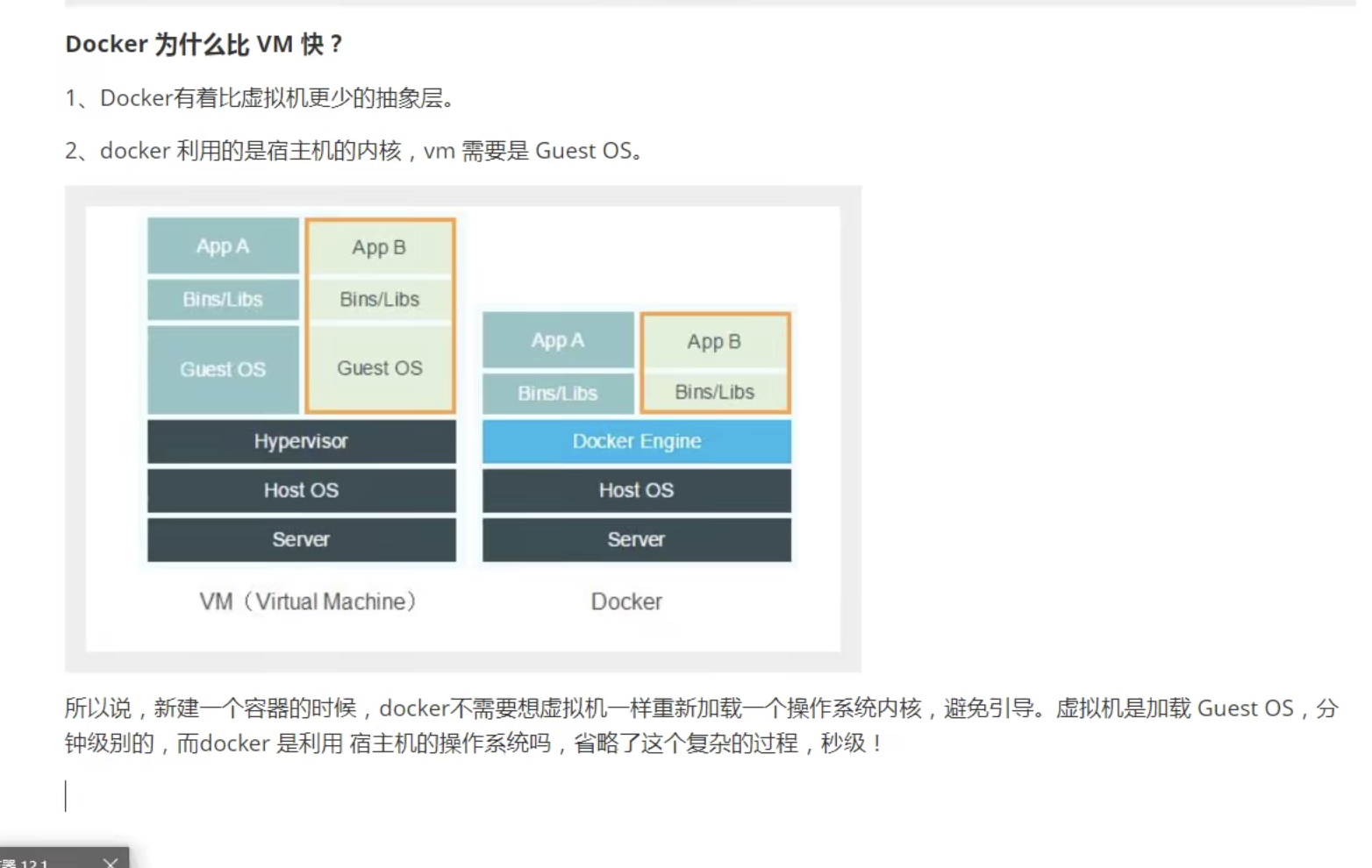
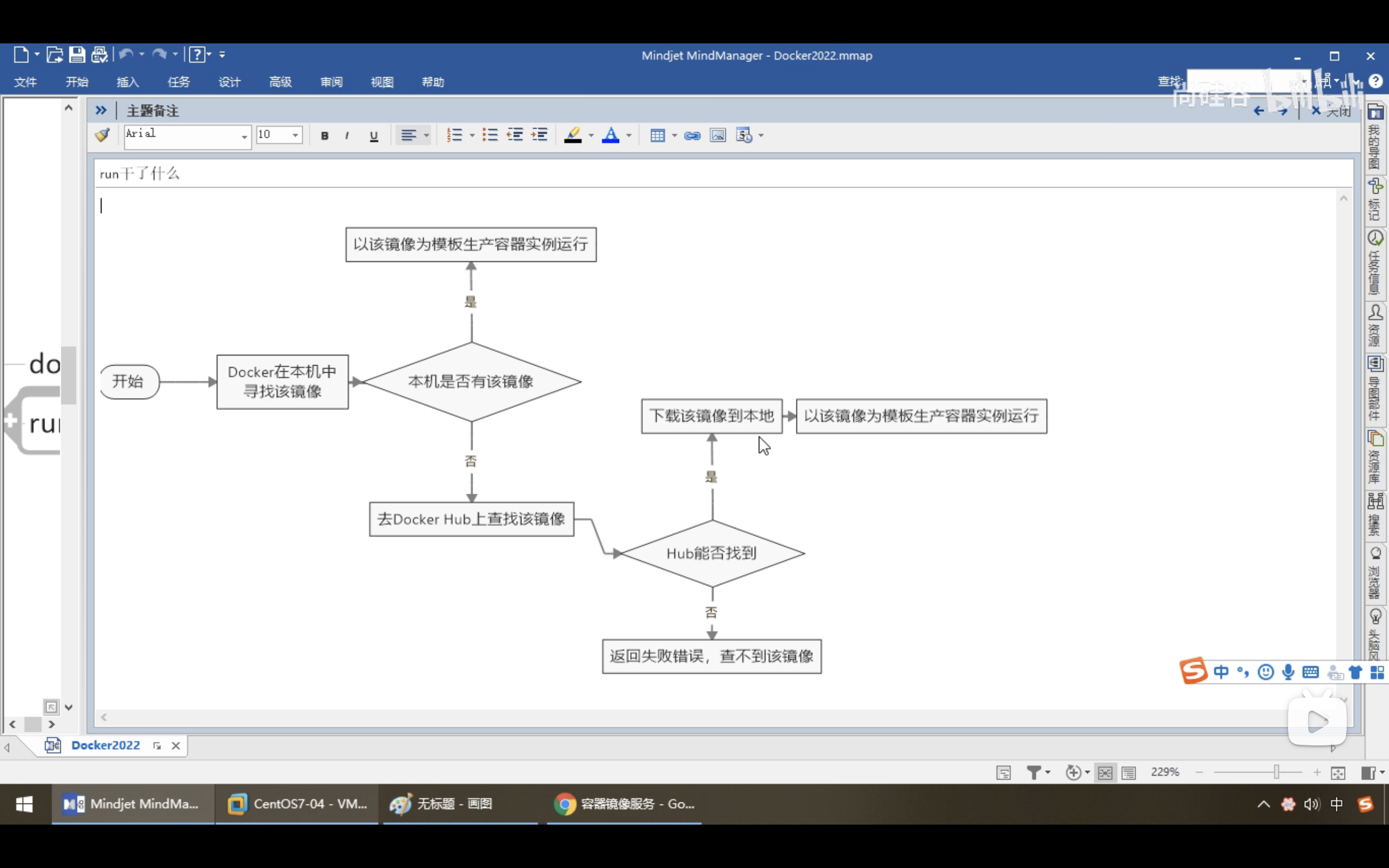
Docker的资源路径
[root@Docker ~]# cd /var/lib/docker/
[root@Docker docker]# ll
total 44
drwx—x—x 4 root root 4096 Sep 8 11:00 buildkit
drwx——-x 5 root root 4096 Sep 8 11:03 containers
drwx——— 3 root root 4096 Sep 8 11:00 image
drwxr-x—- 3 root root 4096 Sep 8 11:00 network
drwx——-x 10 root root 4096 Sep 8 11:03 overlay2
drwx——— 4 root root 4096 Sep 8 11:00 plugins
drwx——— 2 root root 4096 Sep 8 11:00 runtimes
drwx——— 2 root root 4096 Sep 8 11:00 swarm
drwx——— 2 root root 4096 Sep 8 11:02 tmp
drwx——— 2 root root 4096 Sep 8 11:00 trust
drwx——-x 2 root root 4096 Sep 8 11:00 volumes
9 Docker命令
https://docs.docker.com/reference/ 官网帮助页
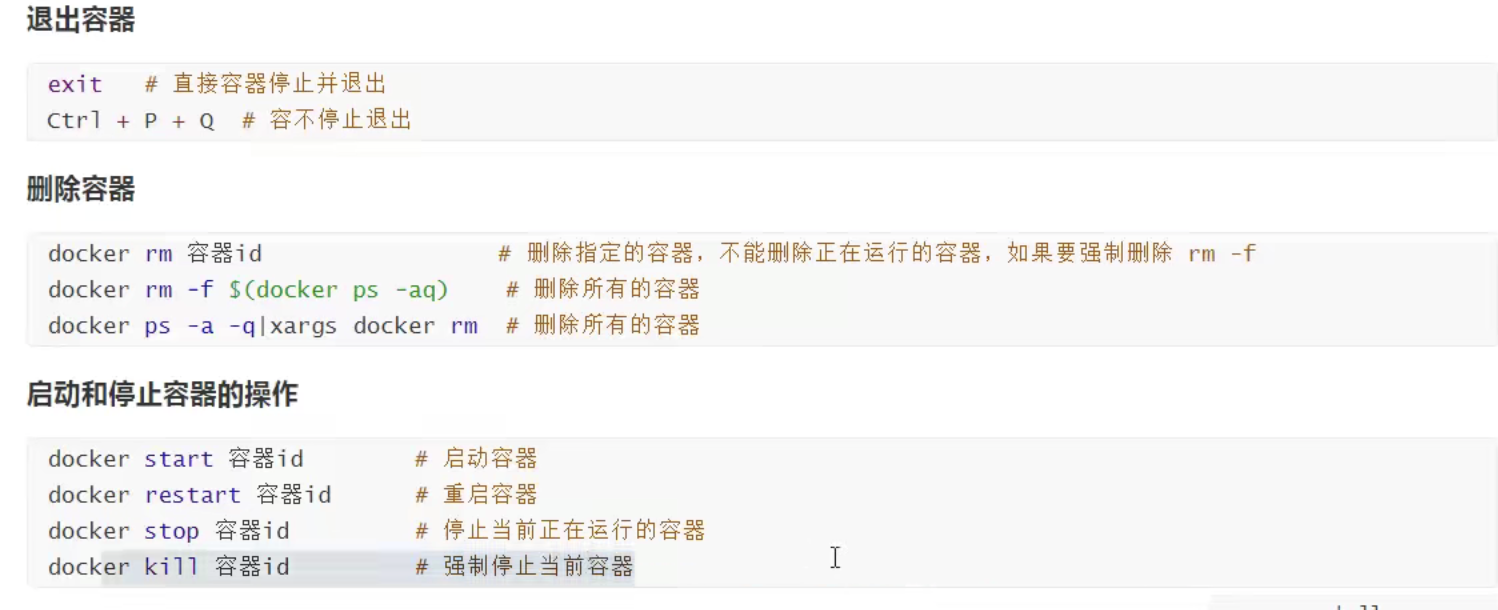
| 镜像命令 | 容器 | 帮助命令 |
|---|---|---|
| images | run (exit ctrl+p+q) | version |
| pull | ps | info |
| rmi | rm | docker command —help |
| start/stop/restart/kill | ||
| logs | ||
| top | ||
| exec | ||
docker常用命令
| 镜像操作 | |
|---|---|
| docker history n1 | 查看镜像的构造历史 |
| 容器操作 | |
| 运行容器 | docker run -it —name c1 -h c1 centos |
| docker cp 19c35c3a9419:/home/a.txt /home | |
| 卷挂载 | docker run -it —name n1 -h n1 -v /home/n1-test:/home centos /bin/bash |
| 提交容器快照 | docker commit -a=”phy” -m=”hahahha” 4f203aaf4959 phy:2.1 |
| docker exec -ti c1 ip addr | |
| docker exec -it c1 /bin/bash | |
| docker run -it —name c3 -h c3 —link c2 centos | |
| docker exec -it c3 cat /etc/hosts | |
9.1 镜像命令
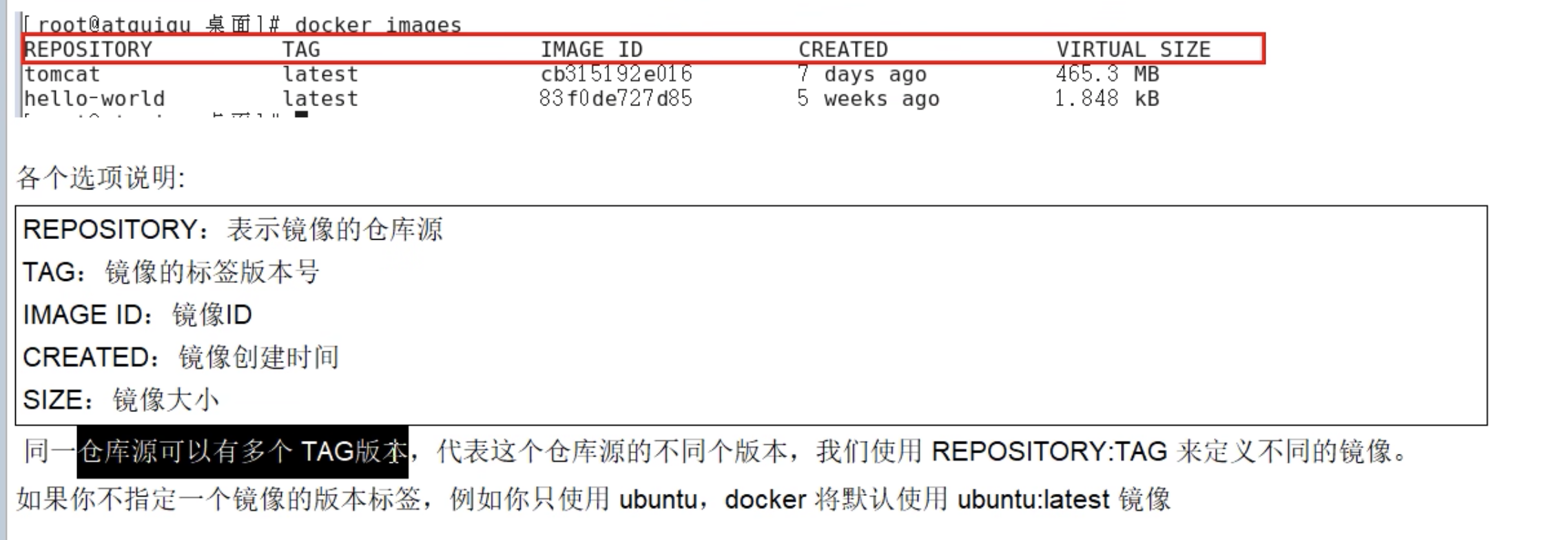
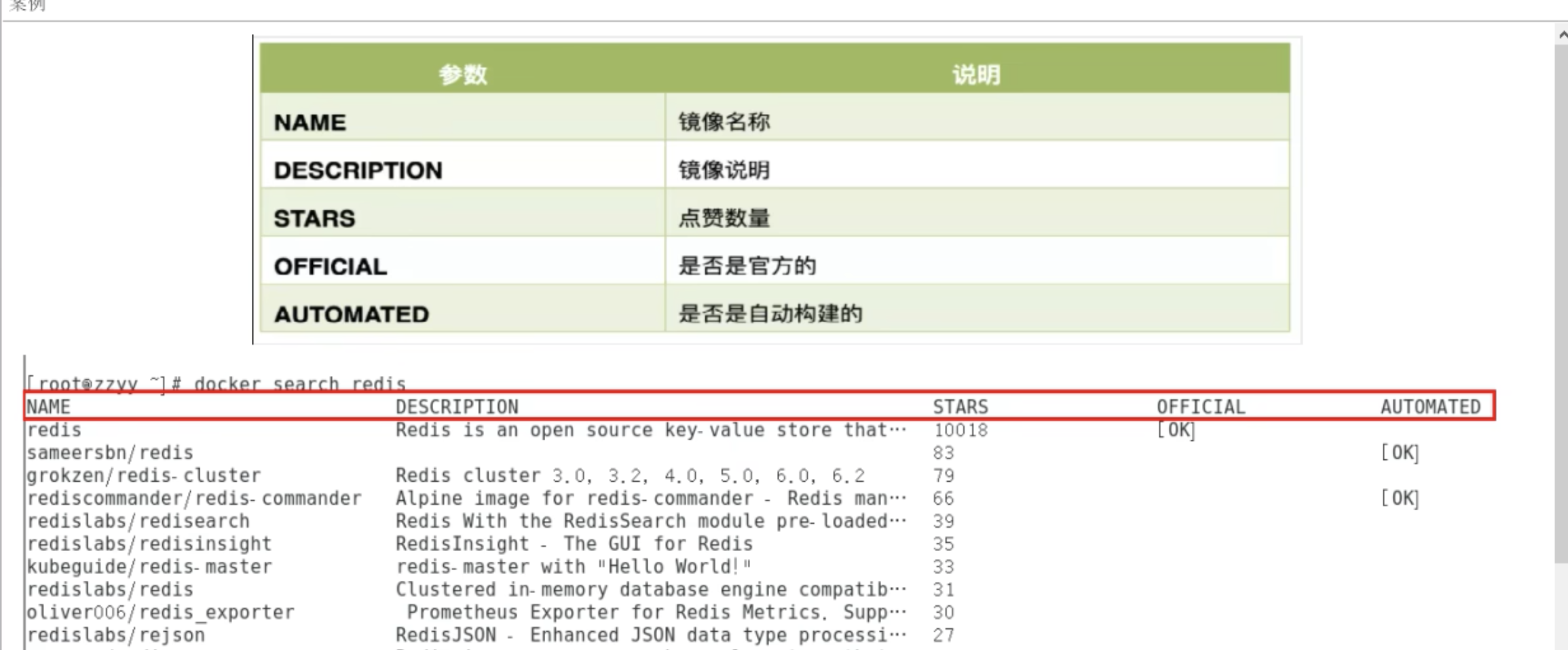
[root@Docker ~]# docker imagesREPOSITORY(仓库源) TAG(镜像的标签) IMAGE ID CREATED SIZEhello-world latest d1165f221234 6 months ago 13.3kB[root@Cola ~]# docker search mysql --filter=stars=3000NAME DESCRIPTION STARS OFFICIAL AUTOMATEDmysql MySQL is a widely used, open-source relation… 11676 [OK]mariadb MariaDB Server is a high performing open sou… 4448 [OK][root@Docker docker]# docker search mysql -f=stars=5000NAME DESCRIPTION STARS OFFICIAL AUTOMATED
i
[root@Cola ~]# docker pull mysql[root@Cola ~]# docker pull docker.io/library/mysqlUsing default tag: latestlatest: Pulling from library/mysqlb380bbd43752: Pull completef23cbf2ecc5d: Pull complete30cfc6c29c0a: Pull completeb38609286cbe: Pull complete8211d9e66cd6: Pull complete2313f9eeca4a: Pull complete7eb487d00da0: Pull complete4d7421c8152e: Pull complete77f3d8811a28: Pull completecce755338cba: Pull complete69b753046b9f: Pull completeb2e64b0ab53c: Pull completeDigest: sha256:6d7d4524463fe6e2b893ffc2b89543c81dec7ef82fb2020a1b27606666464d87Status: Downloaded newer image for mysql:latestdocker.io/library/mysql:latest指定版本下载[root@Cola ~]# docker pull mysql:5.75.7: Pulling from library/mysqlb380bbd43752: Already existsf23cbf2ecc5d: Already exists30cfc6c29c0a: Already existsb38609286cbe: Already exists8211d9e66cd6: Already exists2313f9eeca4a: Already exists7eb487d00da0: Already existsa71aacf913e7: Pull complete393153c555df: Pull complete06628e2290d7: Pull completeff2ab8dac9ac: Pull completeDigest: sha256:2db8bfd2656b51ded5d938abcded8d32ec6181a9eae8dfc7ddf87a656ef97e97Status: Downloaded newer image for mysql:5.7docker.io/library/mysql:5.7
删除
[root@Docker docker]# docker rmi -f $(docker images)

9.2 Docker容器命令
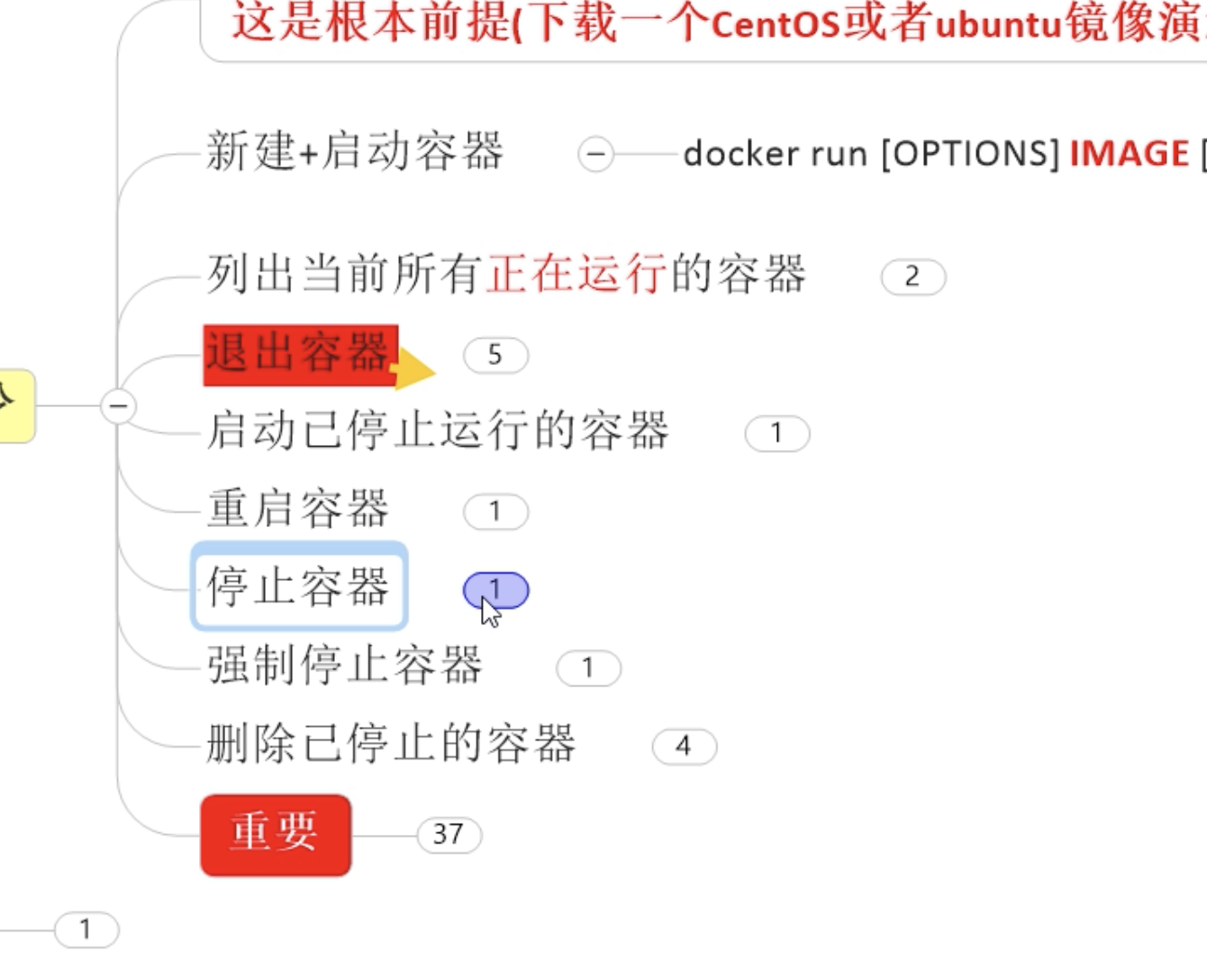
有了镜像以后才可以创建容器
[root@Cola ~]# docker run --helpUsage: docker run [OPTIONS] IMAGE [COMMAND] [ARG...]Options:-d, --detach 后台运行容器,并输出容器ID-e, --env list 设置环境变量,该变量可以在容器内使用-h, --hostname string 指定容器的hostname-i, --interactive 以交互模式运行容器,通常与-t同时使用-l, --label list 给容器添加标签--name string 设置容器名称,否则会自动命名--network string 将容器加入指定网络-p, --publish list 设置容器映射端口-P,--publish-all 将容器设置的所有exposed端口进行随机映射--restart string 容器重启策略,默认为不重启on-failure[:max-retries]:在容器非正常退出时重启,可以设置重启次数。unless-stopped:总是重启,除非使用stop停止容器always:总是重启--rm 容器退出时则自动删除容器-t, --tty 分配一个伪终端-u, --user string 运行用户或者UID-v, --volume list 数据挂载-w, --workdir string 容器的工作目录--privileged 给容器特权


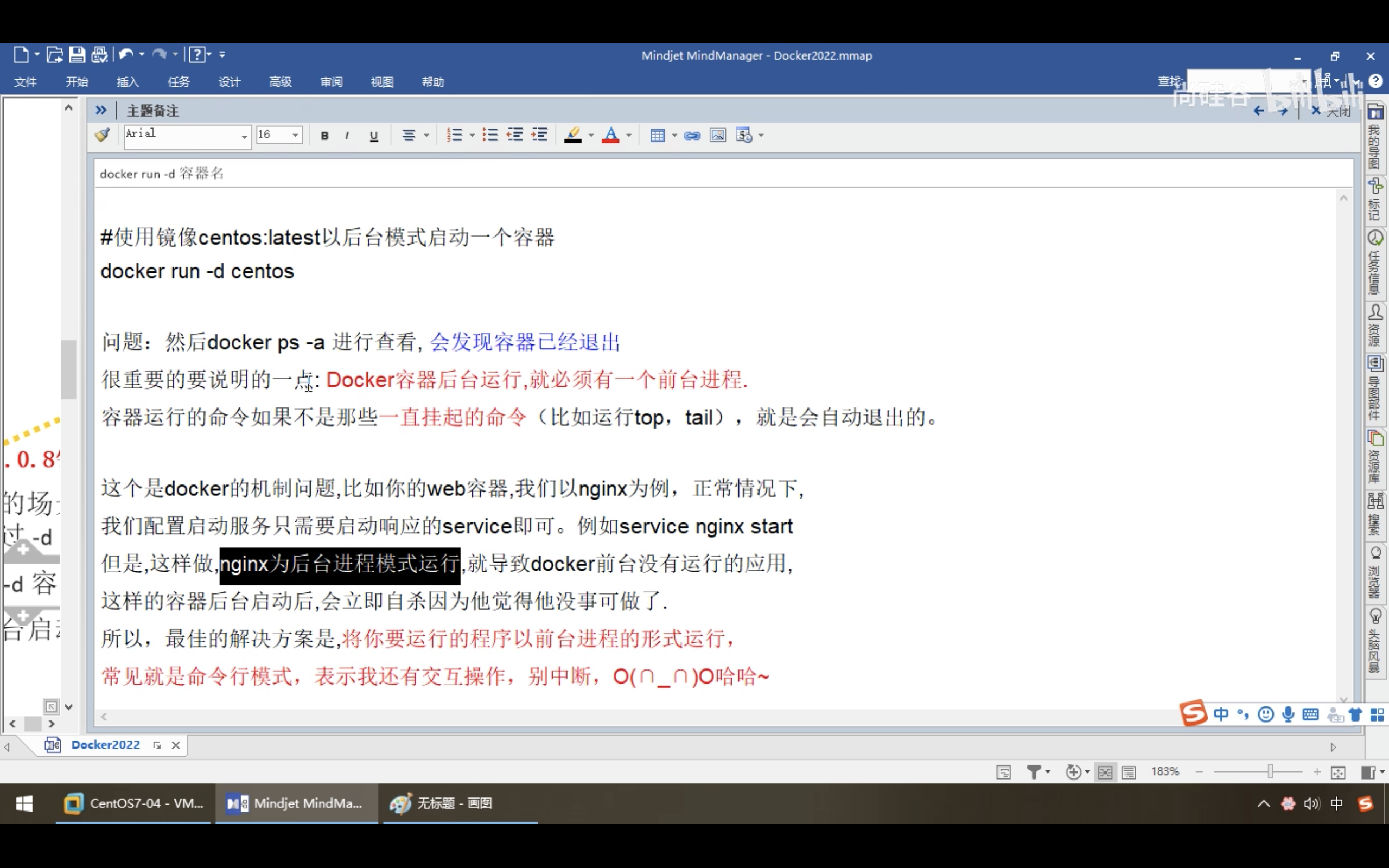
docker run -d 演示
[root@Cola ~]# docker run -d centos /bin/sh -c "while true;do echo hhhh;sleep 1 ;done "561009c6d25970579a090ca0cd787c2b17e4d7542406d1feb628936d04fe63f6[root@Cola ~]# docker ps\CONTAINER ID IMAGE COMMAND CREATED STATUS PORTS NAMES561009c6d259 centos "/bin/sh -c 'while t…" 2 seconds ago Up 2 seconds flamboyant_maxwell[root@Cola ~]# docker logs -tf 561009c6d2592021-11-13T09:20:23.900092962Z hhhh2021-11-13T09:20:24.901468536Z hhhh
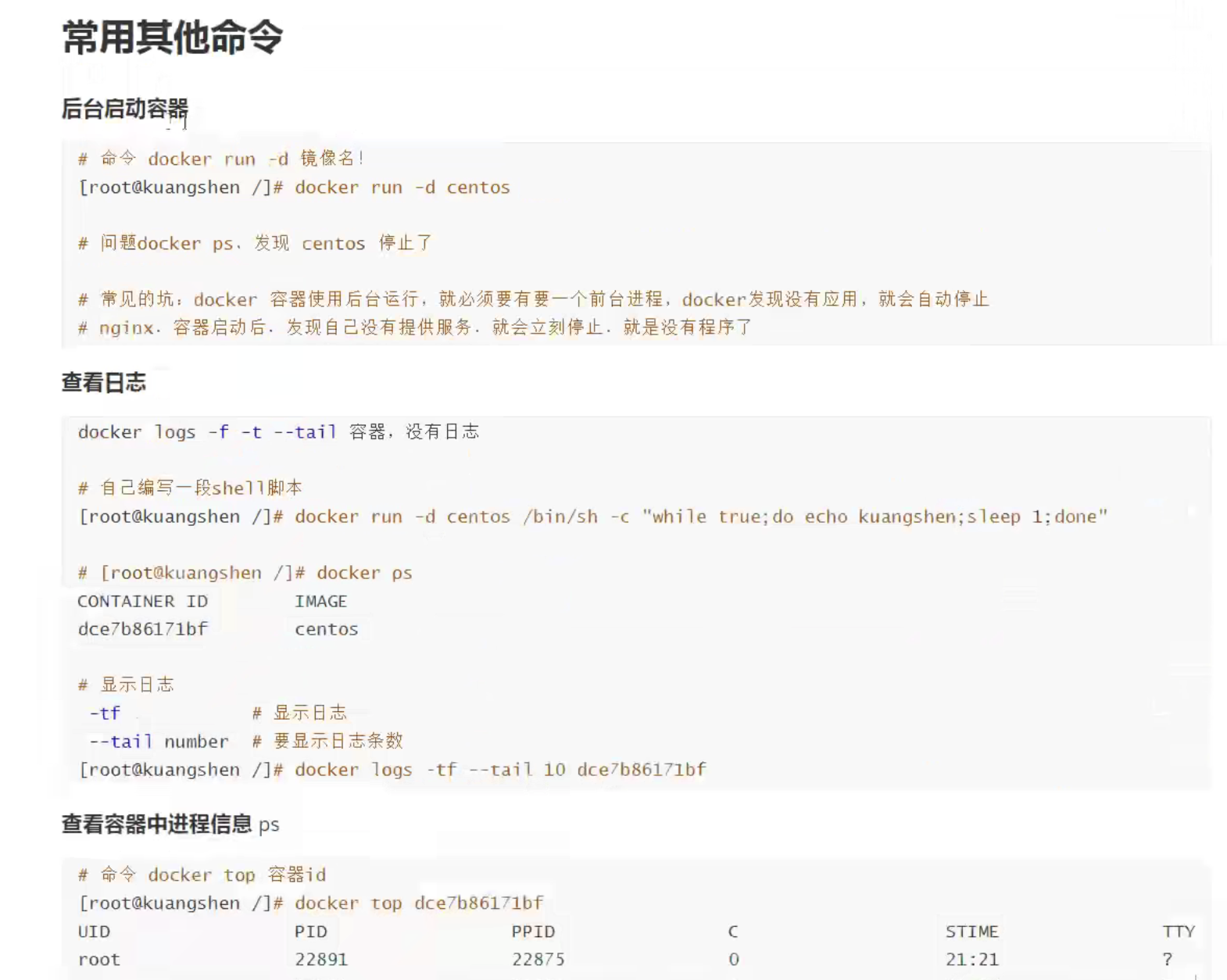 9.3 查看容器的元数据
[root@Docker ~]# docker inspect 4d910561d496
[root@Cola ~]# docker inspect 561009c6d259[{"Id": "561009c6d25970579a090ca0cd787c2b17e4d7542406d1feb628936d04fe63f6","Created": "2021-11-13T09:20:23.537604718Z","Path": "/bin/sh","Args": ["-c","while true;do echo hhhh;sleep 1 ;done "],"State": {"Status": "running","Running": true,"Paused": false,"Restarting": false,"OOMKilled": false,"Dead": false,"Pid": 35005,"ExitCode": 0,"Error": "","StartedAt": "2021-11-13T09:20:23.900127445Z","FinishedAt": "0001-01-01T00:00:00Z"},"Image": "sha256:5d0da3dc976460b72c77d94c8a1ad043720b0416bfc16c52c45d4847e53fadb6","ResolvConfPath": "/var/lib/docker/containers/561009c6d25970579a090ca0cd787c2b17e4d7542406d1feb628936d04fe63f6/resolv.conf","HostnamePath": "/var/lib/docker/containers/561009c6d25970579a090ca0cd787c2b17e4d7542406d1feb628936d04fe63f6/hostname","HostsPath": "/var/lib/docker/containers/561009c6d25970579a090ca0cd787c2b17e4d7542406d1feb628936d04fe63f6/hosts","LogPath": "/var/lib/docker/containers/561009c6d25970579a090ca0cd787c2b17e4d7542406d1feb628936d04fe63f6/561009c6d25970579a090ca0cd787c2b17e4d7542406d1feb628936d04fe63f6-json.log","Name": "/flamboyant_maxwell","RestartCount": 0,"Driver": "overlay2","Platform": "linux","MountLabel": "","ProcessLabel": "","AppArmorProfile": "","ExecIDs": null,"HostConfig": {"Binds": null,"ContainerIDFile": "","LogConfig": {"Type": "json-file","Config": {}},"NetworkMode": "default","PortBindings": {},"RestartPolicy": {"Name": "no","MaximumRetryCount": 0},"AutoRemove": false,"VolumeDriver": "","VolumesFrom": null,"CapAdd": null,"CapDrop": null,"CgroupnsMode": "host","Dns": [],"DnsOptions": [],"DnsSearch": [],"ExtraHosts": null,"GroupAdd": null,"IpcMode": "private","Cgroup": "","Links": null,"OomScoreAdj": 0,"PidMode": "","Privileged": false,"PublishAllPorts": false,"ReadonlyRootfs": false,"SecurityOpt": null,"UTSMode": "","UsernsMode": "","ShmSize": 67108864,"Runtime": "runc","ConsoleSize": [0,0],"Isolation": "","CpuShares": 0,"Memory": 0,"NanoCpus": 0,"CgroupParent": "","BlkioWeight": 0,"BlkioWeightDevice": [],"BlkioDeviceReadBps": null,"BlkioDeviceWriteBps": null,"BlkioDeviceReadIOps": null,"BlkioDeviceWriteIOps": null,"CpuPeriod": 0,"CpuQuota": 0,"CpuRealtimePeriod": 0,"CpuRealtimeRuntime": 0,"CpusetCpus": "","CpusetMems": "","Devices": [],"DeviceCgroupRules": null,"DeviceRequests": null,"KernelMemory": 0,"KernelMemoryTCP": 0,"MemoryReservation": 0,"MemorySwap": 0,"MemorySwappiness": null,"OomKillDisable": false,"PidsLimit": null,"Ulimits": null,"CpuCount": 0,"CpuPercent": 0,"IOMaximumIOps": 0,"IOMaximumBandwidth": 0,"MaskedPaths": ["/proc/asound","/proc/acpi","/proc/kcore","/proc/keys","/proc/latency_stats","/proc/timer_list","/proc/timer_stats","/proc/sched_debug","/proc/scsi","/sys/firmware"],"ReadonlyPaths": ["/proc/bus","/proc/fs","/proc/irq","/proc/sys","/proc/sysrq-trigger"]},"GraphDriver": {"Data": {"LowerDir": "/var/lib/docker/overlay2/bbe6ca6a653e845a4aff633dabe372bdabe099d0a1a0b61ddf1c8e98b41f044b-init/diff:/var/lib/docker/overlay2/50ca83e62e4c4169a9d820e26990b228c119f83c6aa53ed6f7aeae416d626c3e/diff","MergedDir": "/var/lib/docker/overlay2/bbe6ca6a653e845a4aff633dabe372bdabe099d0a1a0b61ddf1c8e98b41f044b/merged","UpperDir": "/var/lib/docker/overlay2/bbe6ca6a653e845a4aff633dabe372bdabe099d0a1a0b61ddf1c8e98b41f044b/diff","WorkDir": "/var/lib/docker/overlay2/bbe6ca6a653e845a4aff633dabe372bdabe099d0a1a0b61ddf1c8e98b41f044b/work"},"Name": "overlay2"},"Mounts": [],"Config": {"Hostname": "561009c6d259","Domainname": "","User": "","AttachStdin": false,"AttachStdout": false,"AttachStderr": false,"Tty": false,"OpenStdin": false,"StdinOnce": false,"Env": ["PATH=/usr/local/sbin:/usr/local/bin:/usr/sbin:/usr/bin:/sbin:/bin"],"Cmd": ["/bin/sh","-c","while true;do echo hhhh;sleep 1 ;done "],"Image": "centos","Volumes": null,"WorkingDir": "","Entrypoint": null,"OnBuild": null,"Labels": {"org.label-schema.build-date": "20210915","org.label-schema.license": "GPLv2","org.label-schema.name": "CentOS Base Image","org.label-schema.schema-version": "1.0","org.label-schema.vendor": "CentOS"}},"NetworkSettings": {"Bridge": "","SandboxID": "d2dedcccad4ae710a5f25cf68861b60e387175a68eed3d5f44bb3f49f5a4da16","HairpinMode": false,"LinkLocalIPv6Address": "","LinkLocalIPv6PrefixLen": 0,"Ports": {},"SandboxKey": "/var/run/docker/netns/d2dedcccad4a","SecondaryIPAddresses": null,"SecondaryIPv6Addresses": null,"EndpointID": "f247d37fb0fc534e25b0d4fb617c9e72bce95e0d5ec183f996d84ca9521f23b2","Gateway": "172.17.0.1","GlobalIPv6Address": "","GlobalIPv6PrefixLen": 0,"IPAddress": "172.17.0.2","IPPrefixLen": 16,"IPv6Gateway": "","MacAddress": "02:42:ac:11:00:02","Networks": {"bridge": {"IPAMConfig": null,"Links": null,"Aliases": null,"NetworkID": "9ad54dd1b92a6a1716010c749674f5b2c10a7093cc356ae9a0e0c454d0234997","EndpointID": "f247d37fb0fc534e25b0d4fb617c9e72bce95e0d5ec183f996d84ca9521f23b2","Gateway": "172.17.0.1","IPAddress": "172.17.0.2","IPPrefixLen": 16,"IPv6Gateway": "","GlobalIPv6Address": "","GlobalIPv6PrefixLen": 0,"MacAddress": "02:42:ac:11:00:02","DriverOpts": null}}}}]
9.4 进入容器
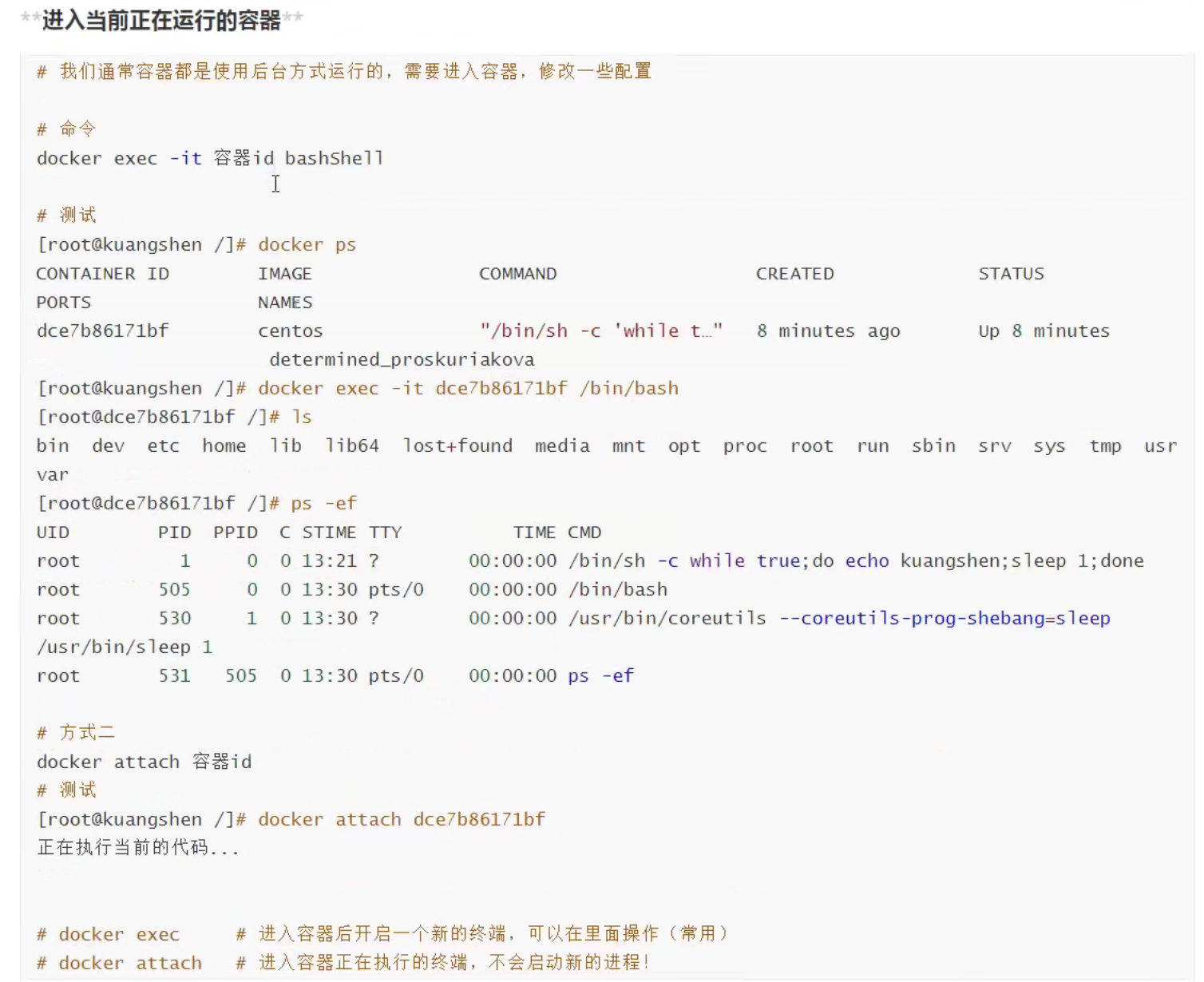
[root@Docker ~]# docker exec -it 4d910561d496 /bin/bash 打开新的终端
[root@Docker ~]# docker attach 4d910561d496 进入之前运行的界面,不会启动新的进程
docker拷贝
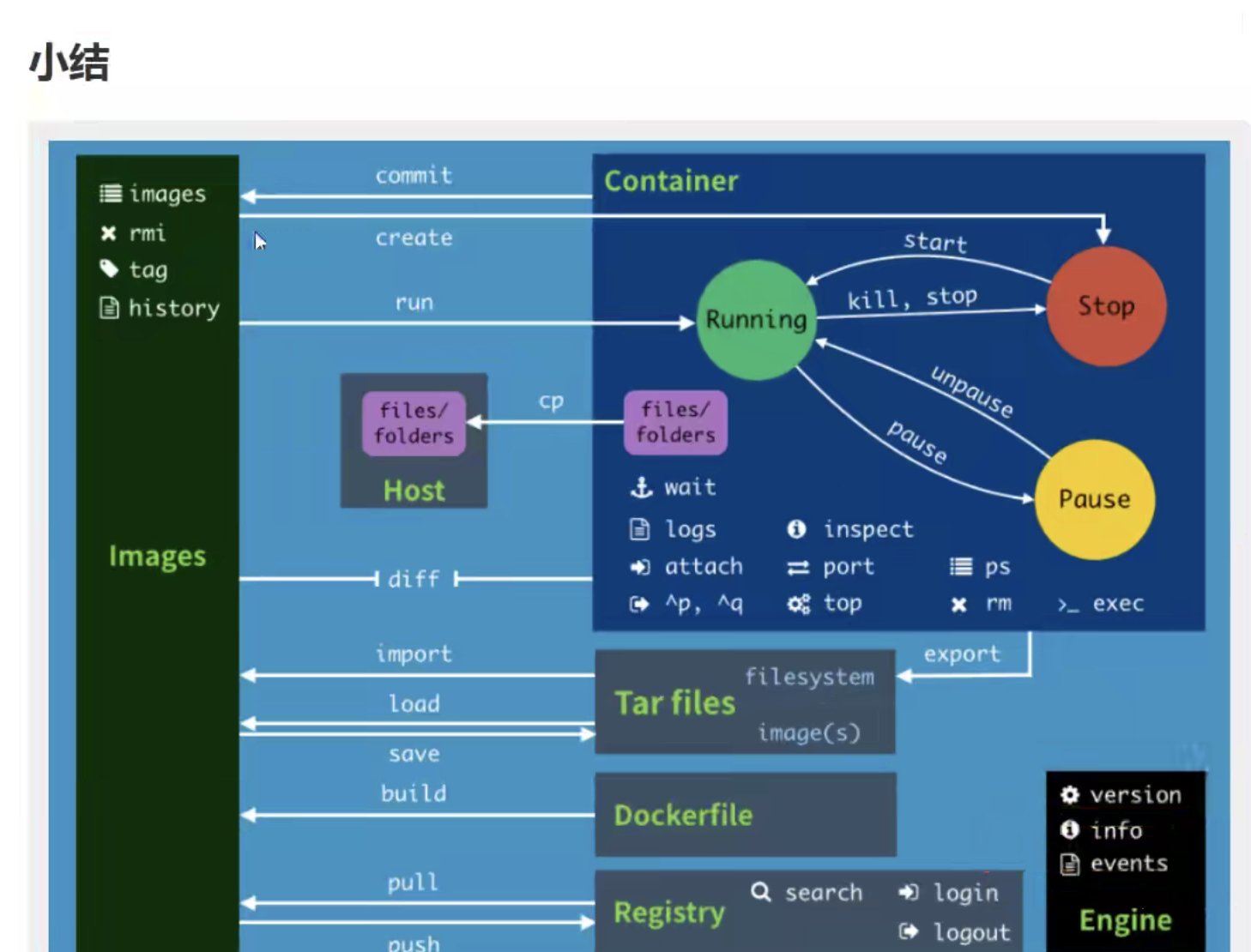
[root@Docker home]# docker cp 19c35c3a9419:/home/a.txt /home
[root@Cola ~]# docker cp n1:/1.txt /root
cp在容器和宿主机之间拷贝文件Usage:docker cp [OPTIONS] CONTAINER:SRC_PATH DEST_PATH|-docker cp [OPTIONS] SRC_PATH|- CONTAINER:DEST_PATHOptions:-a, --archive 保留文件权限


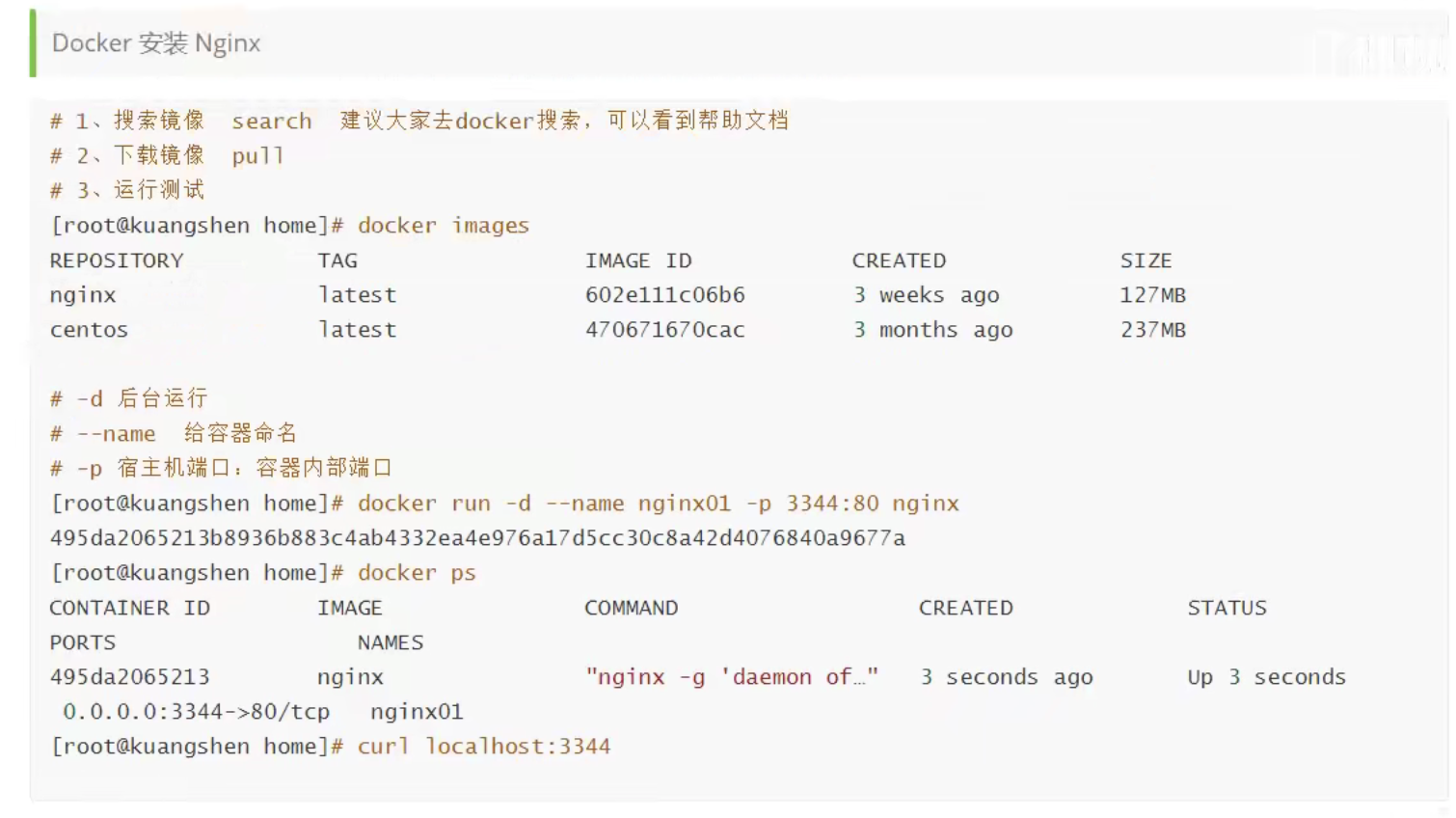
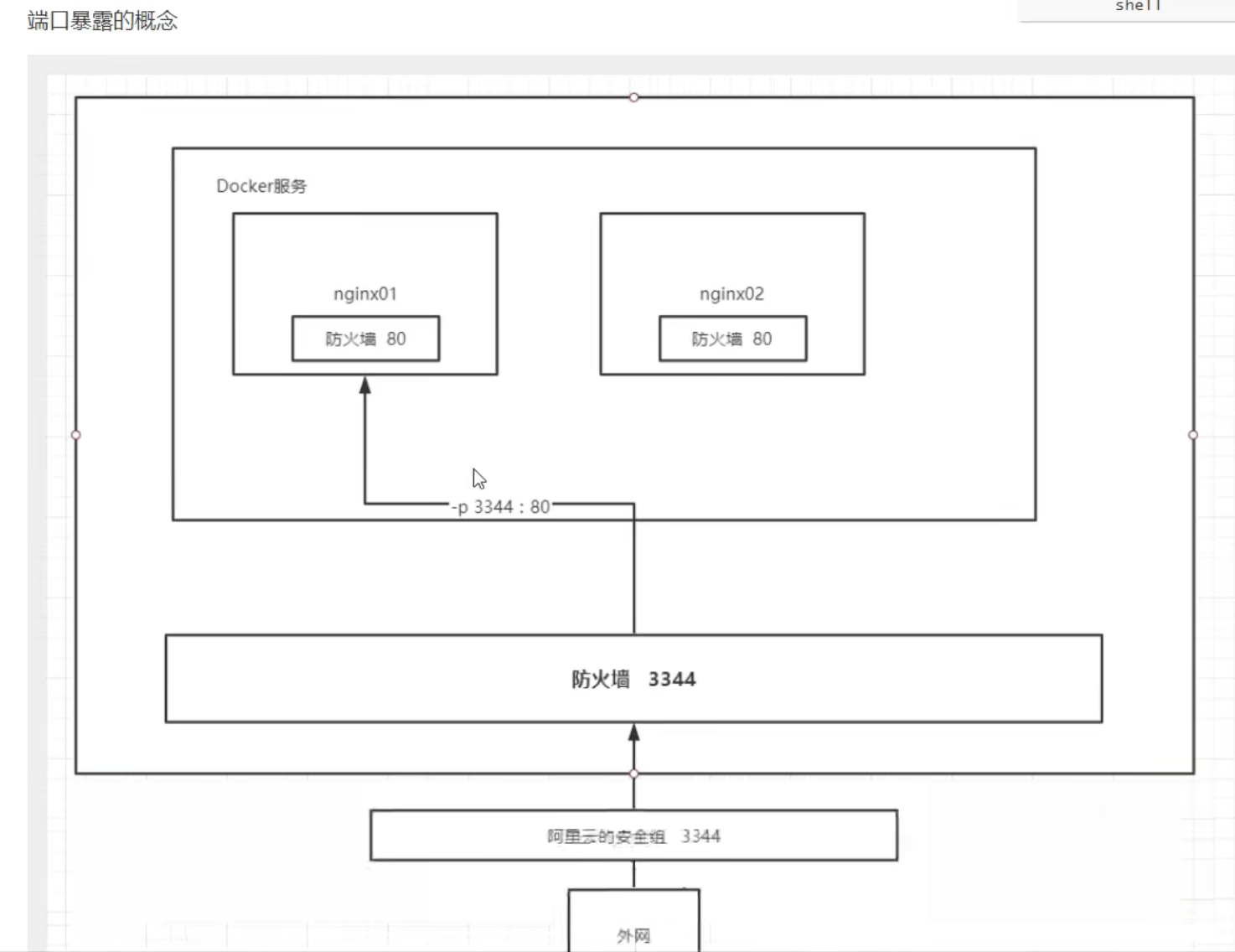
9.5 Docker 安装Nginx,做端口映射
[root@Cola //]# docker run -it -p 88:80 --name n3 -h n3 nginx /bin/bash[root@Cola //]# docker run -d -p 8181:80 --name n5 -h n5 nginx /bin/bash[root@Cola ~]# docker exec -it N1 /bin/bashroot@b0dfecc972b7:/# whereis nginxnginx: /usr/sbin/nginx /usr/lib/nginx /etc/nginx /usr/share/nginx
nginx安装进入:
[root@Docker home]docker run --name test02 -it -p 8080:80 nginx[root@Docker home]# docker run -it --name test05 -p 8080:80 nginx[root@Docker home]# docker exec -it beb17068c722 /bin/bashroot@beb17068c722:/# pwd/root@beb17068c722:/# llbash: ll: command not foundroot@beb17068c722:/# lsbin dev docker-entrypoint.sh home lib64 mnt proc run srv tmp varboot docker-entrypoint.d etc lib media opt root sbin sys usrroot@beb17068c722:/# whereis nginxnginx: /usr/sbin/nginx /usr/lib/nginx /etc/nginx /usr/share/nginxroot@beb17068c722:/#root@beb17068c722:/#root@beb17068c722:/# cd /etc/nginx/root@beb17068c722:/etc/nginx# lsconf.d fastcgi_params mime.types modules nginx.conf scgi_params uwsgi_paramsroot@beb17068c722:/etc/nginx#
[root@Docker home]# docker run -p 1111:9000 portainer/portainer
9.6 部署ES+KIBANA
9.7 portainer图形化界面
https://www.cnblogs.com/ExMan/p/11657069.html
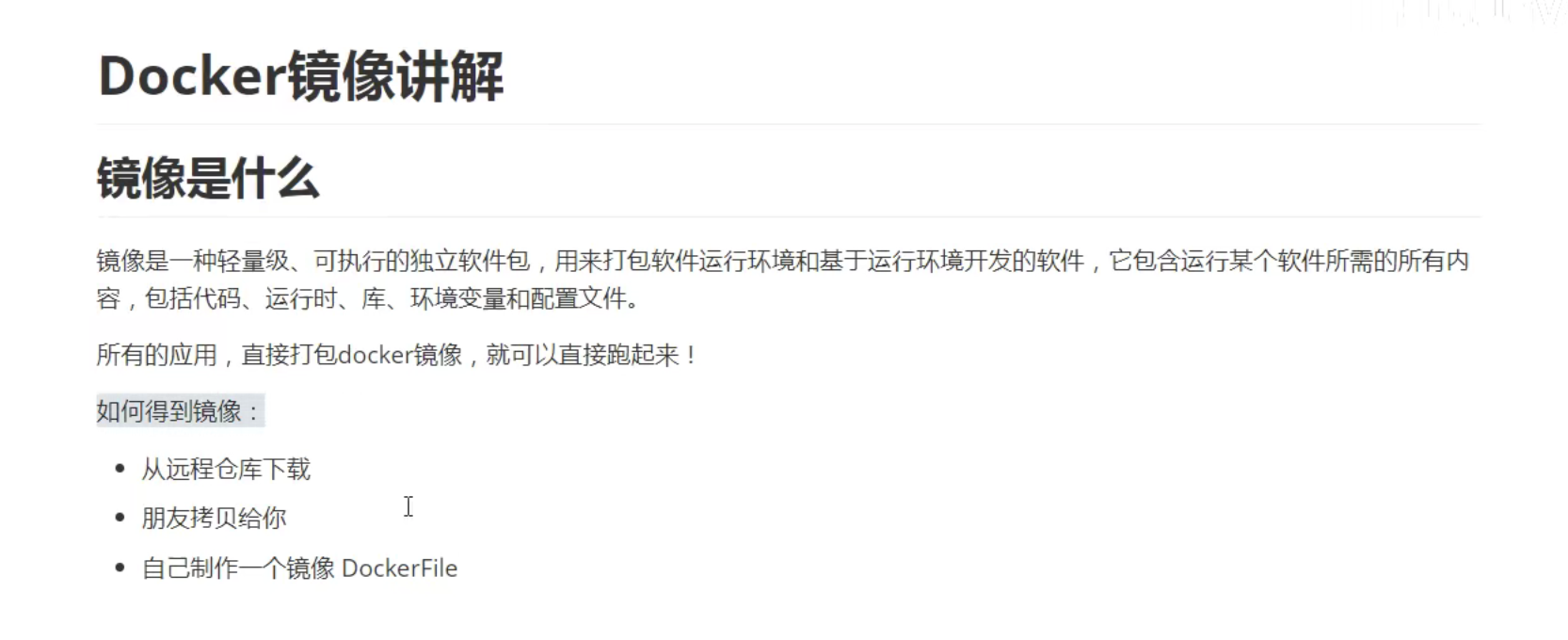
10 Docker镜像讲解
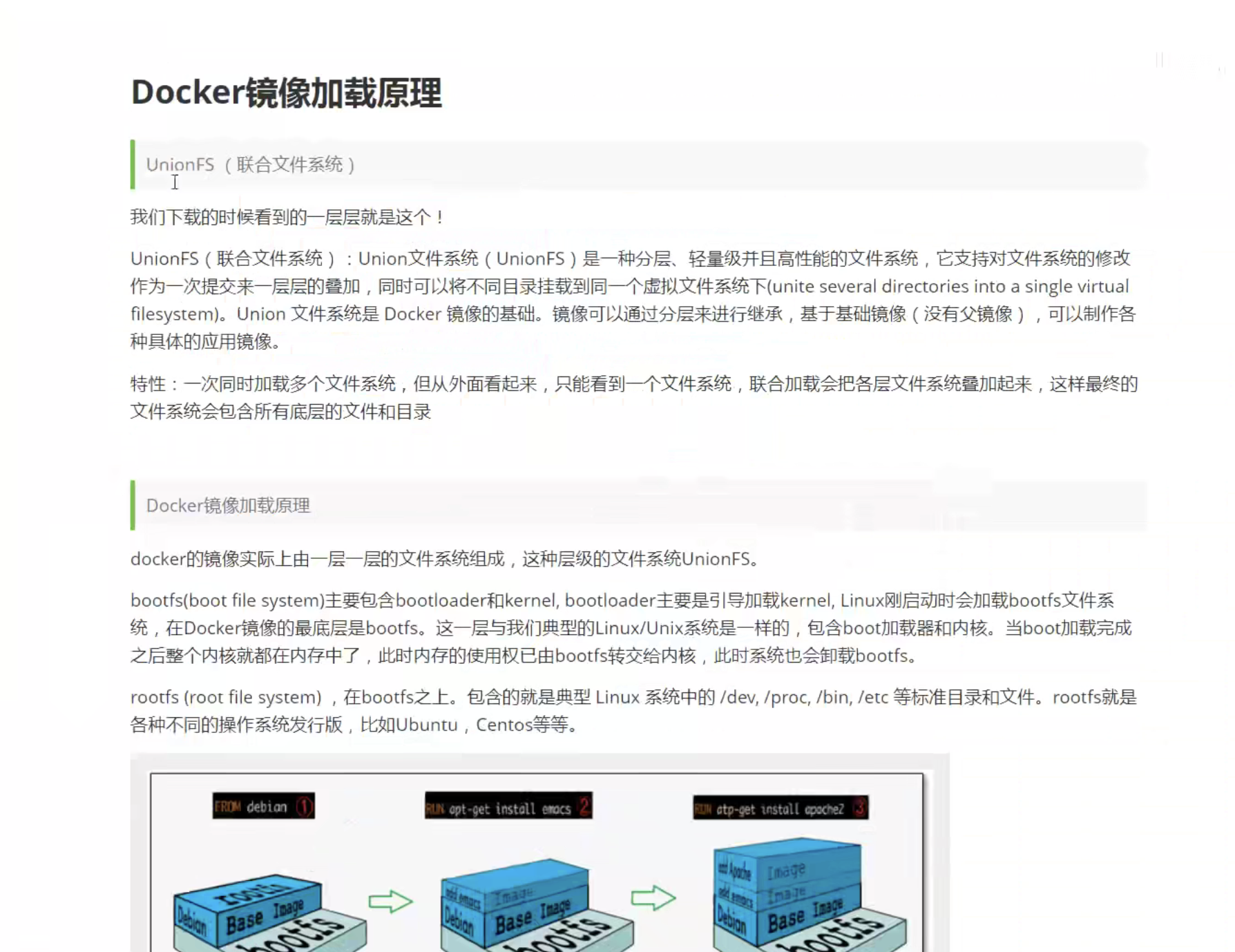
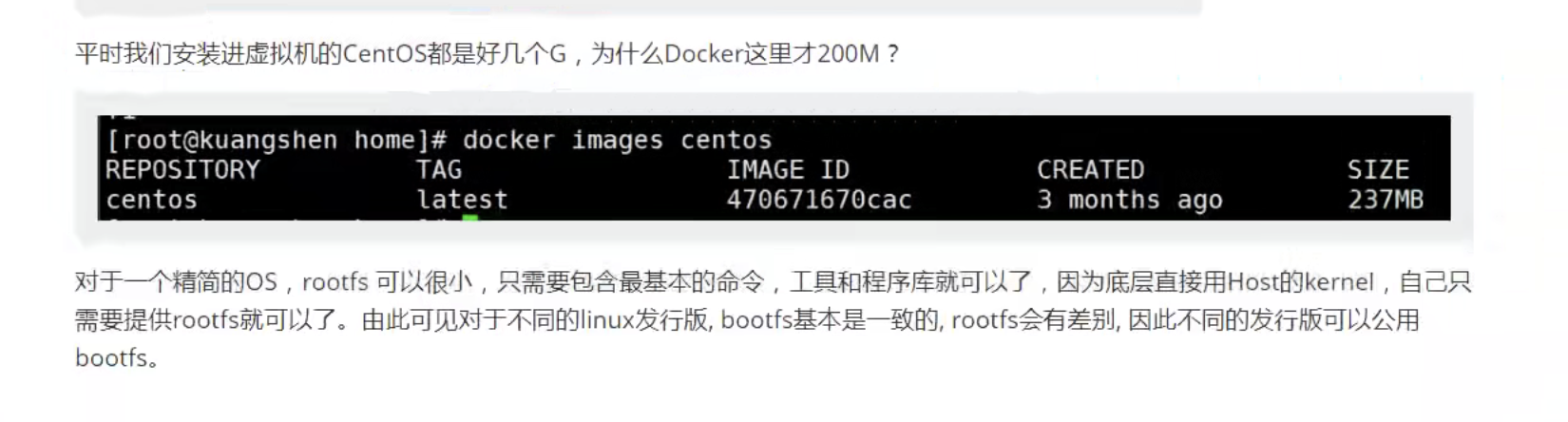
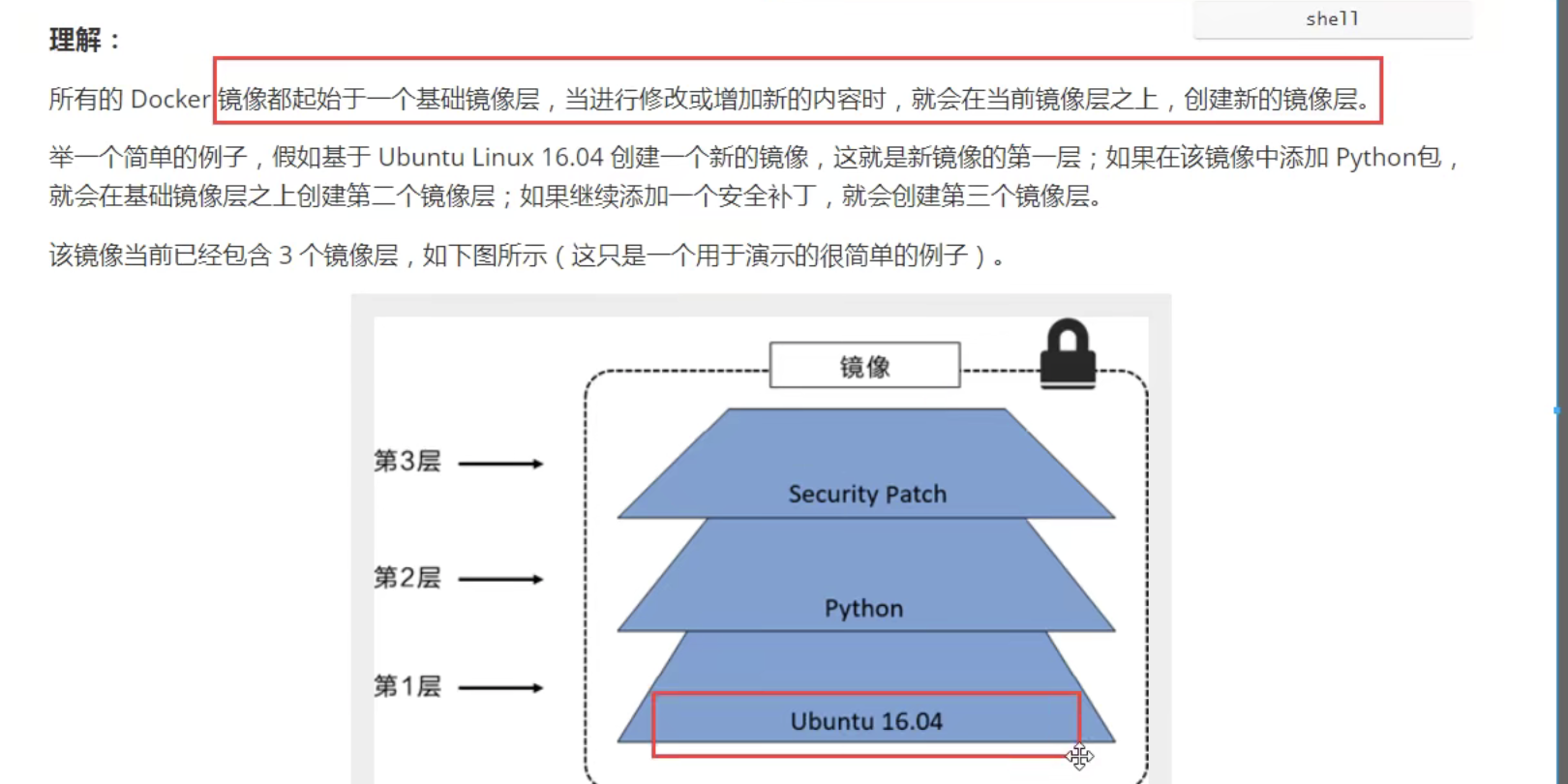
10.1 联合文件系统

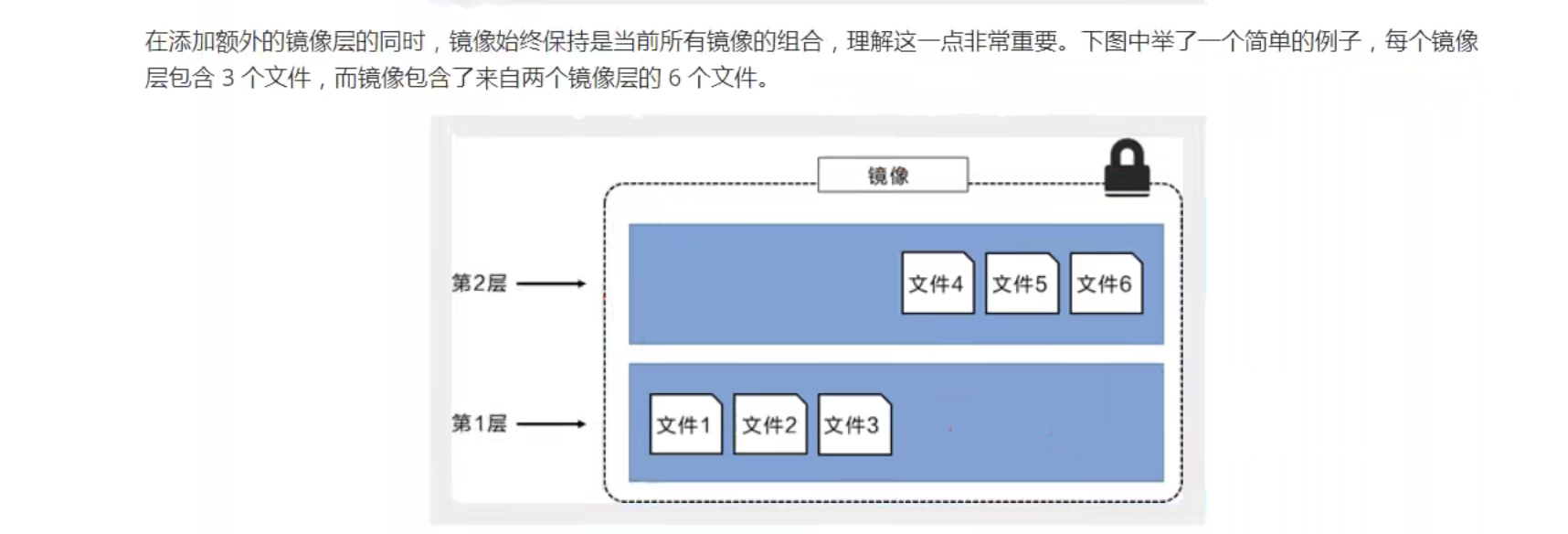
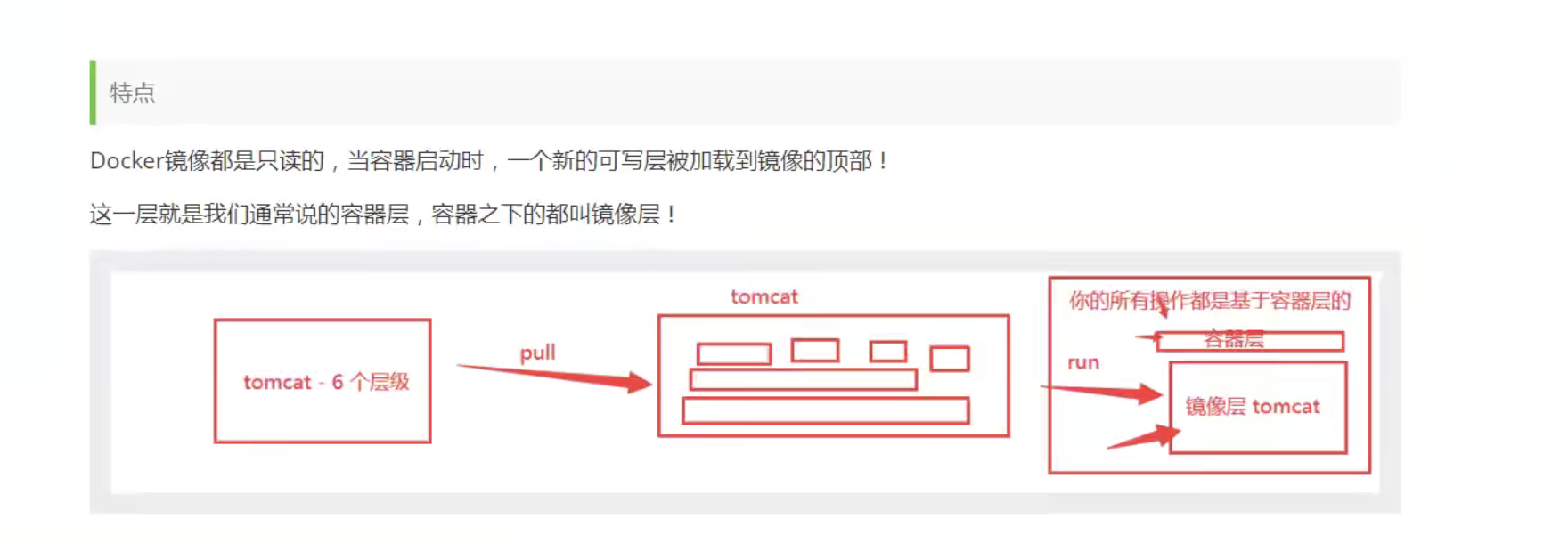
10.2 提交镜像
[root@Cola ~]# docker commit -a="phy" -m="hahahha" 4f203aaf4959 phy:2.1sha256:37cf82fefecc834299eda52ab1df2219de2675a40a3949545c921b81f79e1cc2
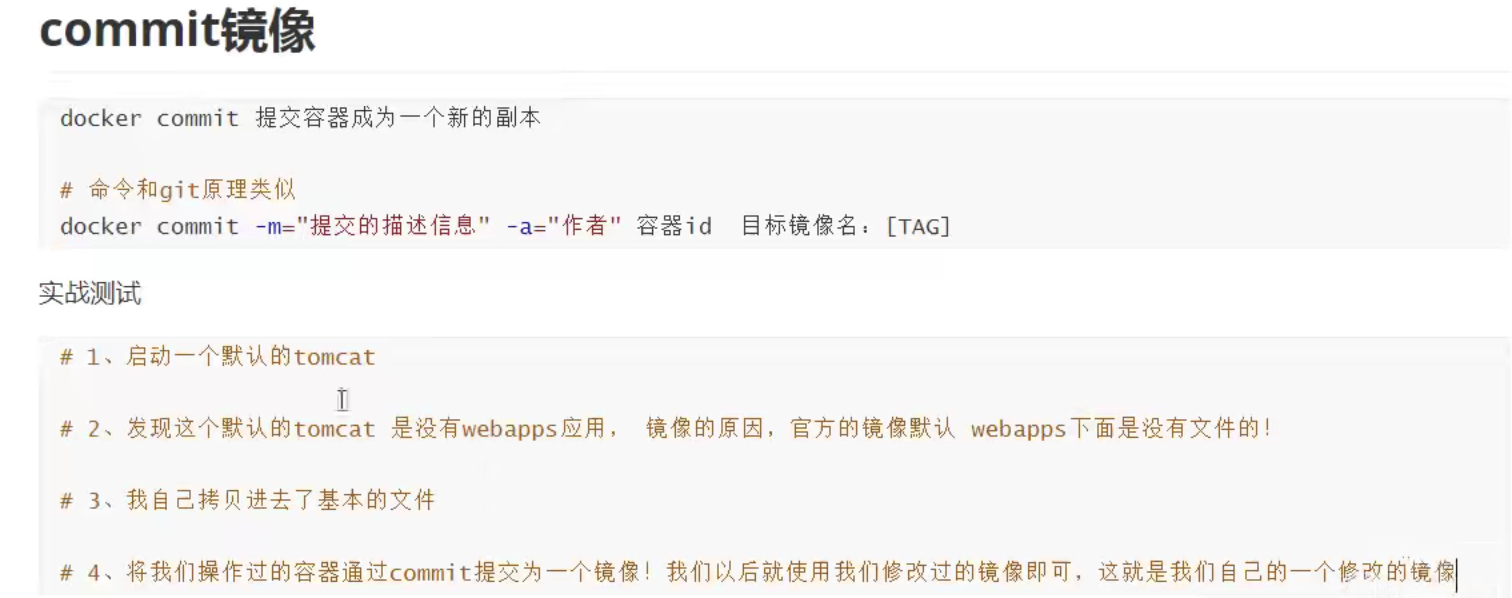

11 Doker 容器卷
数据在容器里头,容器删除了,那数据也会丢失!
- 需求:数据持久化,同步操作,容器间数据共享
容器之间需要有数据共享的功能,Docker容器产生的数据可以同步到本地,即目录的挂载,将容器的目录挂载到Linux上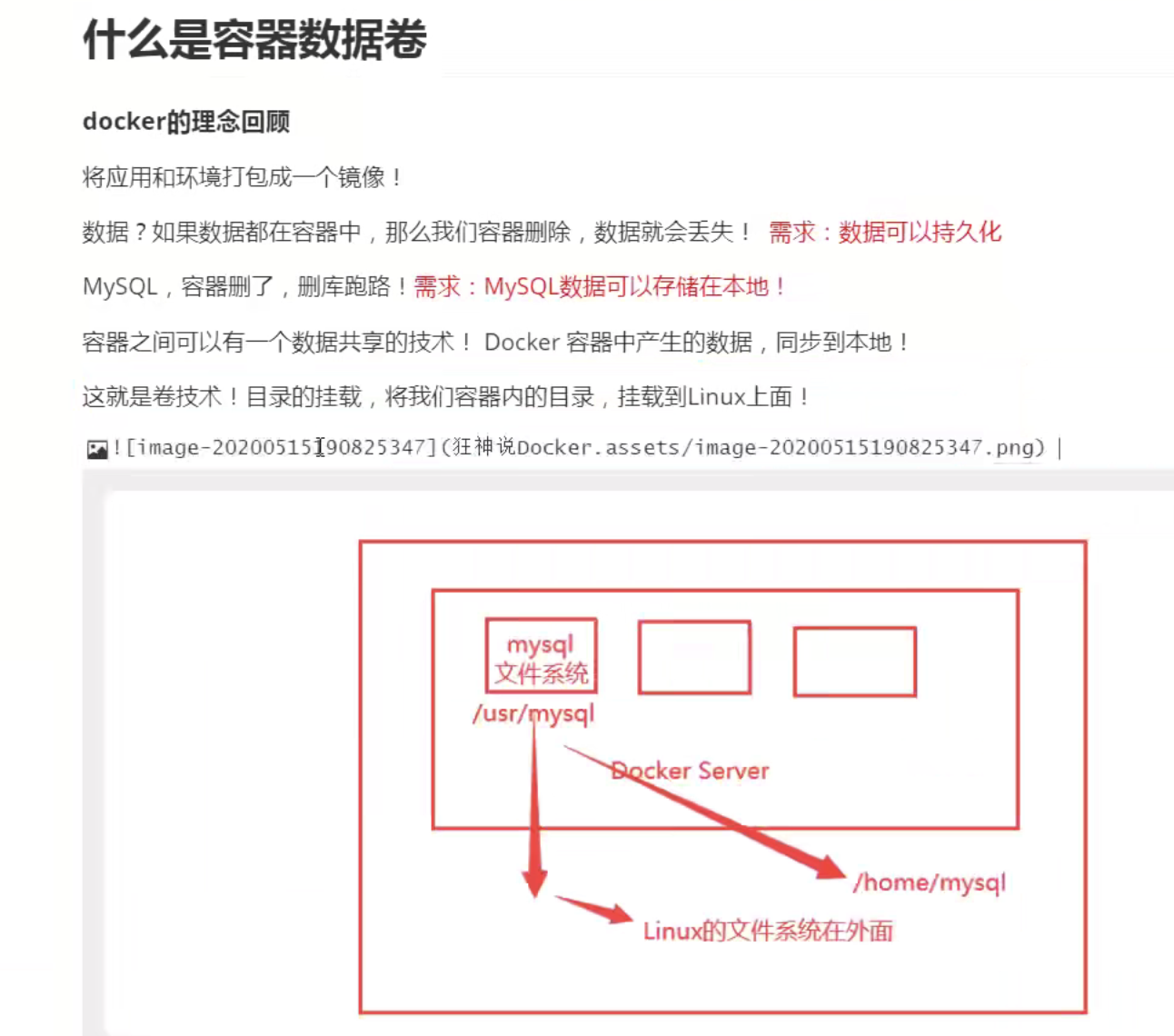
11.1 使用数据卷
docker -it -v 主机目录:容器目录 centos /bin/bash/
数据同步
docker -it -v 主机目录:容器目录 centos /bin/bashdocker inspect 容器ID[root@Docker home]# lltotal 0-rw-r--r-- 1 root root 0 Sep 8 14:07 a.txt-rw-r--r-- 1 root root 0 Sep 8 13:55 test.txt[root@Docker home]# docker run -it -v /home:/home centos[root@6ef33585345f /]# lsbin dev etc home lib lib64 lost+found media mnt opt proc root run sbin srv sys tmp usr var[root@6ef33585345f /]# cd /home/[root@6ef33585345f home]# lsa.txt test.txt[root@6ef33585345f home]#[root@6ef33585345f home]# touch c.q[root@6ef33585345f home]# [root@Docker home]#[root@Docker home]# lsa.txt c.q test.txt
[root@Docker home]# docker inspect 6ef33585345f 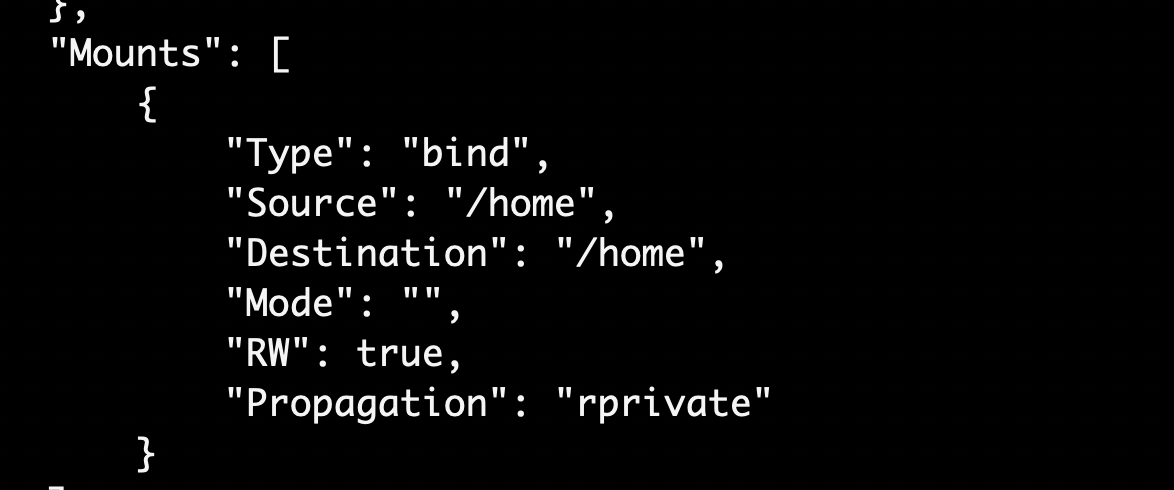
11.2 mysql数据持久化问题
https://hub.docker.com/_/mysql?tab=description&page=1&ordering=last_updated
docker run —name some-mysql -e MYSQL_ROOT_PASSWORD=my-secret-pw -d mysql
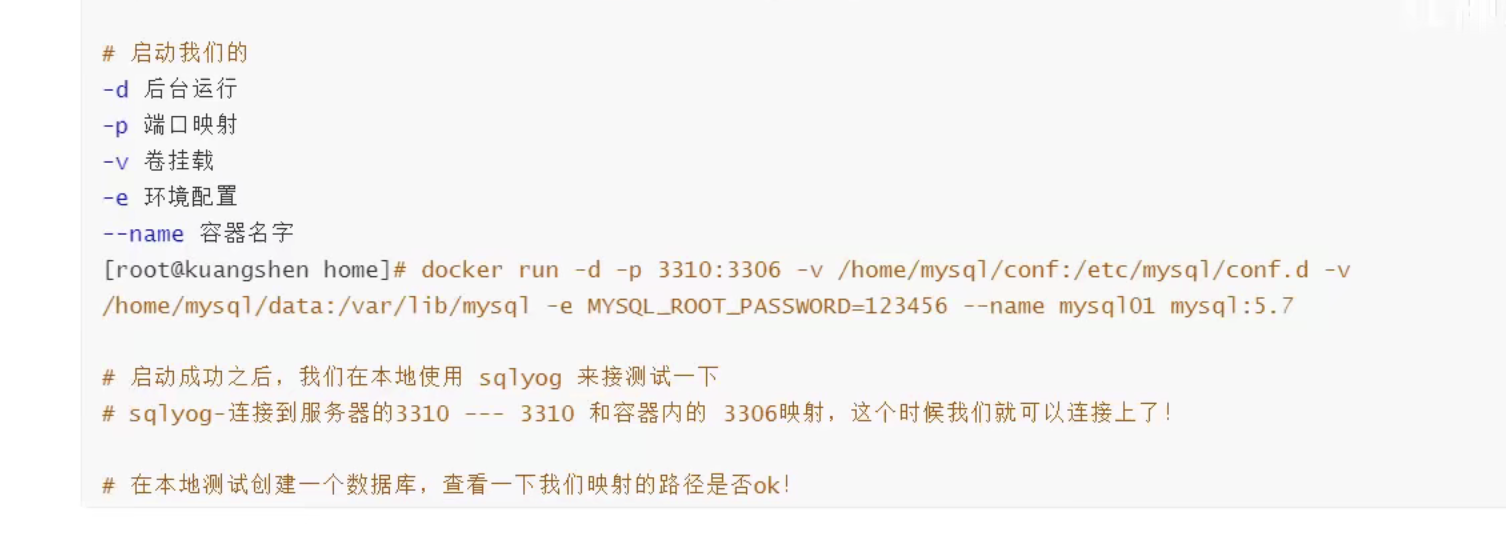
-P 表示随机映射端口,-p表示指定
[root@Cola n1-test]# docker run -d -p 3306:3306 -v /home/mysql/conf:/etc/mysql/conf.d -v /home/mysql/date:/var/lib/mysql -e MYSQL_ROOT_PASSWORD=12345 --name mysql mysql:5.732e8fe4157b1e170acf0dc1ab4879a46df004e66b25ab9481be3c81d165c0fc5
11.3 具名/匿名挂载
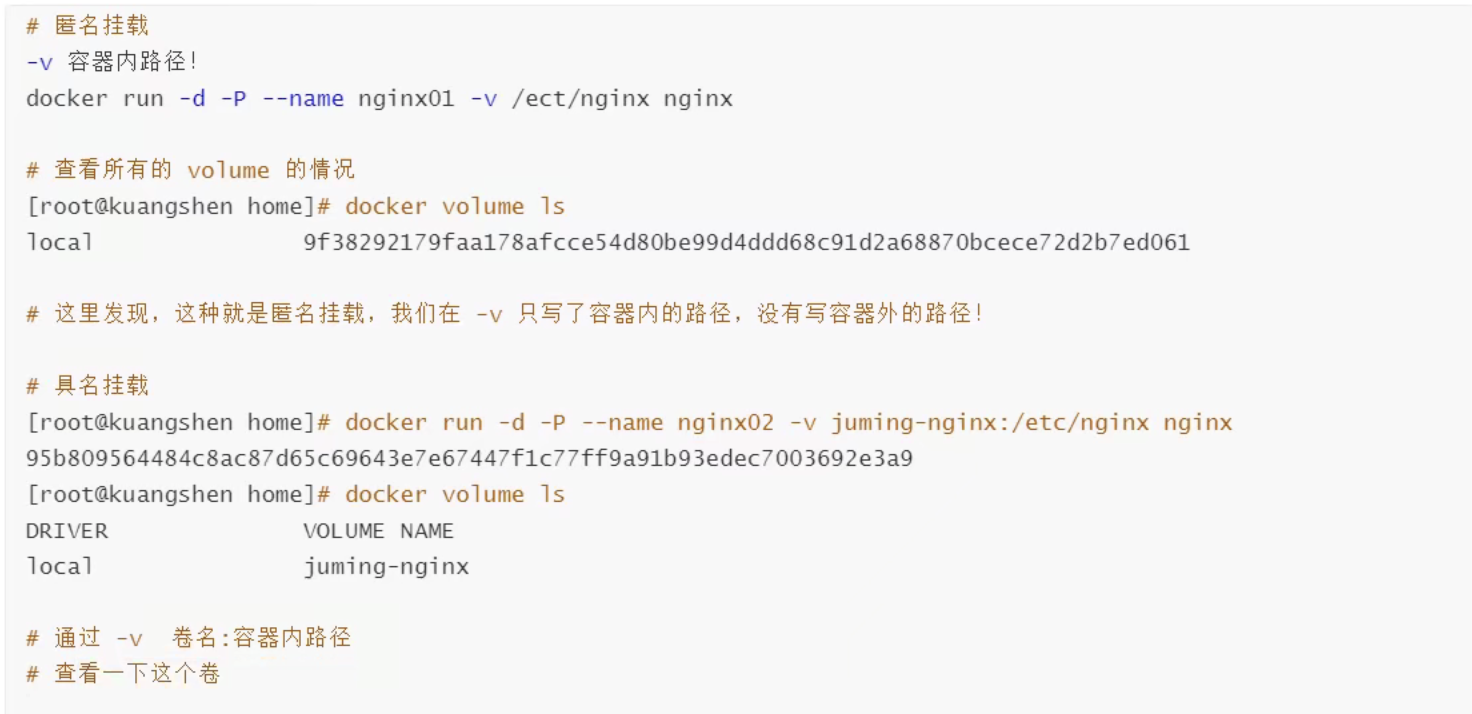
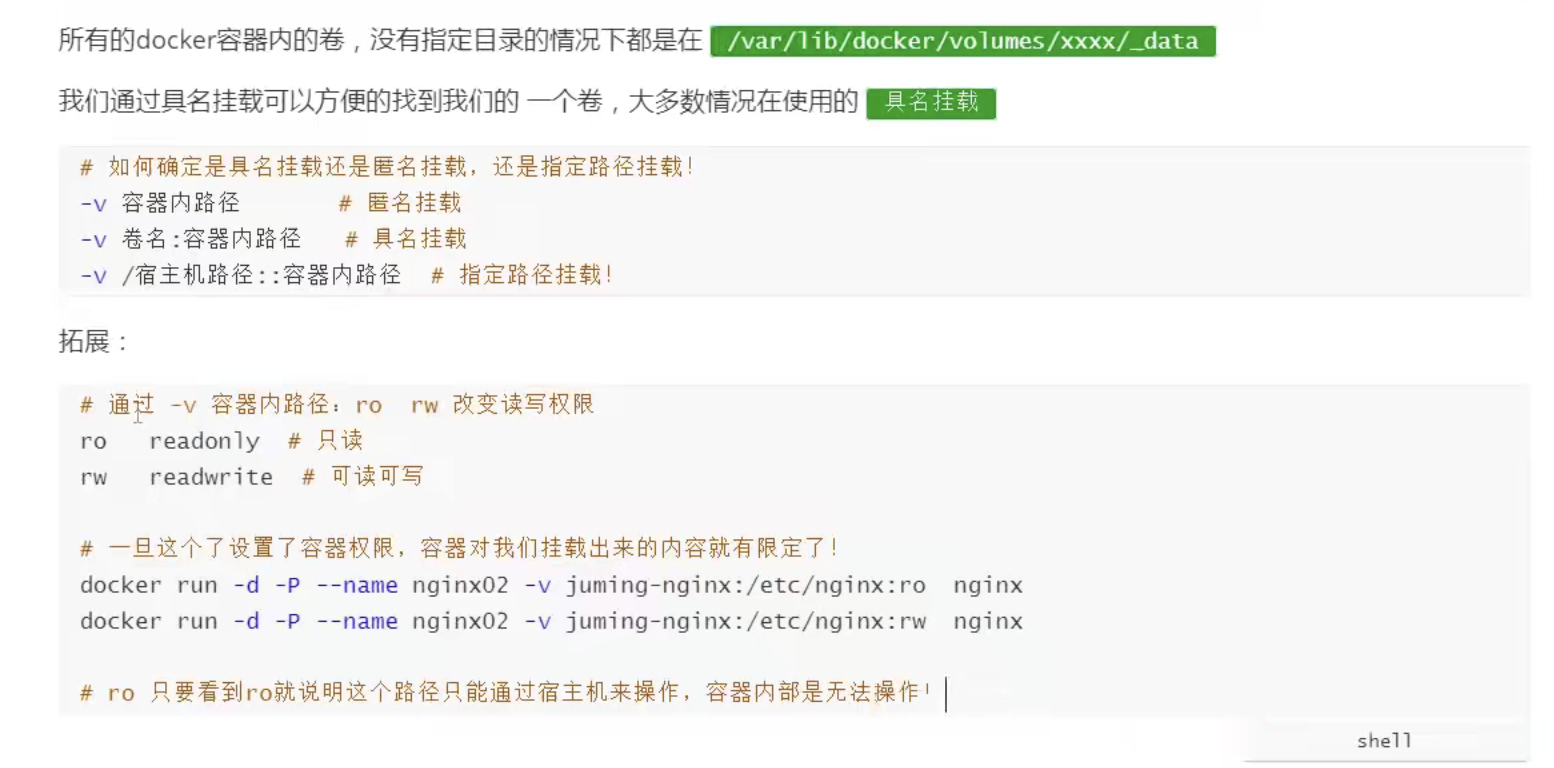
所有docker容器的卷,在没有指定名称的情况下,所有的路径都在/var/lib/docker/volumes
[root@Docker ~]# docker run -d —name n1 -P -v n1-volume:/etc/nginx nginx
[root@Docker ~]# docker run -d —name n1 -P -v /etc/nginx nginx
2dc1af0b7f3298f14375ea1dd868ba585116c354841577aa05faf5e69221b71a
[root@Docker ~]# docker volume lsDRIVER VOLUME NAMElocal n1-volume
[root@Docker ~]# docker volume inspect n1-volume[{"CreatedAt": "2021-09-08T23:37:40+08:00","Driver": "local","Labels": null,"Mountpoint": "/var/lib/docker/volumes/n1-volume/_data","Name": "n1-volume","Options": null,"Scope": "local"}]
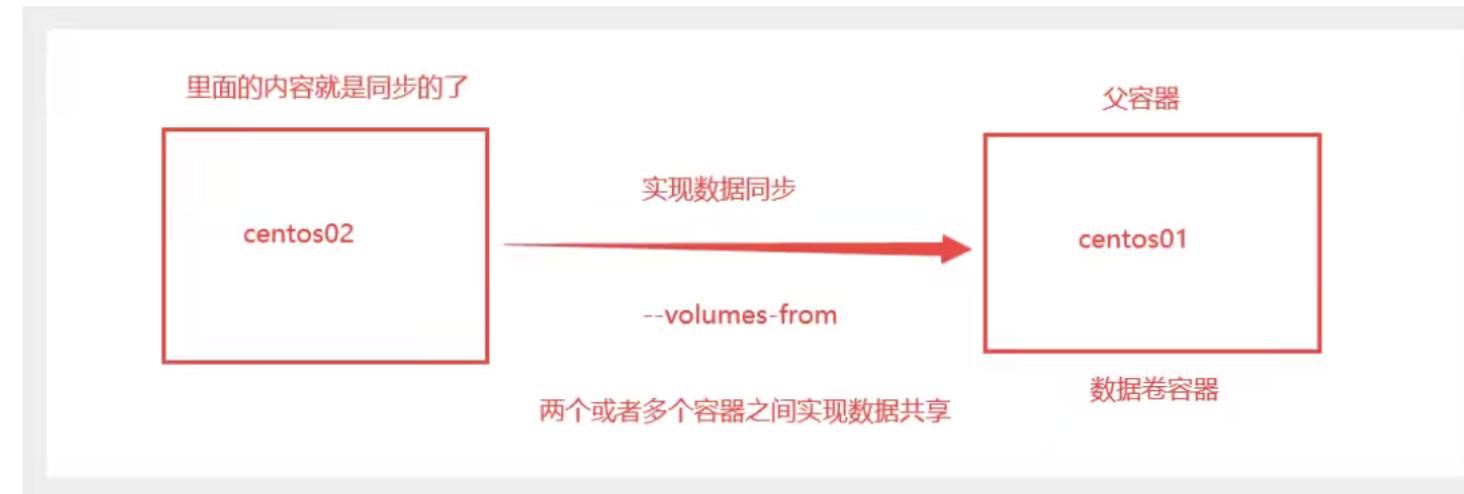
13.4 数据卷容器(容器文件共享)
容器与容器之间数据共享,是拷贝的概念,也就是说某个容器删除了并不影响另一个容器的文件,通过
—volumes-from 传递,数据卷的容器生命周期一直持续到没有人使用的情况
[root@Cola ~]# docker run -it --name p1 -h p1 phy:1.0[root@Cola ~]# docker run -it -h p2 --name p2 --volumes-from p1 phy:1.0[root@Cola ~]# docker run -it -h p3 --name p3 --volumes-from p1 phy:1.0
12 DockFile
12.1 Dockfile演示
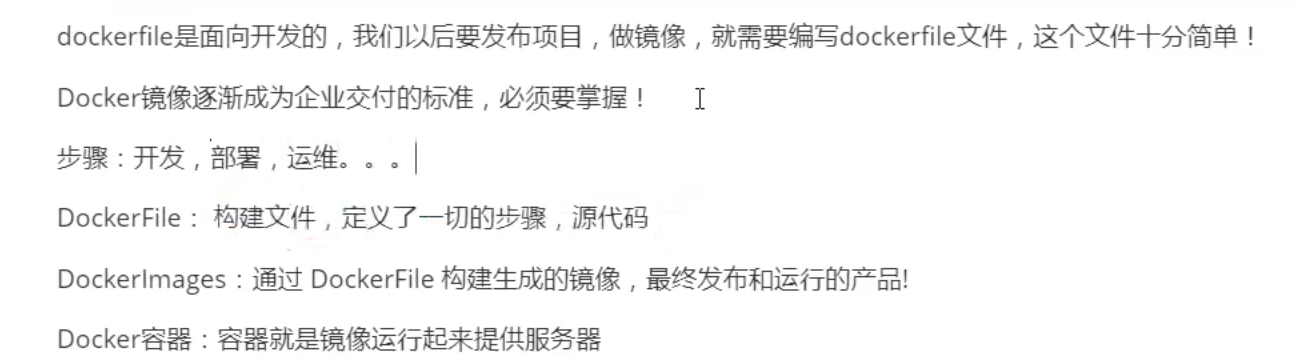
Dockfile就是用来构建docker镜像的构建文件!命令和脚本
通过这个脚本可以生成镜像,镜像是一层一层的,脚本是一个一个的命令,每个命令都是一层的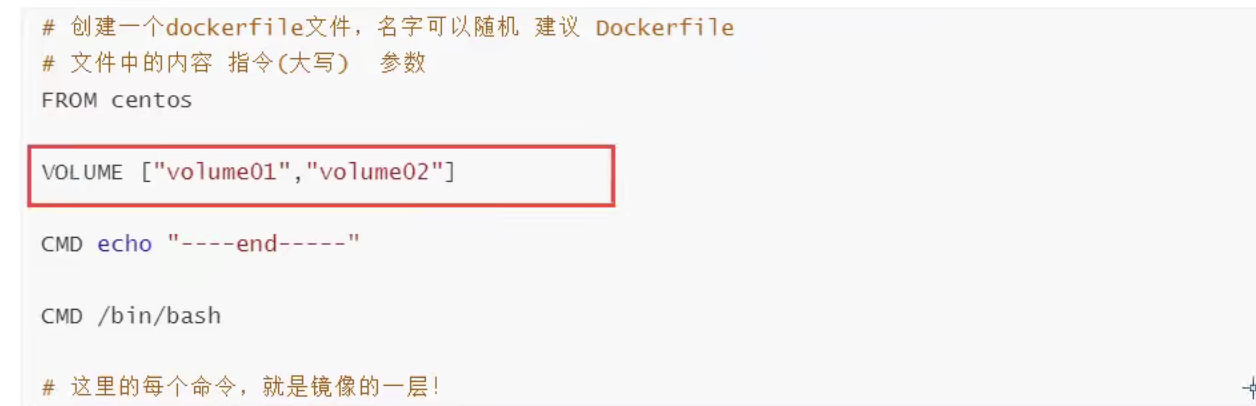
[root@Cola _data]# vim dockerfile1[root@Cola _data]# cat dockerfile1FROM centosVOLUME ["VOLUME01","VOLUME02"]CMD echo "----end---"CMD /bin/bash[root@Cola home]# docker build -f /home/dockerfile1 -t phy/centos:1.0 .Sending build context to Docker daemon 219.8MBStep 1/4 : FROM centos---> 5d0da3dc9764Step 2/4 : VOLUME ["VOLUME01","VOLUME02"]---> Running in 0fcb5646d034Removing intermediate container 0fcb5646d034---> 02bf905b2f67Step 3/4 : CMD echo "----end---"---> Running in c2b1e271fae3Removing intermediate container c2b1e271fae3---> f9869acf010eStep 4/4 : CMD /bin/bash---> Running in 8e6ba7b21453Removing intermediate container 8e6ba7b21453---> 16b571ccf6a7Successfully built 16b571ccf6a7Successfully tagged phy/centos:1.0[root@Cola home]# docker run -it --name phy -h phy -P 16b571ccf6a7 /bin/bash[root@phy /]# hostnamephy
12.2 Dockerfile原理
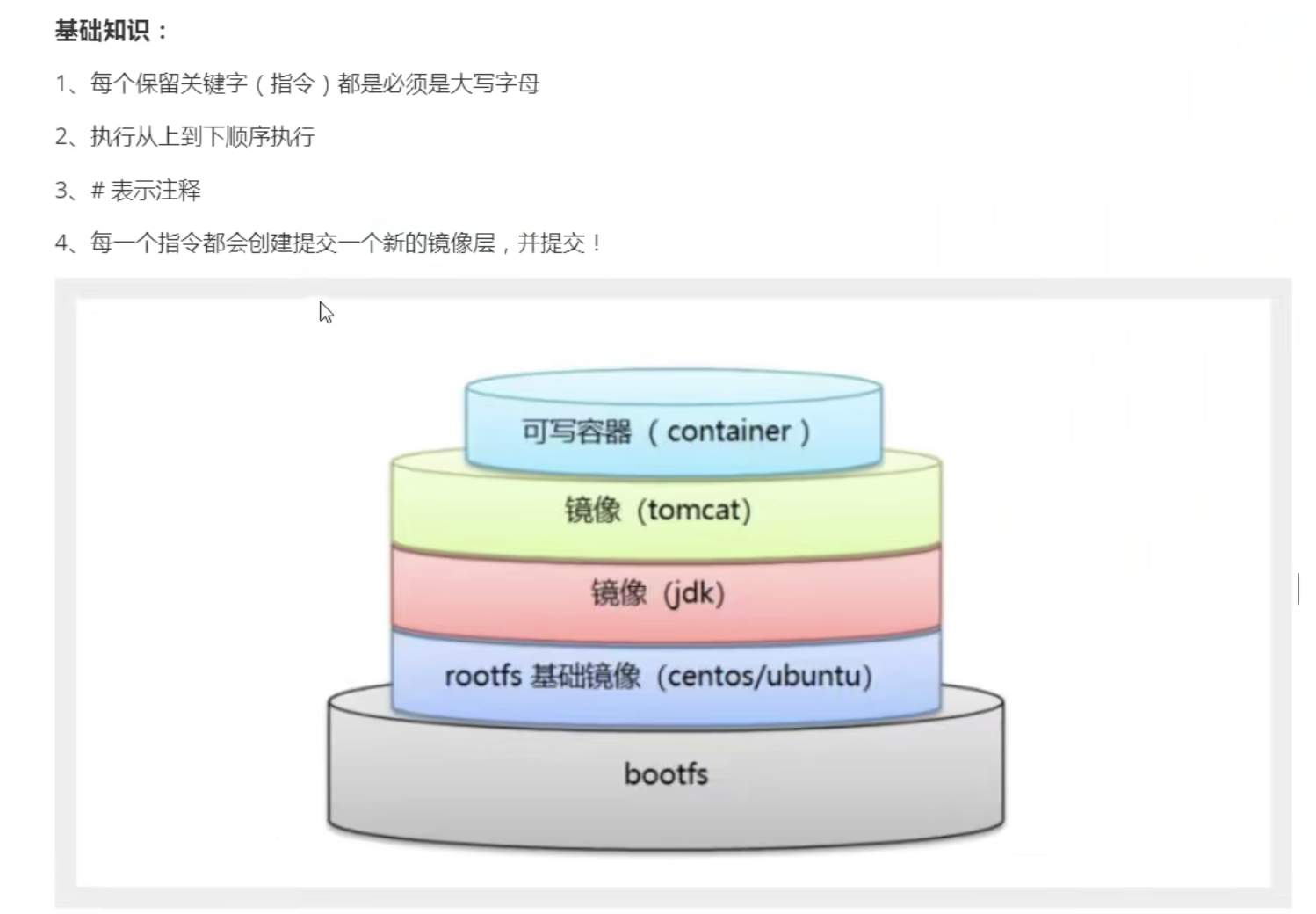
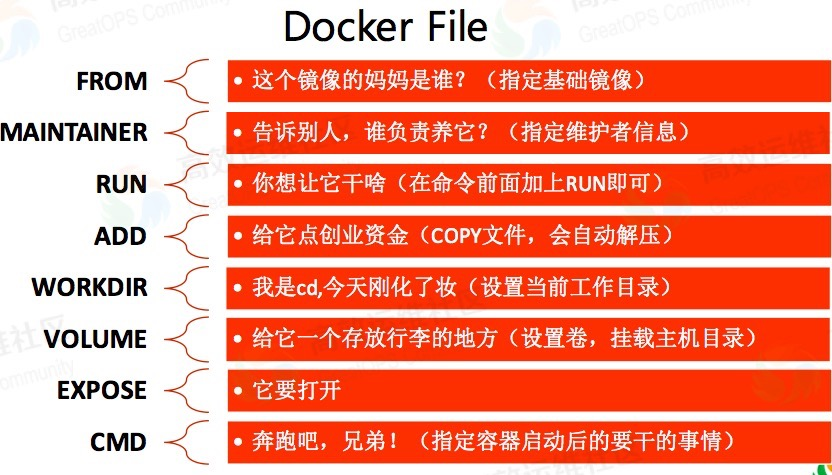
| ENTRYPOINY | 命令追加 |
|---|---|
| ONBUILD | 触发指令 |
| COPY | 将我们的文件拷贝 |
| ENV | 构建的时候设置环境变量 |
12.3 Dockerfile构建镜像
1.创建自己的centos系统
[root@Cola dockfile]# vim dockerfile1[root@Cola dockfile]# cat dockerfile1FROM centosMAINTAINER PHYENV MYPATH /usr/localWORKDIR $MYPATHRUN yum install vim -yRUM yum install net-tools -yEXPOSE 80CMD echo $MYPATHCMD echo "Hello"CMD /bin/bash
2.通过文件构建镜像
[root@Cola dockfile]# cat dockerfile1FROM centosMAINTAINER PHYENV MYPATH /usr/localWORKDIR $MYPATHRUN yum install vimRUN yum install net-toolsEXPOSE 80CMD echo $MYPATHCMD echo "Hello"CMD /bin/bash[root@Cola dockfile]# docker build -f /home/dockfile/dockerfile1 -t n1 .
3 测试运行
直接进入/usr/local目录
有下载的工具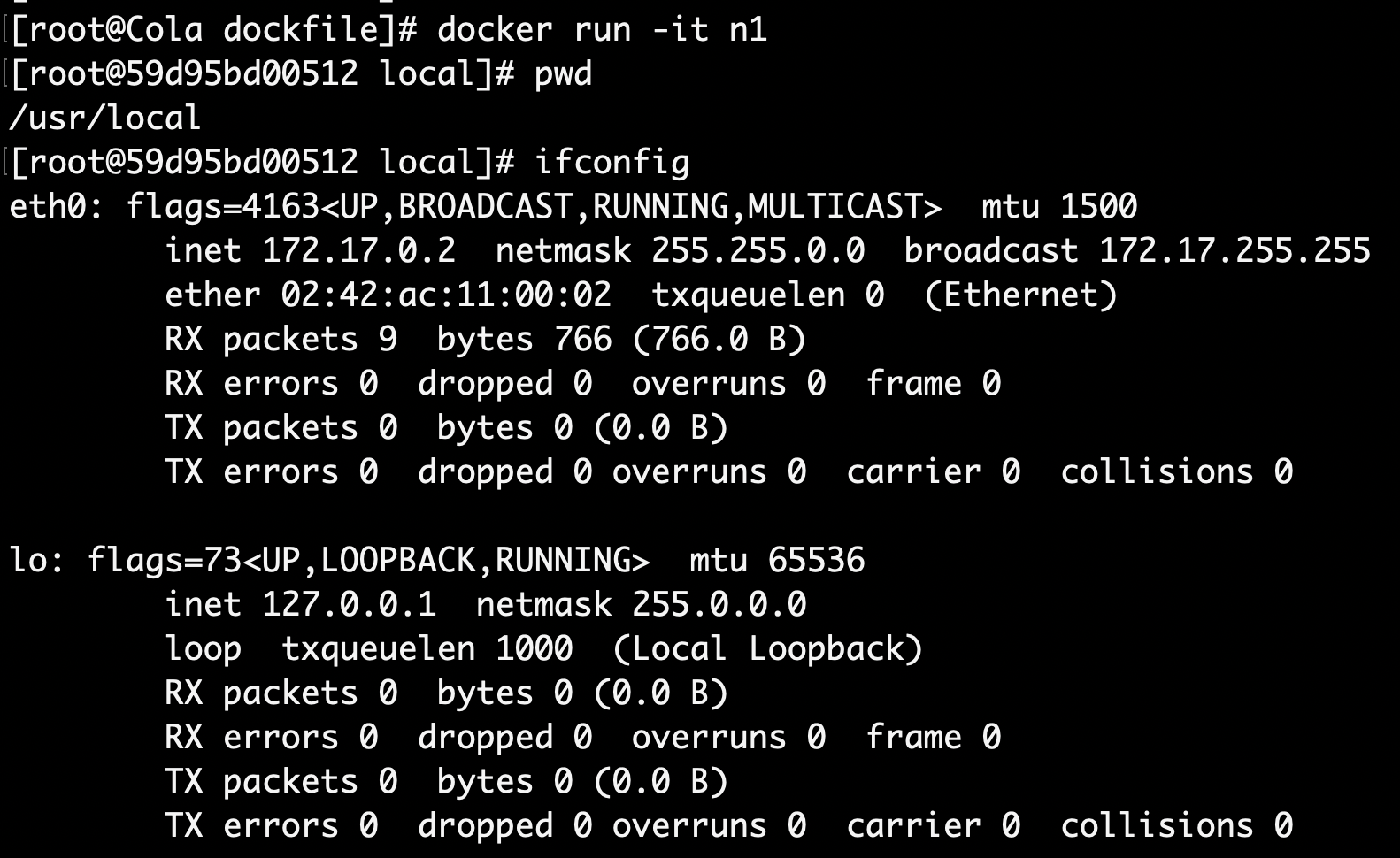
查看镜像的构造历史
docker history n1
12.4 docker发布镜像
13 Docker网络
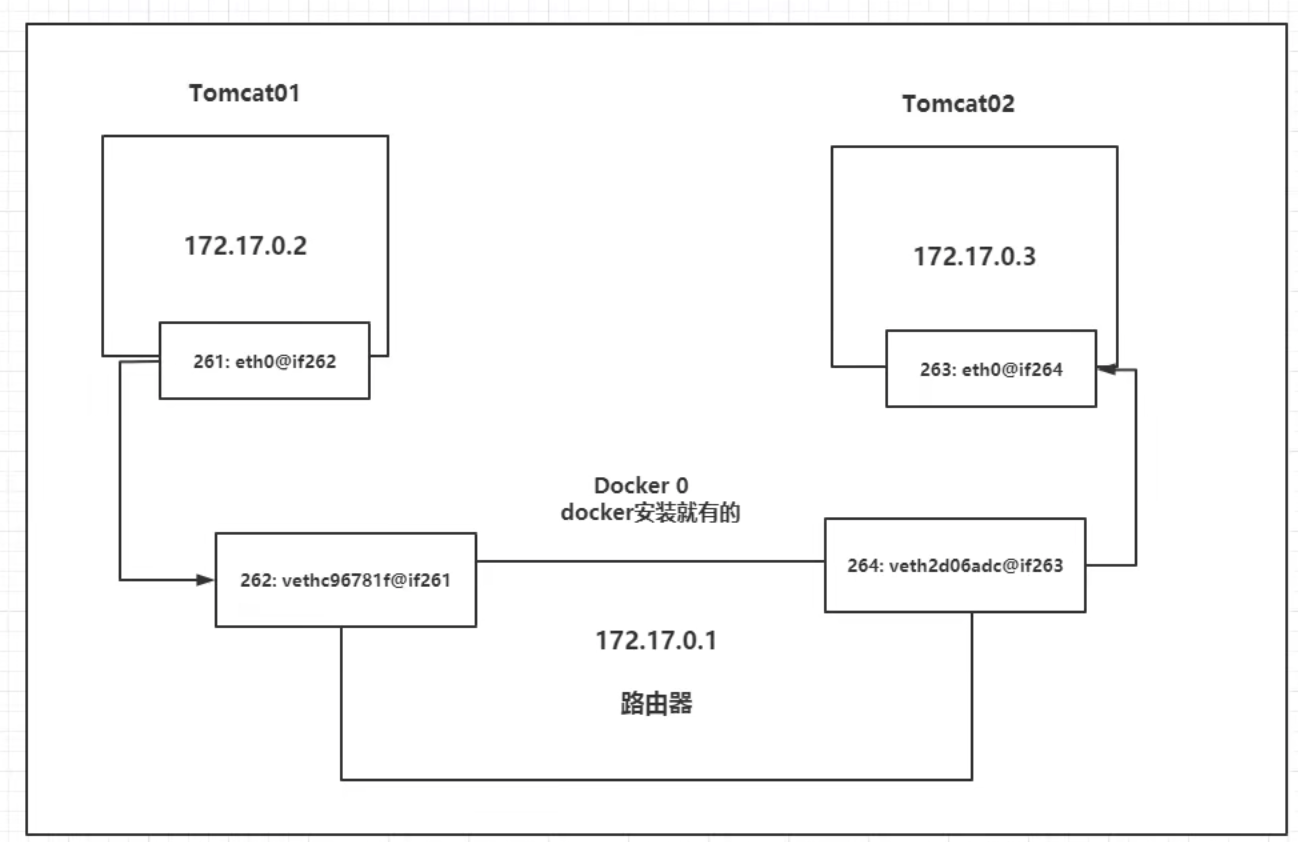
系统安装docker后,会自动生成docker0网卡,启动容器后,docker就会给容器分配一个IP,桥接模式,使用的是evth-pair技术,evth-pair技术是一对的虚拟设备接口,一段连着协议,一段彼此相连,
13.1 docker0
查看主机网卡
| docker exec -ti c1 ip addr |
|---|
| docker exec -it c1 /bin/bash |
| docker run -it —name c3 -h c3 —link c2 centos |
| docker exec -it c3 cat /etc/hosts |
13.2 —link
[root@Cola ~]# docker run -it --name c3 -h c3 --link c2 centos--link 主机名连接[root@Cola ~]# docker exec -it c3 ping c2PING c2 (172.17.0.3) 56(84) bytes of data.64 bytes from c2 (172.17.0.3): icmp_seq=1 ttl=64 time=0.080 ms64 bytes from c2 (172.17.0.3): icmp_seq=2 ttl=64 time=0.046 ms^C--- c2 ping statistics ---2 packets transmitted, 2 received, 0% packet loss, time 1023msrtt min/avg/max/mdev = 0.046/0.063/0.080/0.017 ms--link在hosts文件中增加了其他容器的映射[root@Cola ~]# docker exec -it c3 cat /etc/hosts127.0.0.1 localhost::1 localhost ip6-localhost ip6-loopbackfe00::0 ip6-localnetff00::0 ip6-mcastprefixff02::1 ip6-allnodesff02::2 ip6-allrouters172.17.0.3 c2 c2172.17.0.4 c3
[root@Cola ~]# docker exec -ti c1 ip addr1: lo: <LOOPBACK,UP,LOWER_UP> mtu 65536 qdisc noqueue state UNKNOWN group default qlen 1000link/loopback 00:00:00:00:00:00 brd 00:00:00:00:00:00inet 127.0.0.1/8 scope host lovalid_lft forever preferred_lft forever210: eth0@if211: <BROADCAST,MULTICAST,UP,LOWER_UP> mtu 1500 qdisc noqueue state UP group defaultlink/ether 02:42:ac:11:00:02 brd ff:ff:ff:ff:ff:ff link-netnsid 0inet 172.17.0.2/16 brd 172.17.255.255 scope global eth0valid_lft forever preferred_lft forever
13.3 自定义网络(容器互联)
docker的网络模式,自定义网络中容器可通过主机名访问,不同的集群使用不同的网络进行隔离
| docker network ls | ||
|---|---|---|
| bridge | 桥接(默认) | docker run -it -P —name c1 —net bridge centos |
| host | 和宿主机共享 | |
| none | 不配置网络 | |
| container | 容器网络连通 |
docker network create -d bridge --gateway 192.168.100.1 --subnet 192.168.100.0/24 t1[root@Cola ~]# docker network inspect t1[root@Cola ~]# docker run -it -h n5 --name n5 --network t1 centos[root@Cola ~]# docker exec -it n5 ip addr1: lo: <LOOPBACK,UP,LOWER_UP> mtu 65536 qdisc noqueue state UNKNOWN group default qlen 1000link/loopback 00:00:00:00:00:00 brd 00:00:00:00:00:00inet 127.0.0.1/8 scope host lovalid_lft forever preferred_lft forever238: eth0@if239: <BROADCAST,MULTICAST,UP,LOWER_UP> mtu 1500 qdisc noqueue state UP group defaultlink/ether 02:42:ac:10:64:02 brd ff:ff:ff:ff:ff:ff link-netnsid 0inet 172.16.100.2/24 brd 172.16.100.255 scope global eth0valid_lft forever preferred_lft forever
Usage: docker network connect [OPTIONS] NETWORK CONTAINER
本质就是在容器中分配一个网卡
[root@Cola ~]# docker network connect t1 n33
14 企业网络
15 Docker Compose
16 Docker Swarm
17 CI/CD Jenin流水线
Docker2

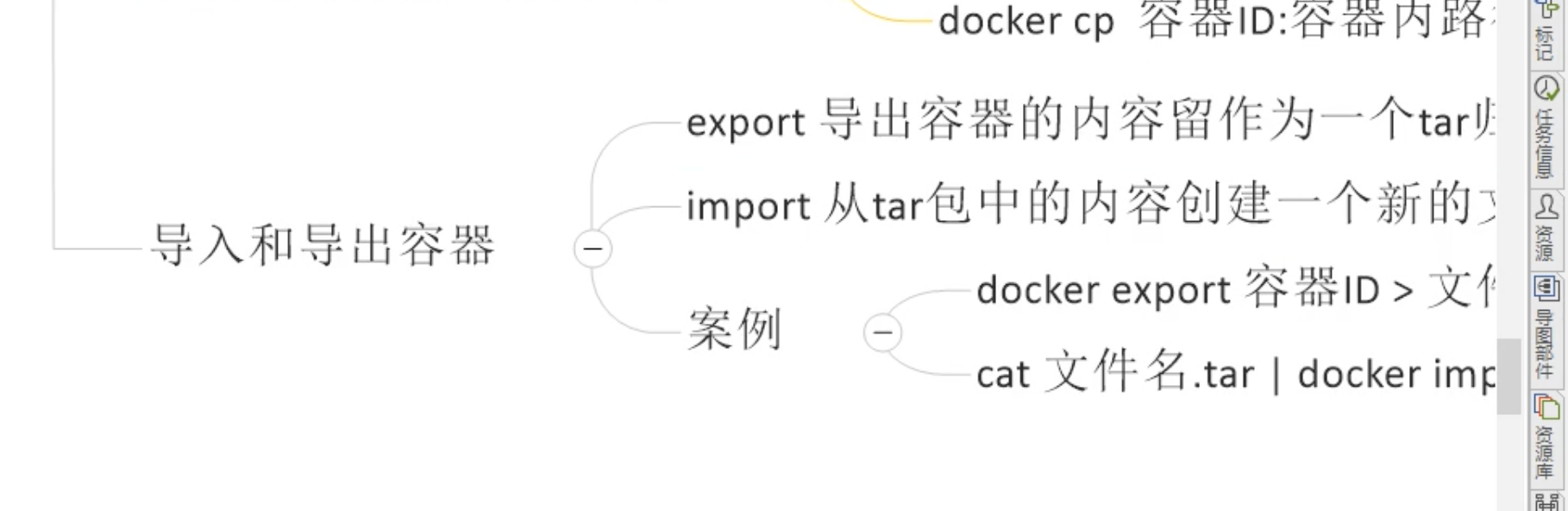
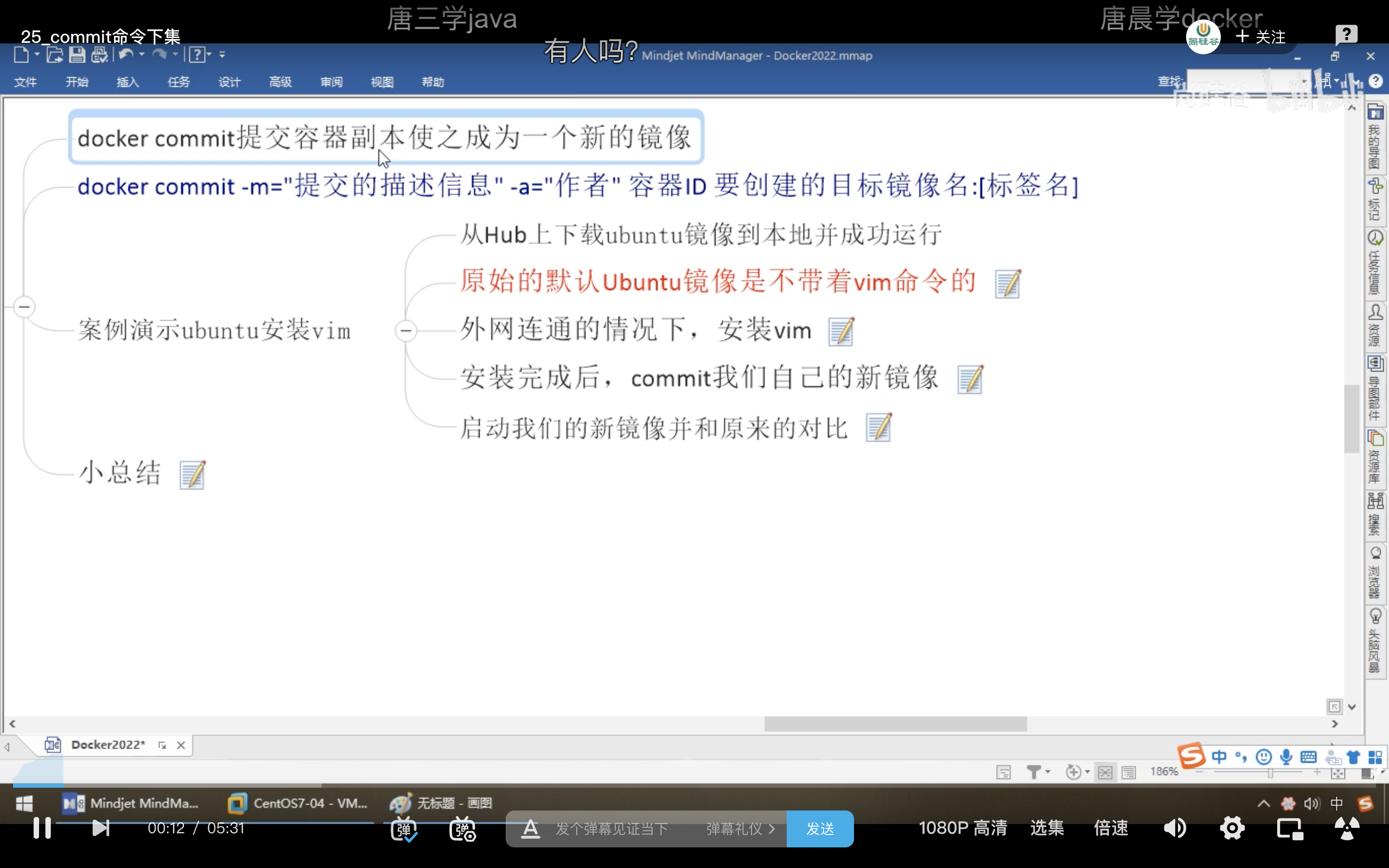
[root@master ~]# docker commit -a "Jack" -m "add vim--- " centos centos-vim:v1
[root@master ~]# docker run -d -p 5000:5000 -v /home/regisitr-workdir/:/tmp/registry --privileged=true --name registry registry
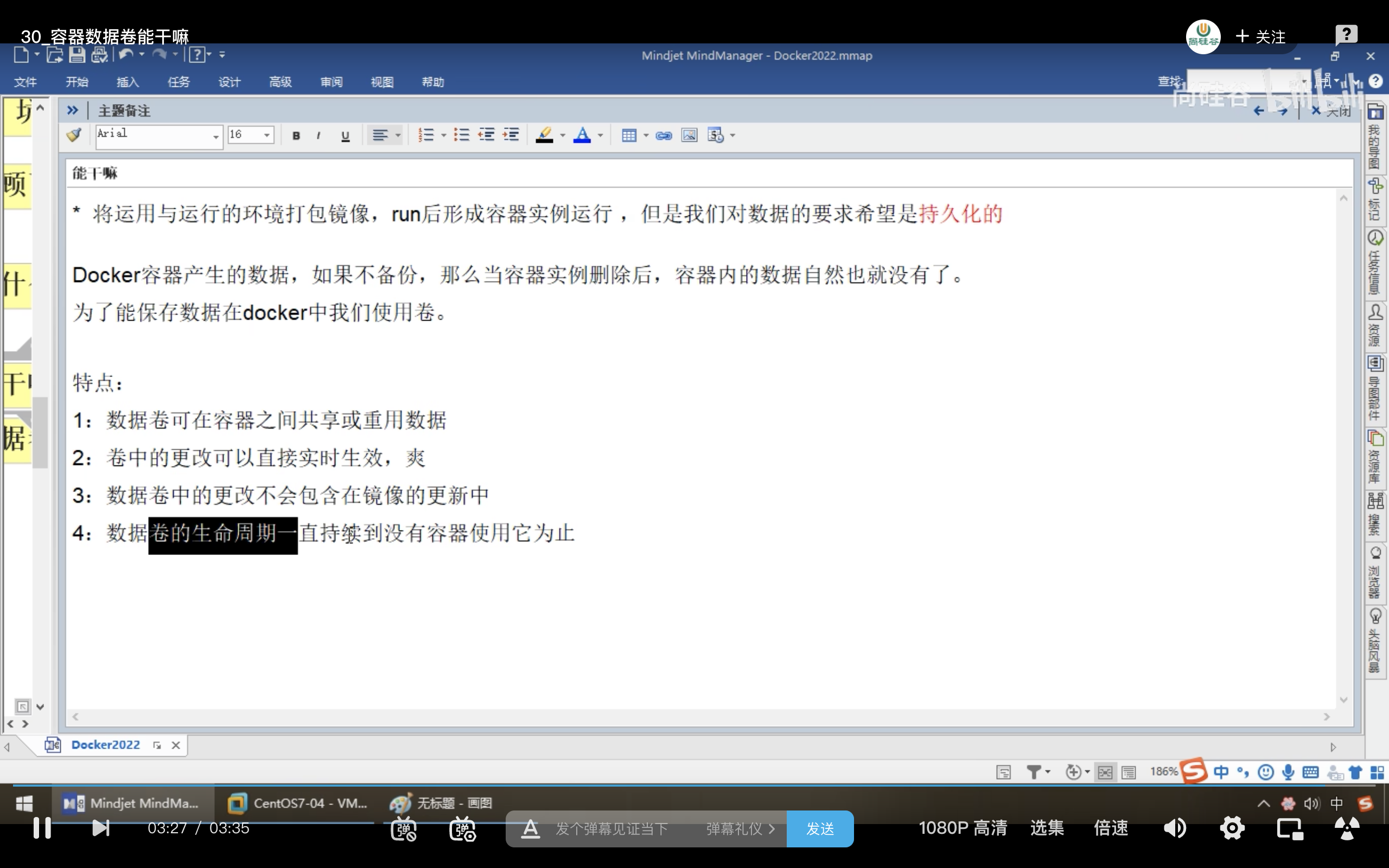
docker run --name mysqlserver -v $PWD/conf:/etc/mysql/conf.d -v $PWD/logs:/logs -v $PWD/data:/var/lib/mysql -e MYSQL_ROOT_PASSWORD=password -d -i -p 3306:3306 mysql:5.7
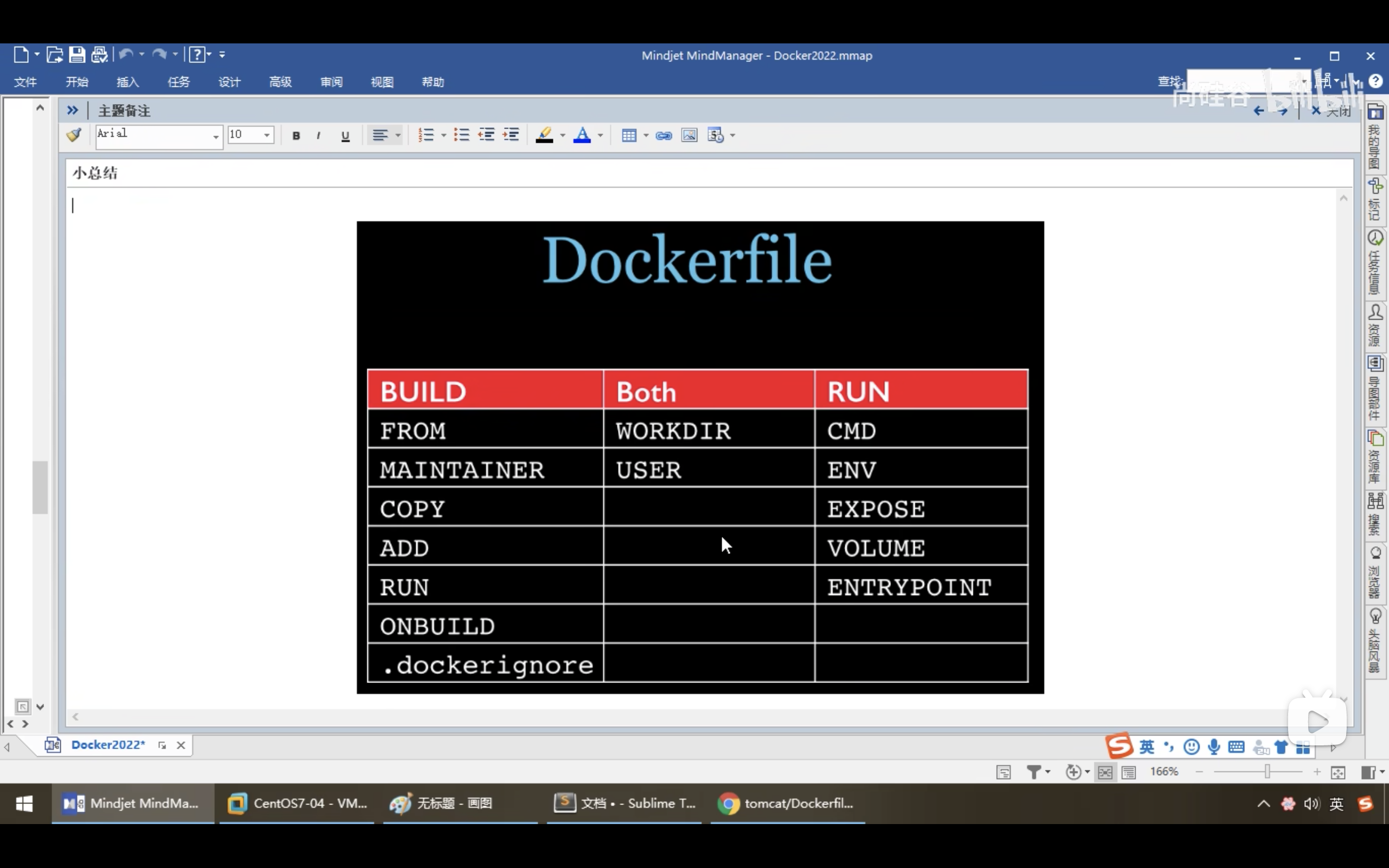
FROM
MAINTAINER
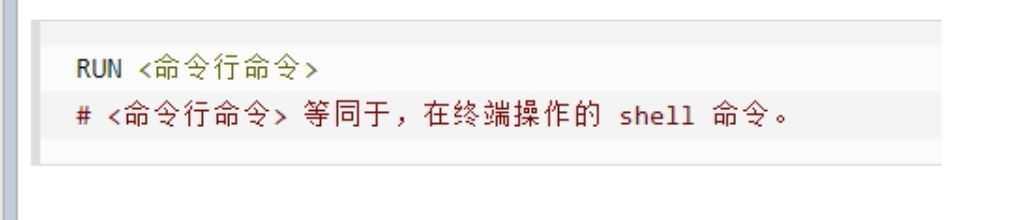
RUN
CMD
COPY/ADD
WORKDIR
EXPOSE
ENV
ENTRYPOINT
USER
VOLUME
COPY命令格式为COPY [—chown=:] <源路径1>… <目标路径> ,功能是复制指令,从上下文目录中复制文件或者目录到容器里指定路径。而ADD指令的命令格式跟COPY相同。其中上下文目录指的是docker build 命令的 PATH 或 URL 指定的路径中的文件的集合。
ADD在执行 <源文件> 为 tar 压缩文件的话,压缩格式为 gzip, bzip2 以及 xz 的情况下,会自动复制并解压到 <目标路径>,但在不解压的前提下,无法复制 tar 压缩文件。会令镜像构建缓存失效,从而可能会令镜像构建变得比较缓慢。具体是否使用,可以根据是否需要自动解压来决定。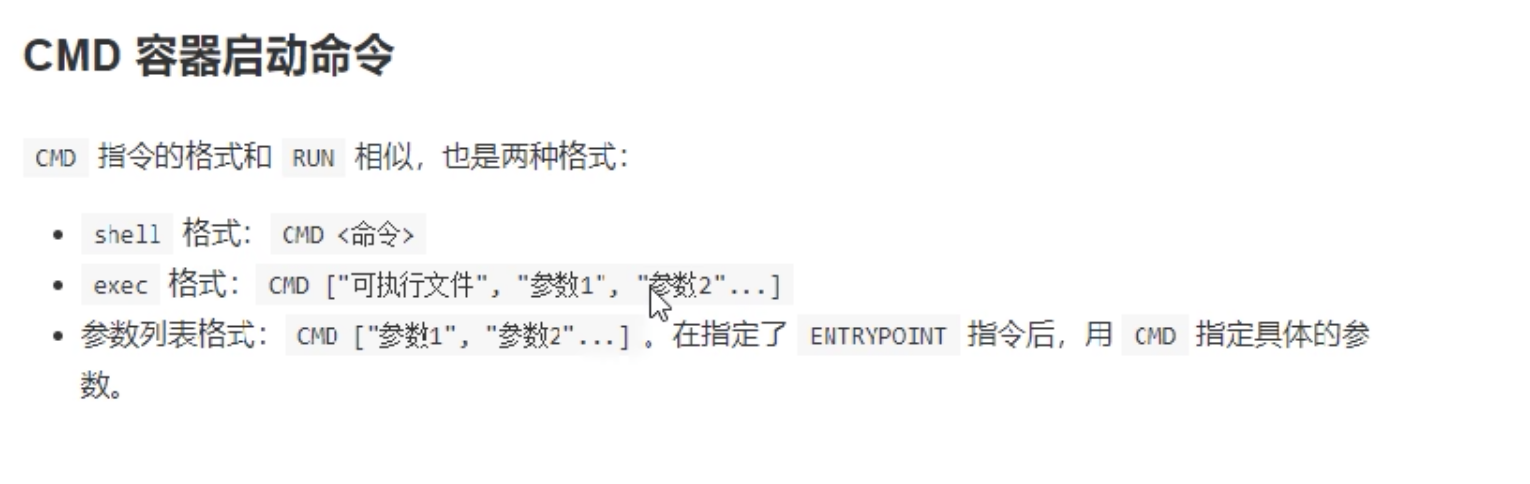
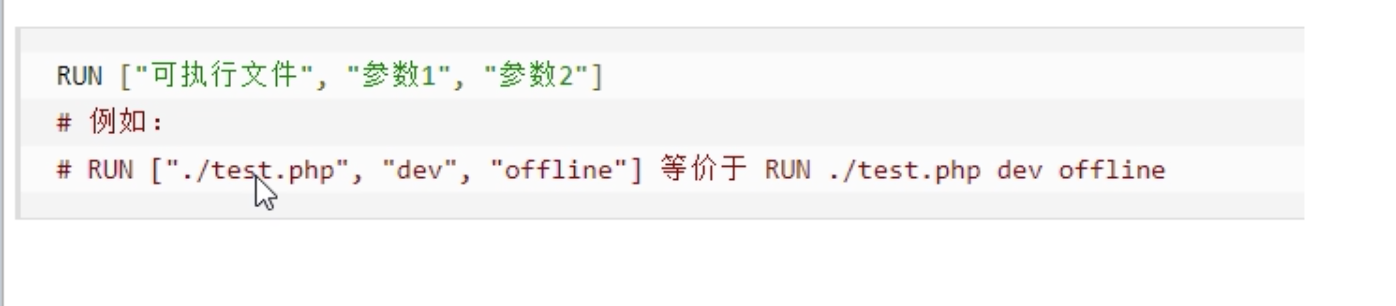

Docker微服务
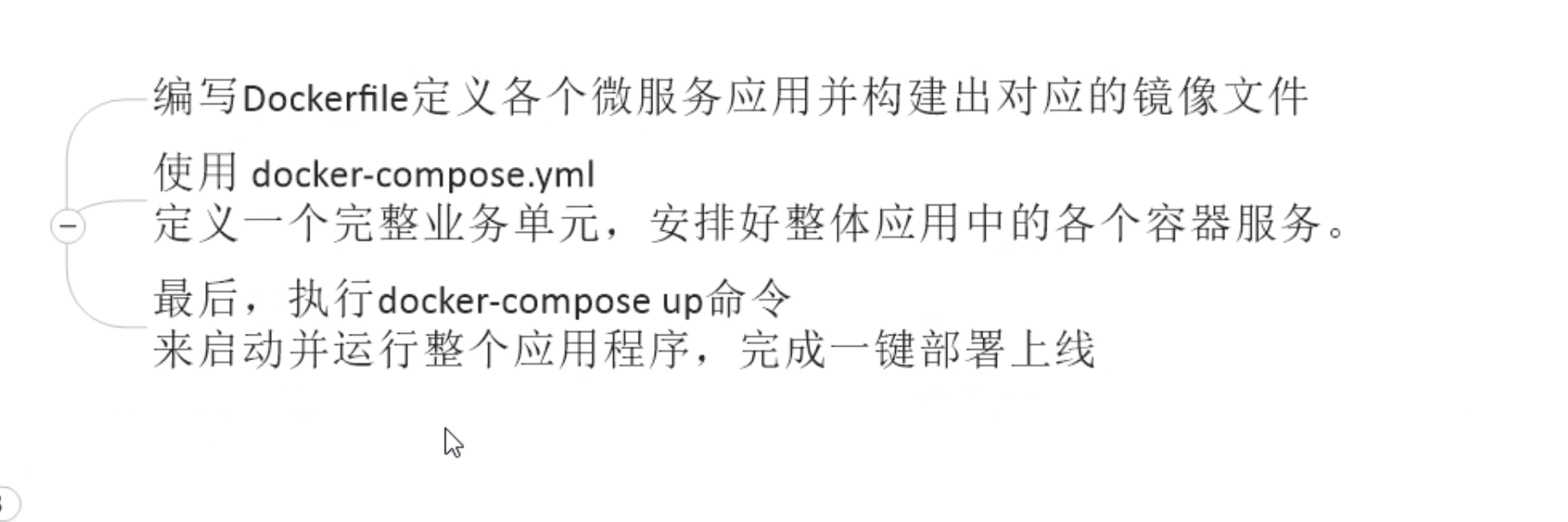
Docker compose


若有收获,就点个赞吧
0 人点赞


