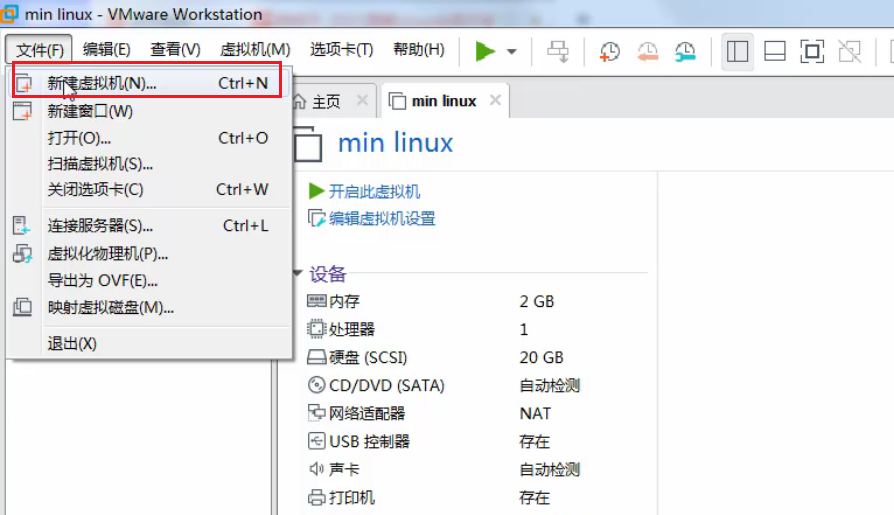
点击新建虚拟机
选择典型

点击稍后安装操作系统

选择版本

选择虚拟机安装的位置,设置虚拟机的名称

设置虚拟机最大占用的磁盘空间

选择自定义硬件

给虚拟机分配内存

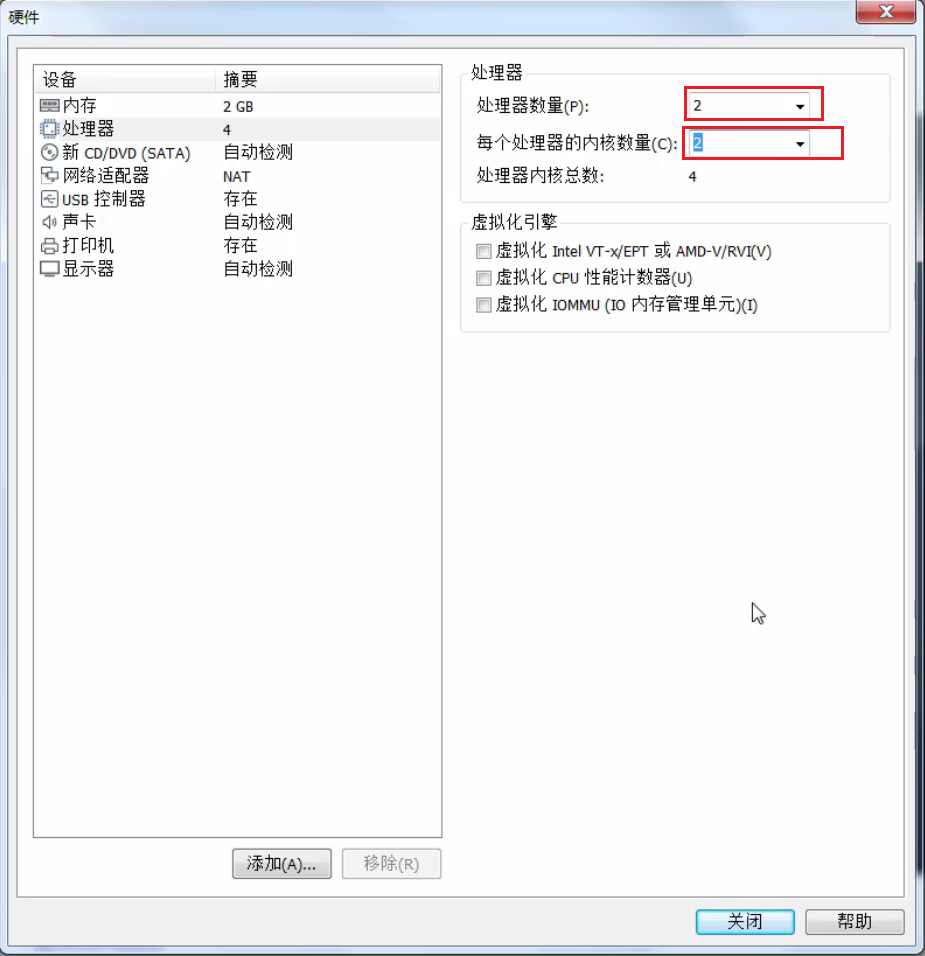
给虚拟机分配处理器数量
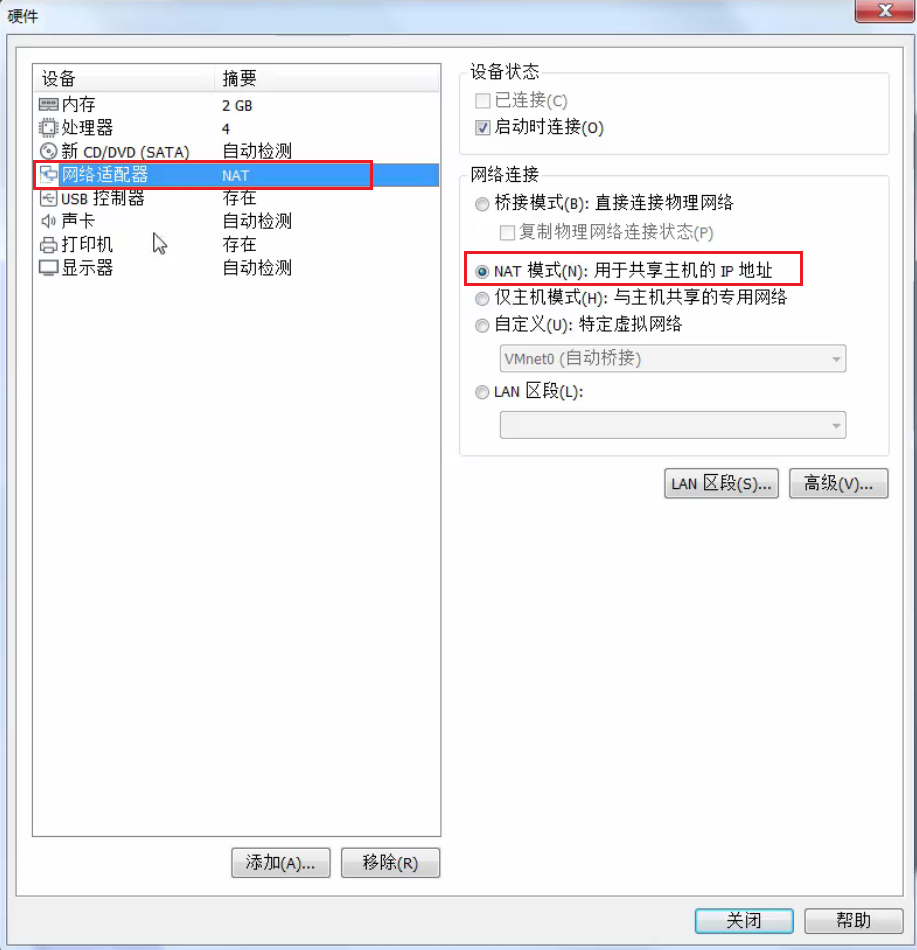
选择网络连接模式
完成以上步骤后点击关闭

点击完成

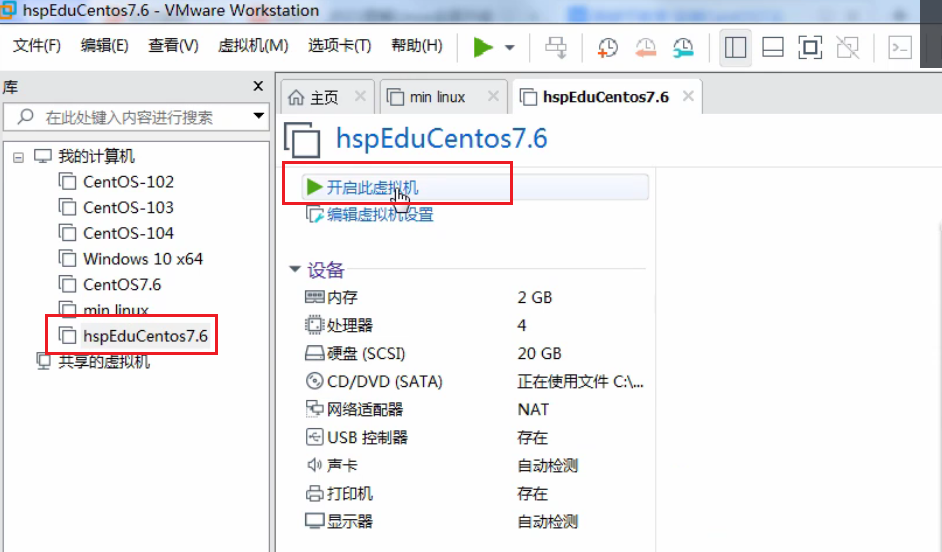
开始设置刚才创建的虚拟机hspEduCentos7.6

给当前虚拟机指定Centos7.6的镜像文件的位置

开启虚拟机
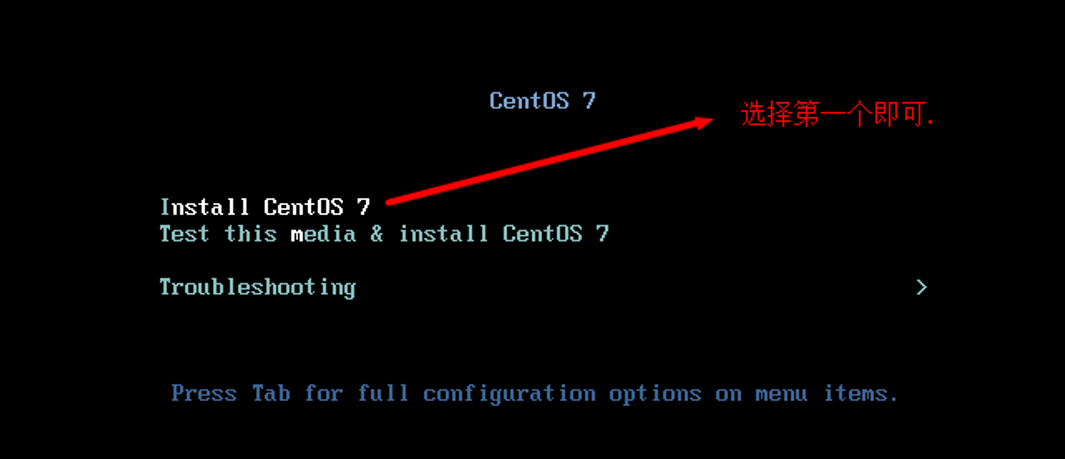
选择第一个,不需要 Test this media ,否则检测时间很长
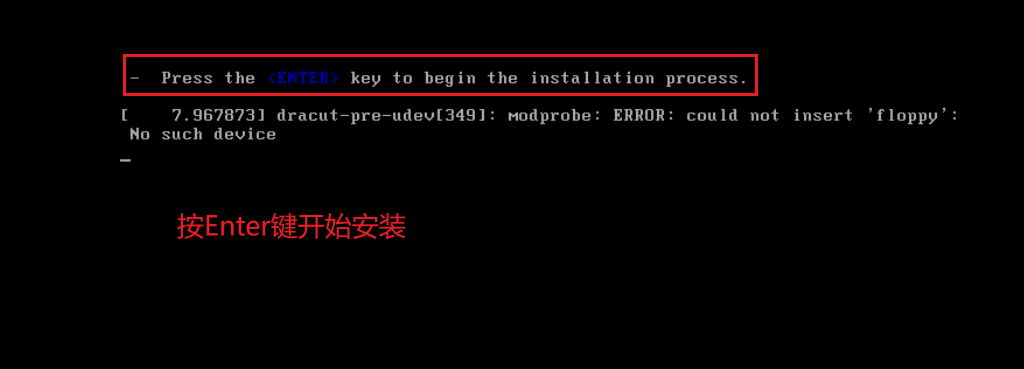
按Enter键开始安装
选择语言

等待软件选择按钮变亮(变亮之前不要乱点,不然可能会卡死)。点击软件选择
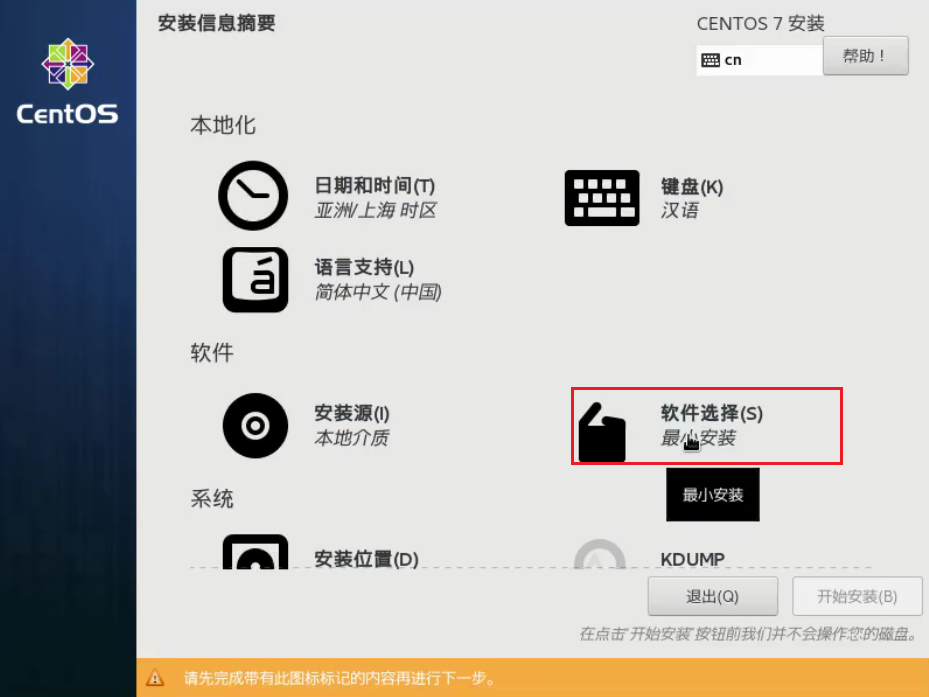
软件选择(套餐),需要什么,安装好后也可以再安装。也可以根据需要勾选附加项, 比如这里我勾选了兼容库和基本开发工具(jdk,gcc), 安装好后,也可以卸载,更新等操作

等待检查软件依赖关系(等待过程中不要乱点)

选择分区
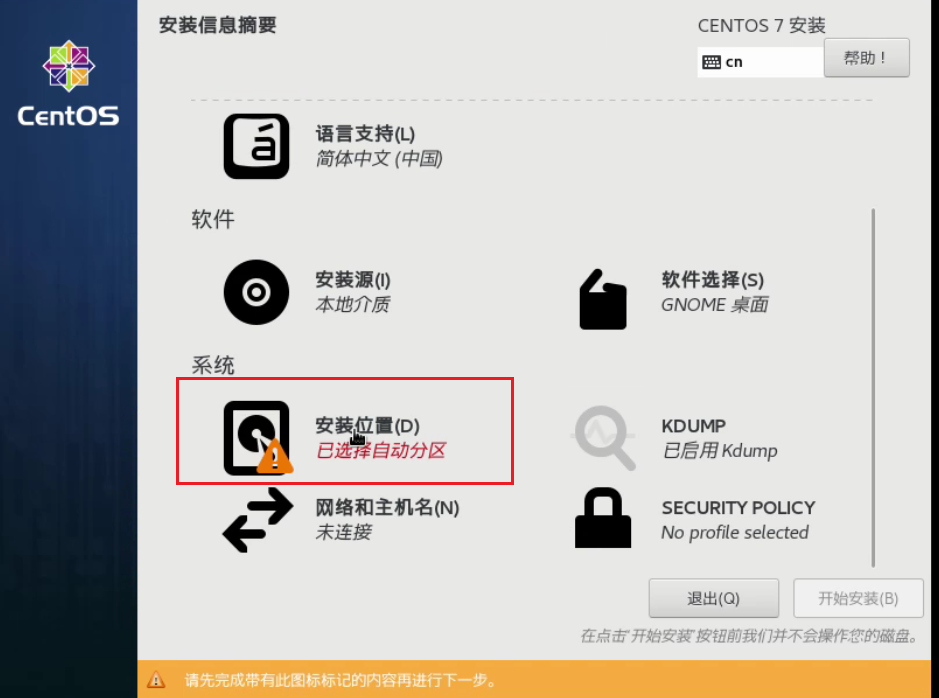
选择我要配置分区
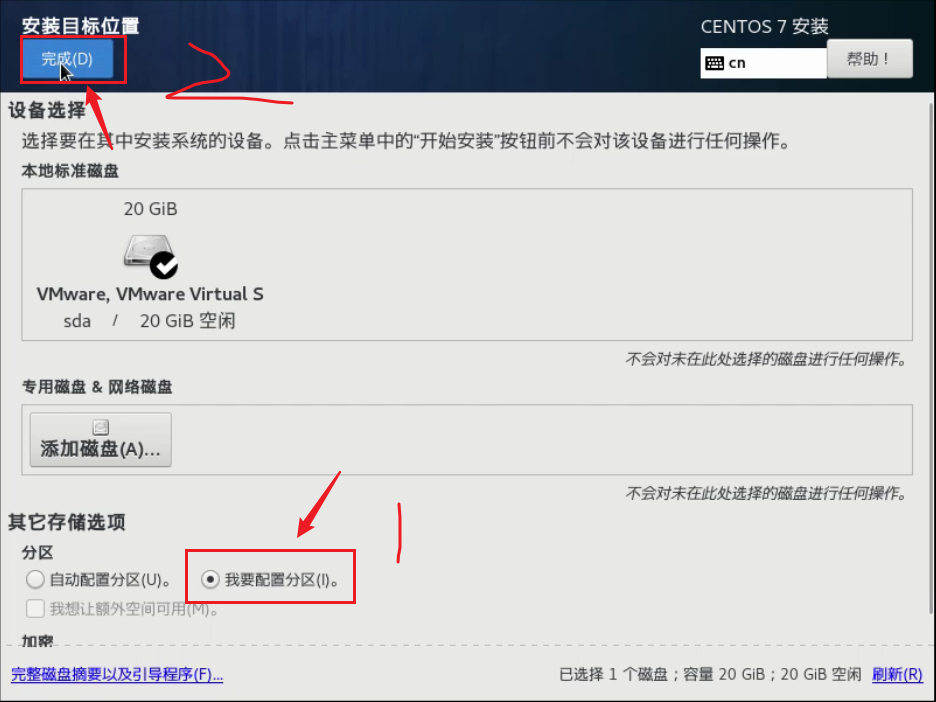
linux一般分为三个分区,第1个分区是boot分区,一般分配1个G、第2个分区是swap分区,一般分配和你前面设置的内存一样大、第三个分区为根分区、剩余内存都留给根分区。

开始手动进行分区
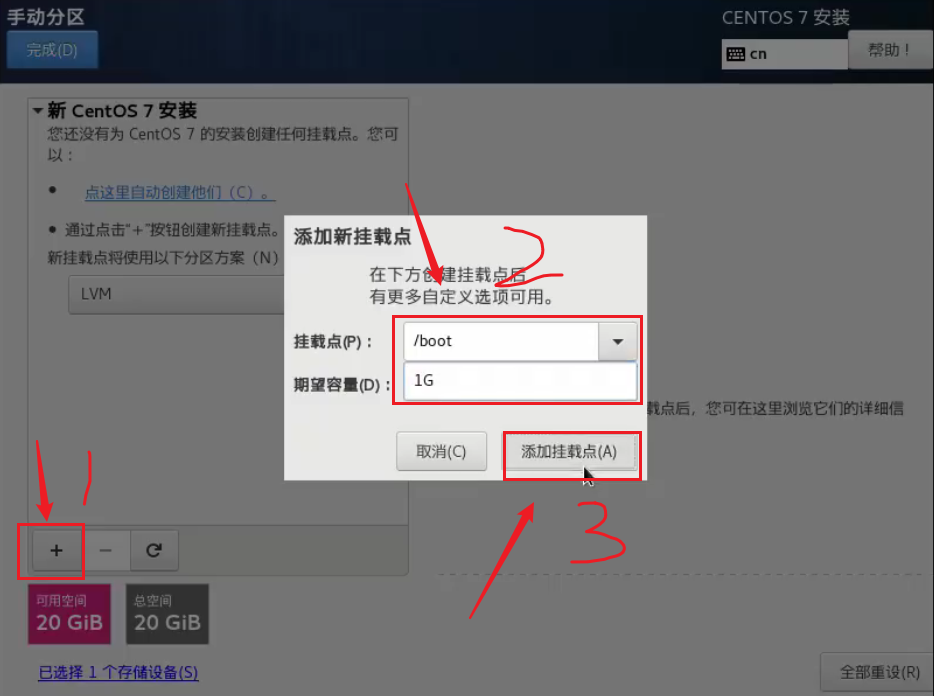
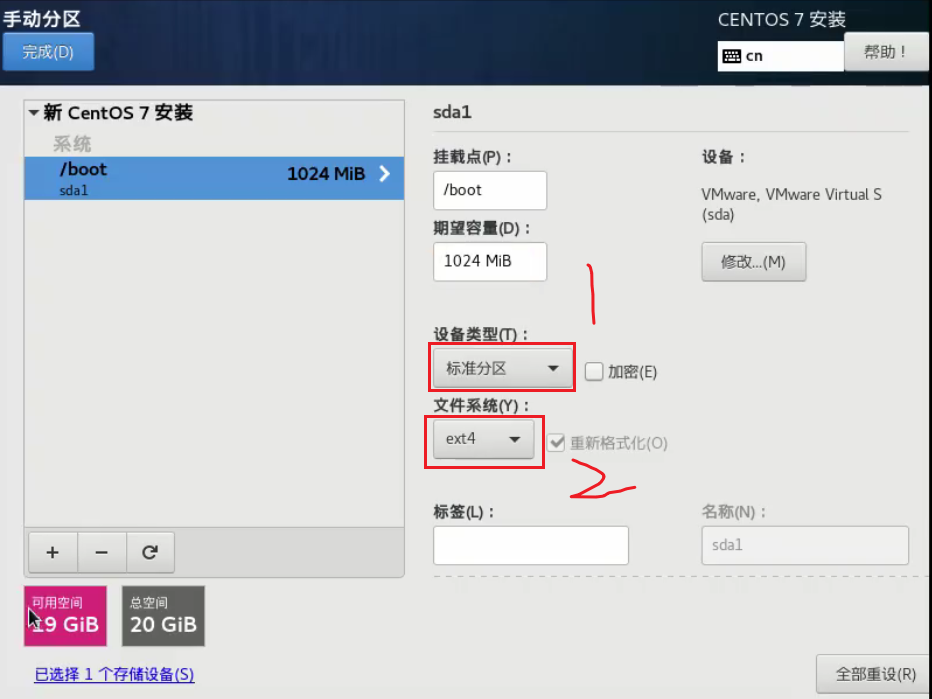

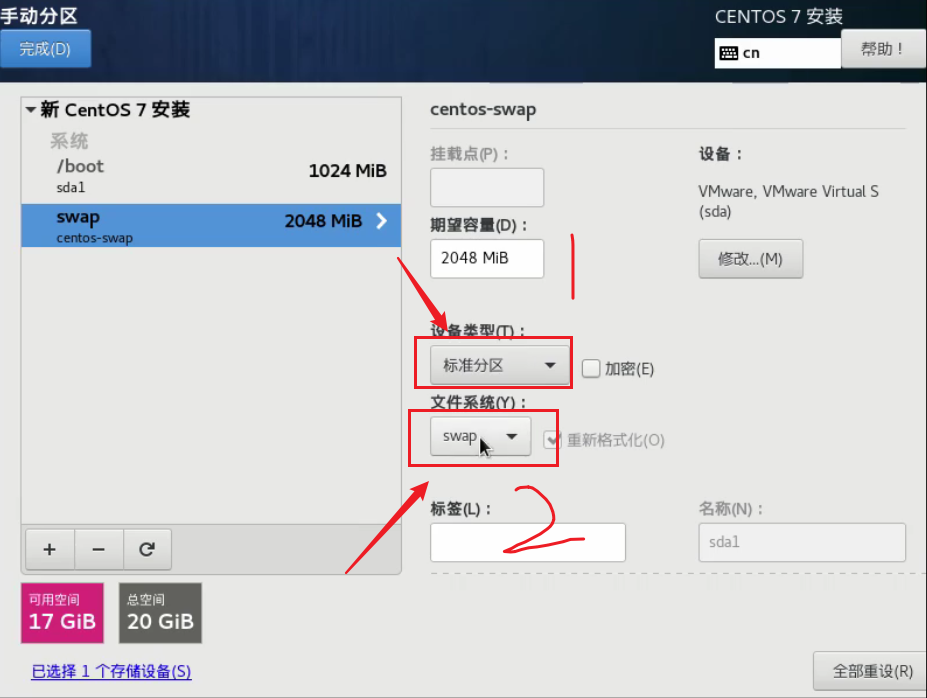
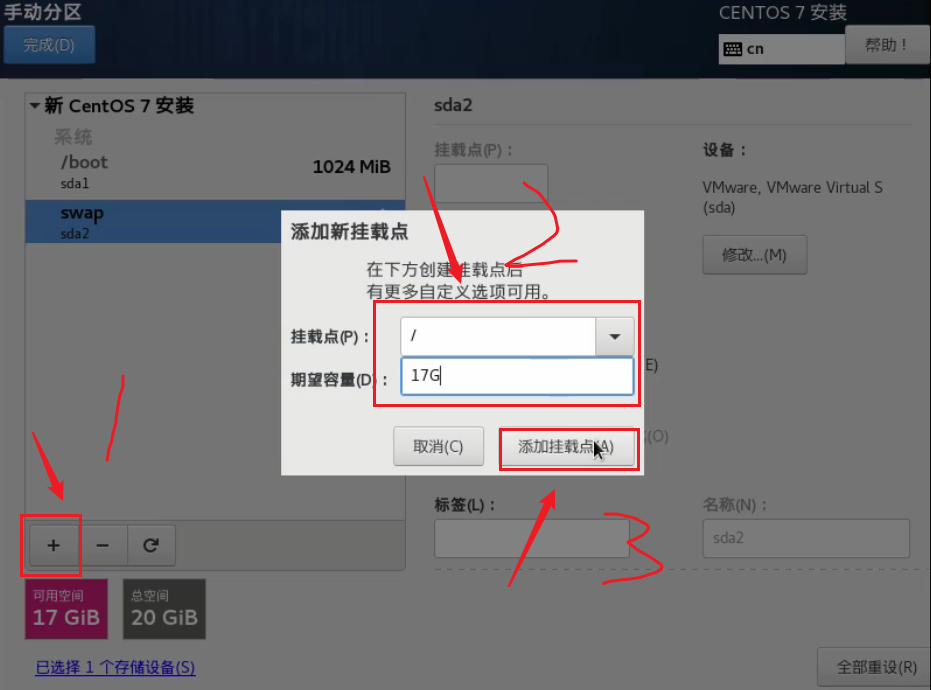


KDUMP:实际生产环境需要开启,学习环境可以先禁用

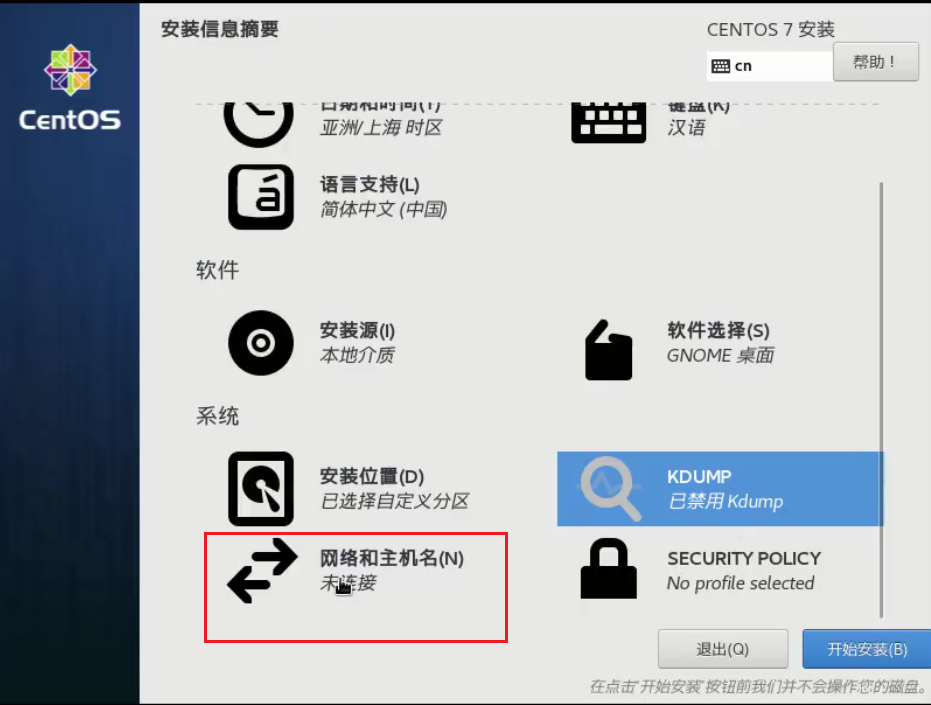
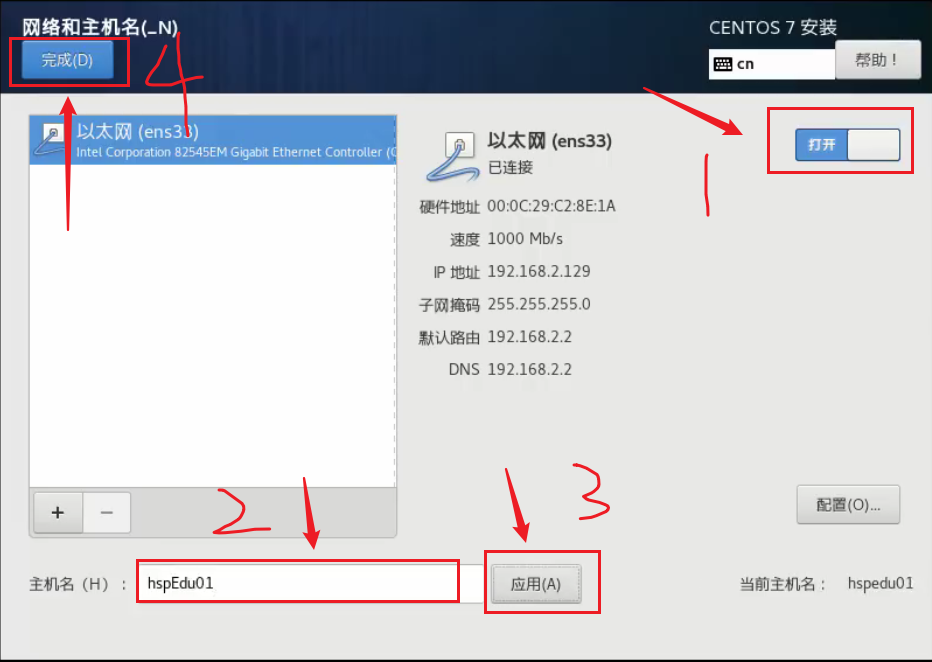
设置网络和主机名
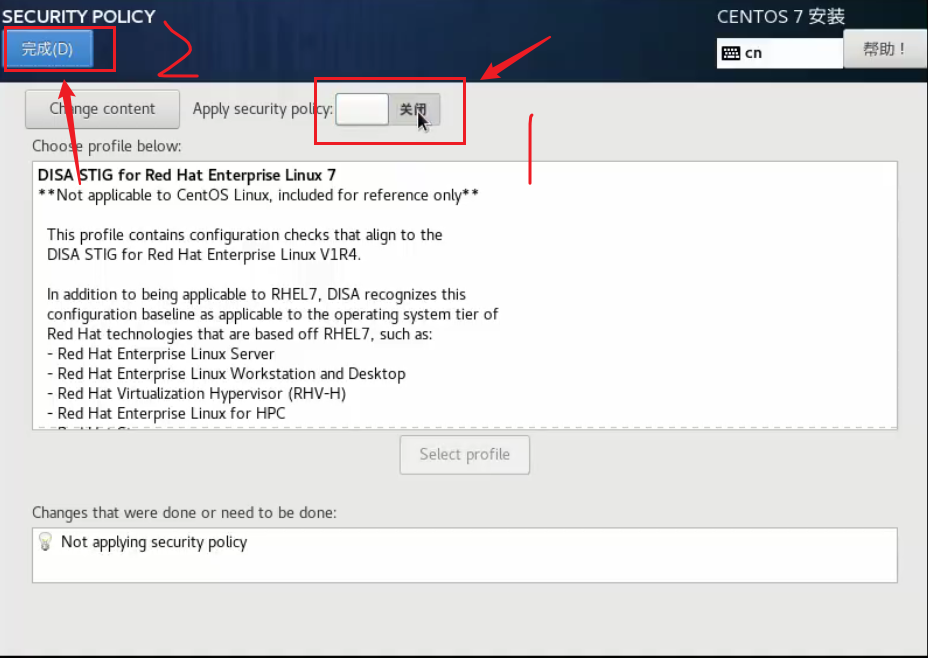
设置安全策略:可以不应用

点击开始安装

给root用户设置一个密码


创建一个普通用户,因为linux建议不要用root用户登陆

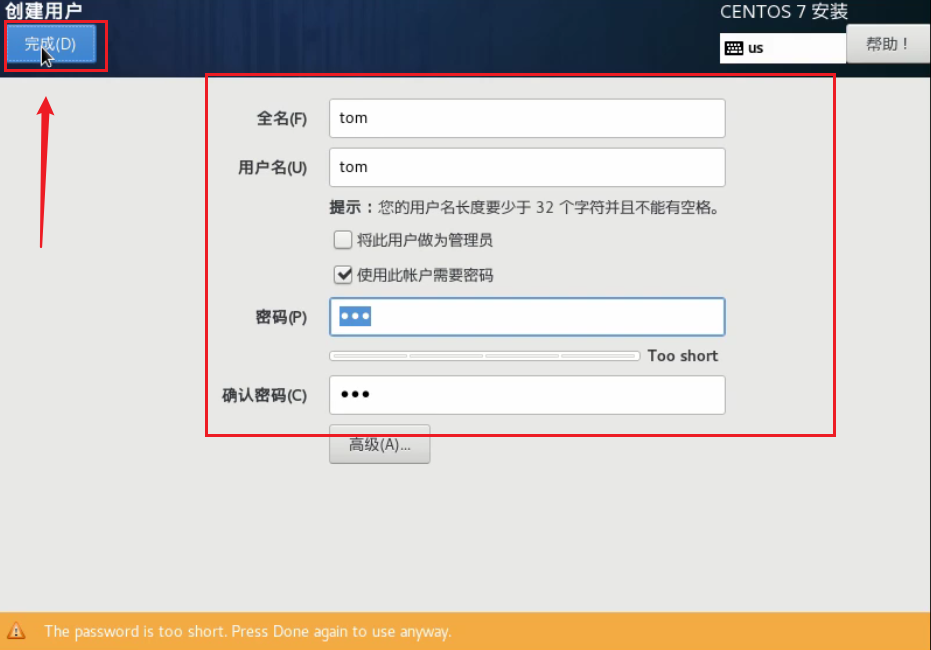
最后等待它安装完成,安装完成后点击重启
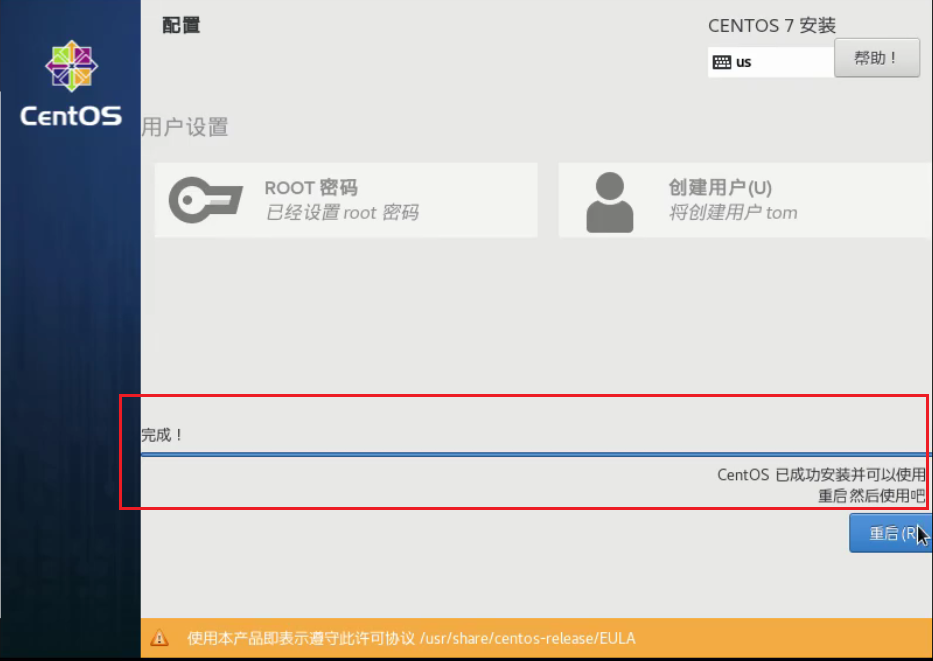
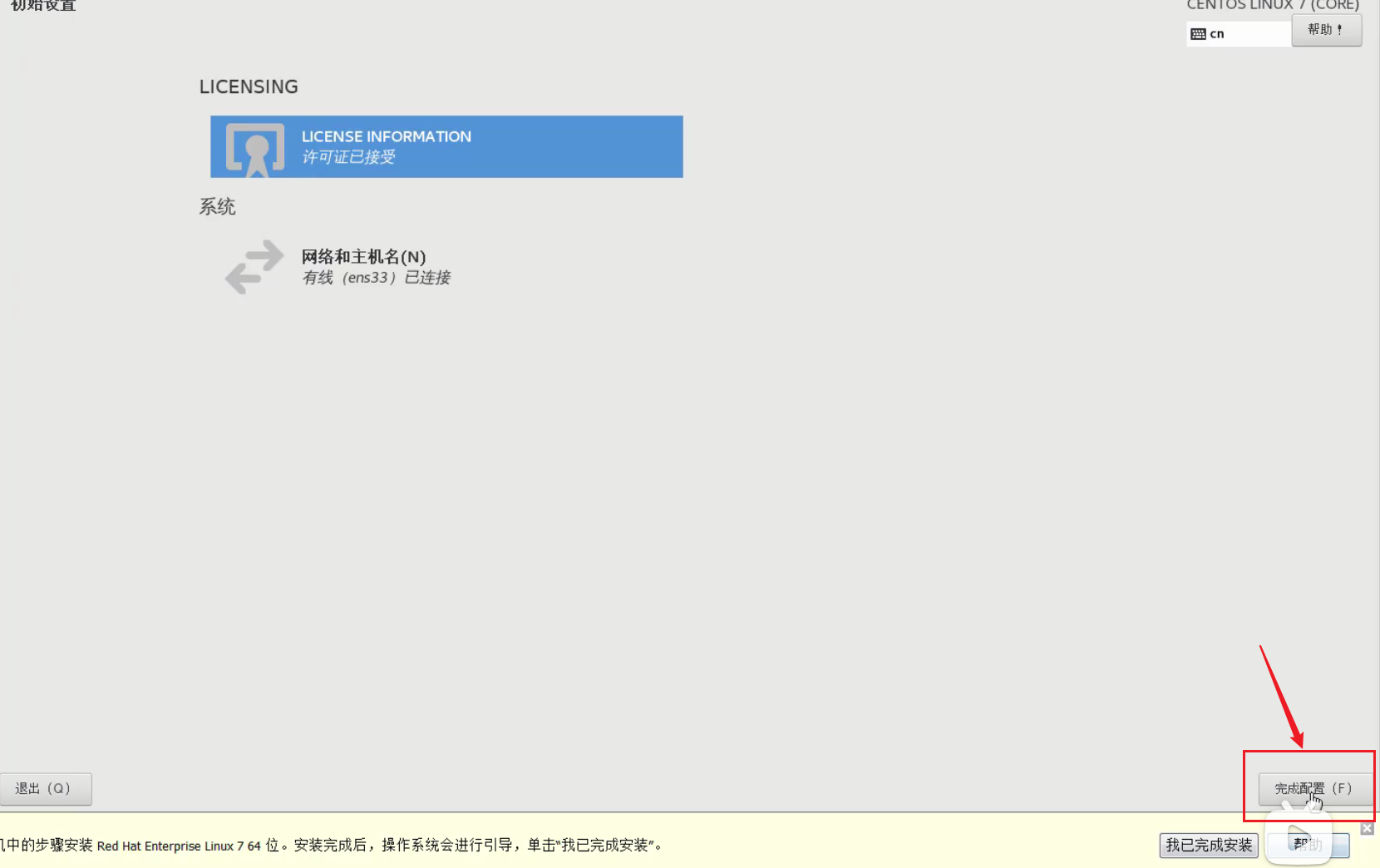
重启后同意许可证
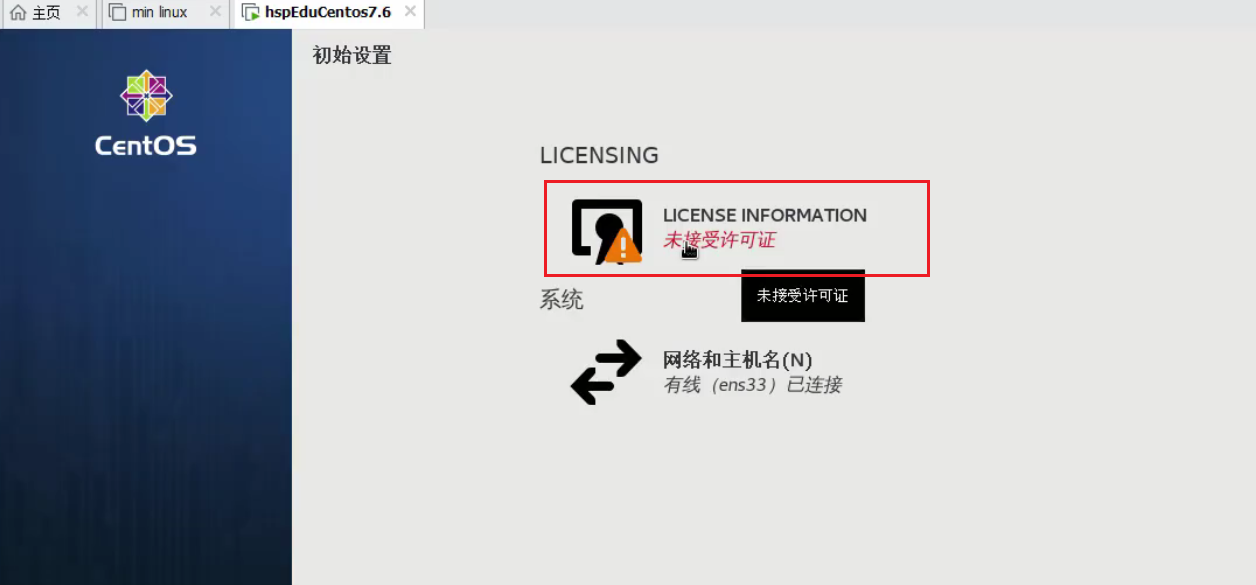
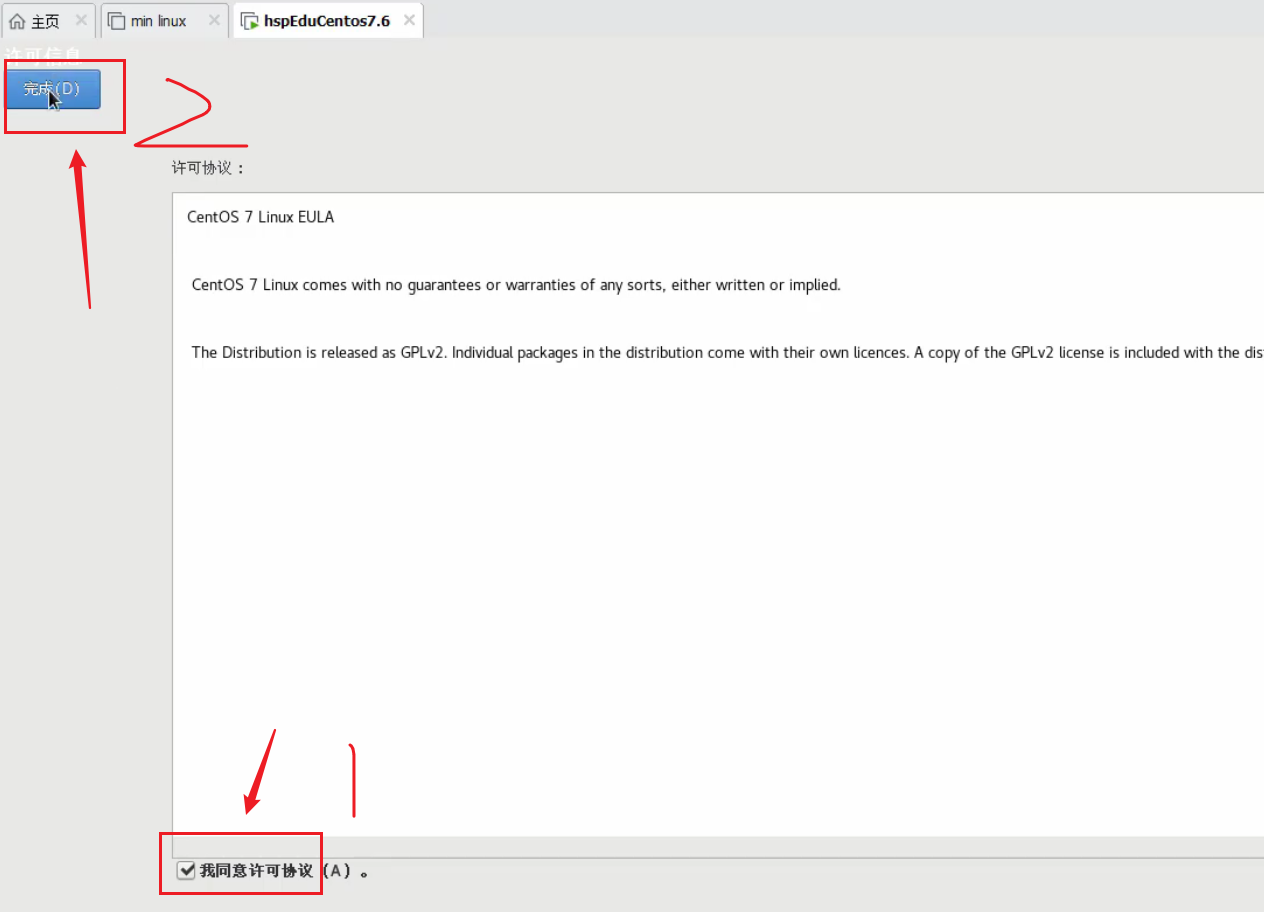
点击完成配置
可以开始登陆了

登陆后的设置
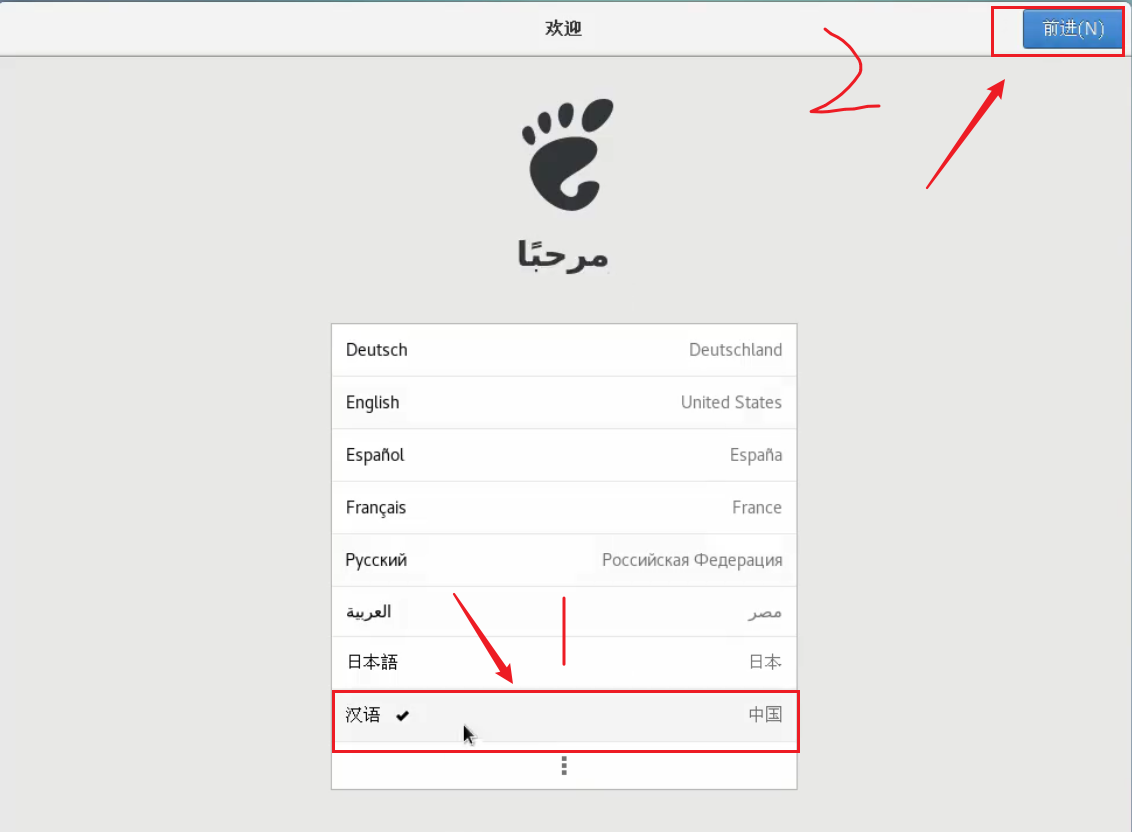

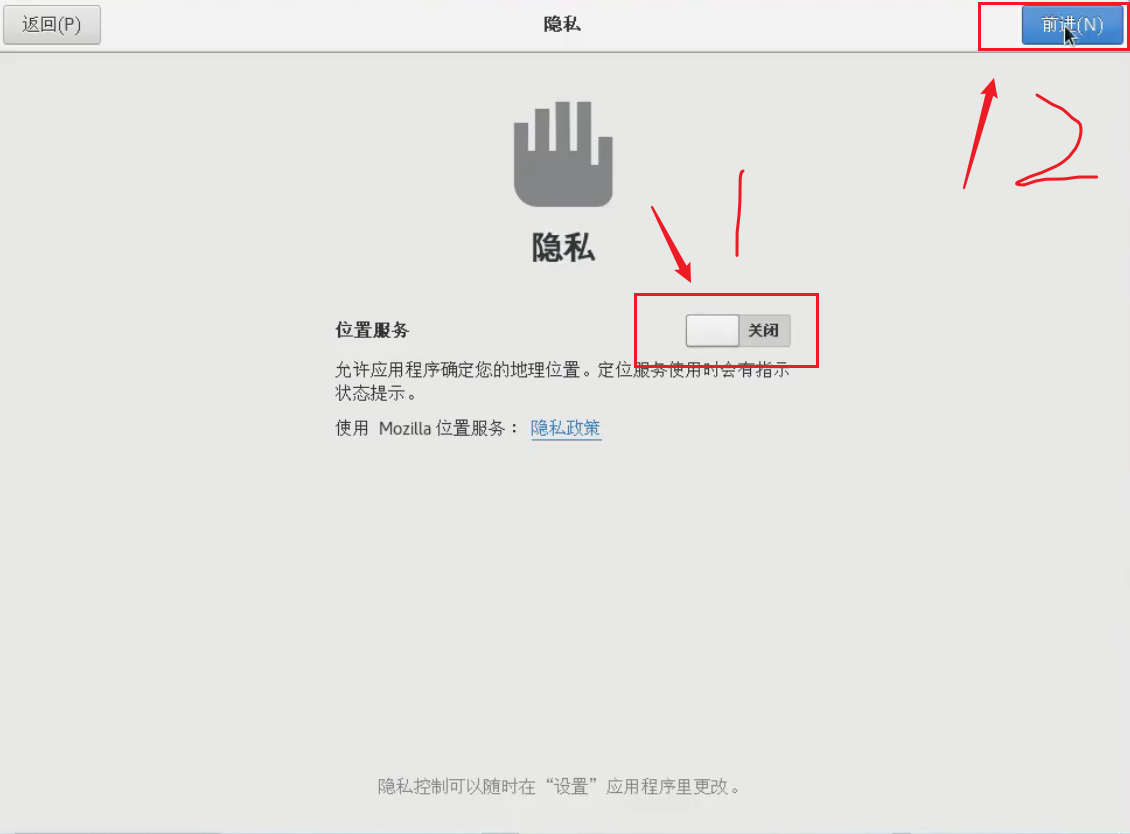
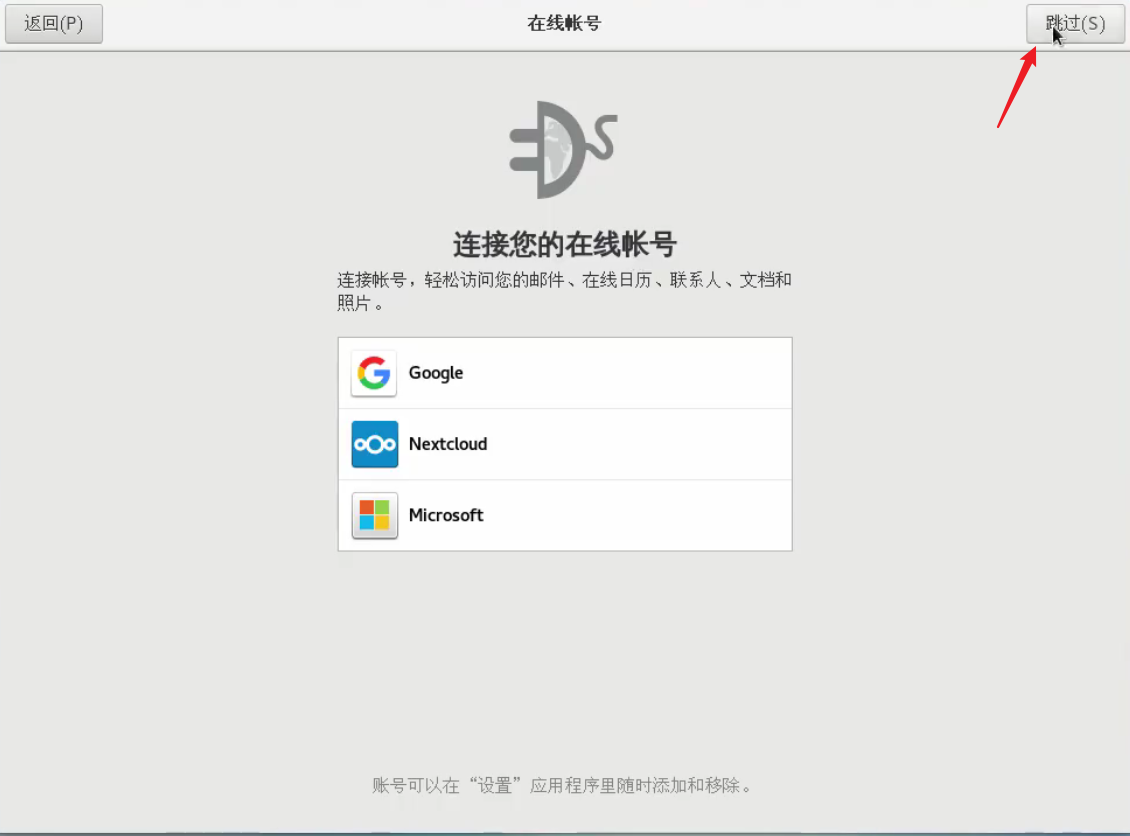


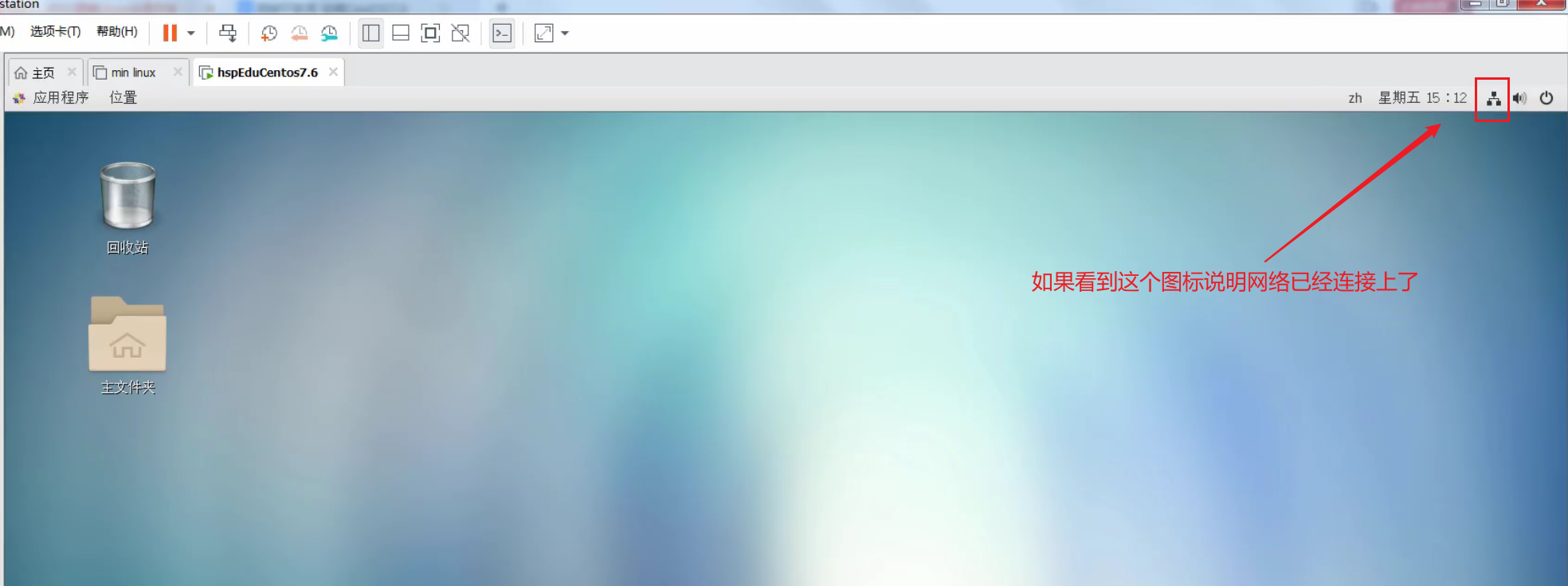
查看网络是否已经连接
设置分辨率


若有收获,就点个赞吧
0 人点赞


