
可参考:https://blog.csdn.net/qq_45034708/article/details/108611441
一. Linux 系统下 MySQL 环境
Linux 平台上推荐使用 RPM 包来安装 Mysql 。下面是几个常见的 MySQL RPM 包:
- MySQL - MySQL服务器。你需要该选项,除非你只想连接运行在另一台机器上的MySQL服务器。
- MySQL-client - MySQL 客户端程序,用于连接并操作Mysql服务器。
- MySQL-devel - 库和包含文件,如果你想要编译其它MySQL客户端,例如Perl模块,则需要安装该RPM包。
- MySQL-shared - 该软件包包含某些语言和应用程序需要动态装载的共享库(libmysqlclient.so*),使用MySQL。
- MySQL-bench - MySQL数据库服务器的基准和性能测试工具。
注意:Linux 系统是 Centos 7
1. 安装 MySQL
1)安装前准备
安装前,先检查 Linux 系统是否自带安装了 MySQL:
#rpm -qa | grep mysql
如果系统安装了 MySQL ,则先卸载:
#rpm -e mysql // 普通删除模式#rpm -e --nodeps mysql // 强力删除模式,如果使用上面命令删除时,提示有依赖的其它文件,则用该命令可以对其进行强力删除
2)待补充 XXXXXX
2. 配置 MySQL 环境变量
3. 验证是否安装成功
4. 启动 MySQL 服务
5. 登录 MySQL 数据库

二. Windows 系统下 MySQL 环境
MySQL官网上, Windows 平台下提供了两种安装 MySQL 的方式:
- MySQL 二进制分发版(.msi 安装文件)。
- 免安装版(.zip 压缩文件)。
1. 安装 MySQL
从MySQL官网下载图形化安装包(.msi文件)后,双击安装程序后一路next即可,详细步骤暂时省略!
注意:Developer Default:默认安装类型;Server only:仅作为服务;Client only:仅作为客户端;Full:完全安装;Custom:自定义安装类型。 这里假设安装路径:C:\Program Files\MySQL\MySQL Server 5.7
2. 配置 MySQL 环境变量
新建一个系统环境变量,如下:
然后在 “系统变量-Path” 里追加 “%MYSQL_HOME%\bin”即可。
或者
直接在 “系统变量-Path” 里追加 “C:\Program Files\MySQL\MySQL Server 5.7\bin”也行。

3. 验证是否安装成功
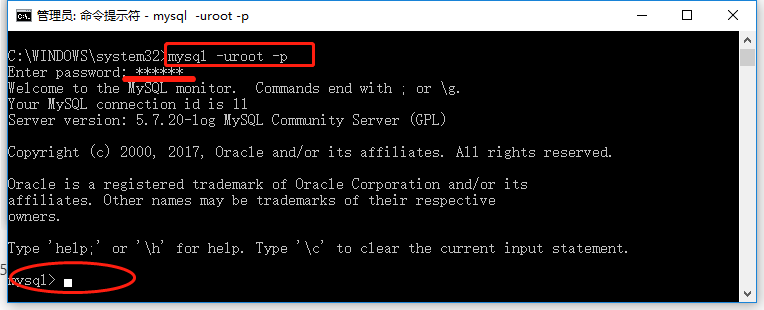
打开 CMD 命令行工具,输入 “mysql –u root –p”,输入密码(之前安装MySQL时设置的root密码)进入下面界面表示安装成功。

4. 启动 MySQL 服务
1)计算机管理界面开启服务

2)CMD 命令行开启服务
开启服务:net start mysql (下图中 mysql57 是我安装时的命名)
停止服务:net stop mysql

5. 登录 MySQL 数据库


若有收获,就点个赞吧
0 人点赞


