一、cuda安装前的验证
官方文档给出的安装建议。
lspci | grep -i nvidia命令验证你的GPU是否支持CUDAuname -m && cat /etc/*release命令验证你的Linux系统是否支持CUDAgcc --version命令查看你的gcc版本,若显示错误信息,则需要进行安装。uname -r命令查看Linux内核。sudo apt-get install linux-headers-$(uname -r)命令可安装Ubuntu下的内核头文件。- 安装方式—如下
- 处理冲突(略)。我是卸载旧cuda之后再重新安装cuda的,整个过程中没有冲突产生。
Linux x86_64 Driver Version与cuda版本的对应关系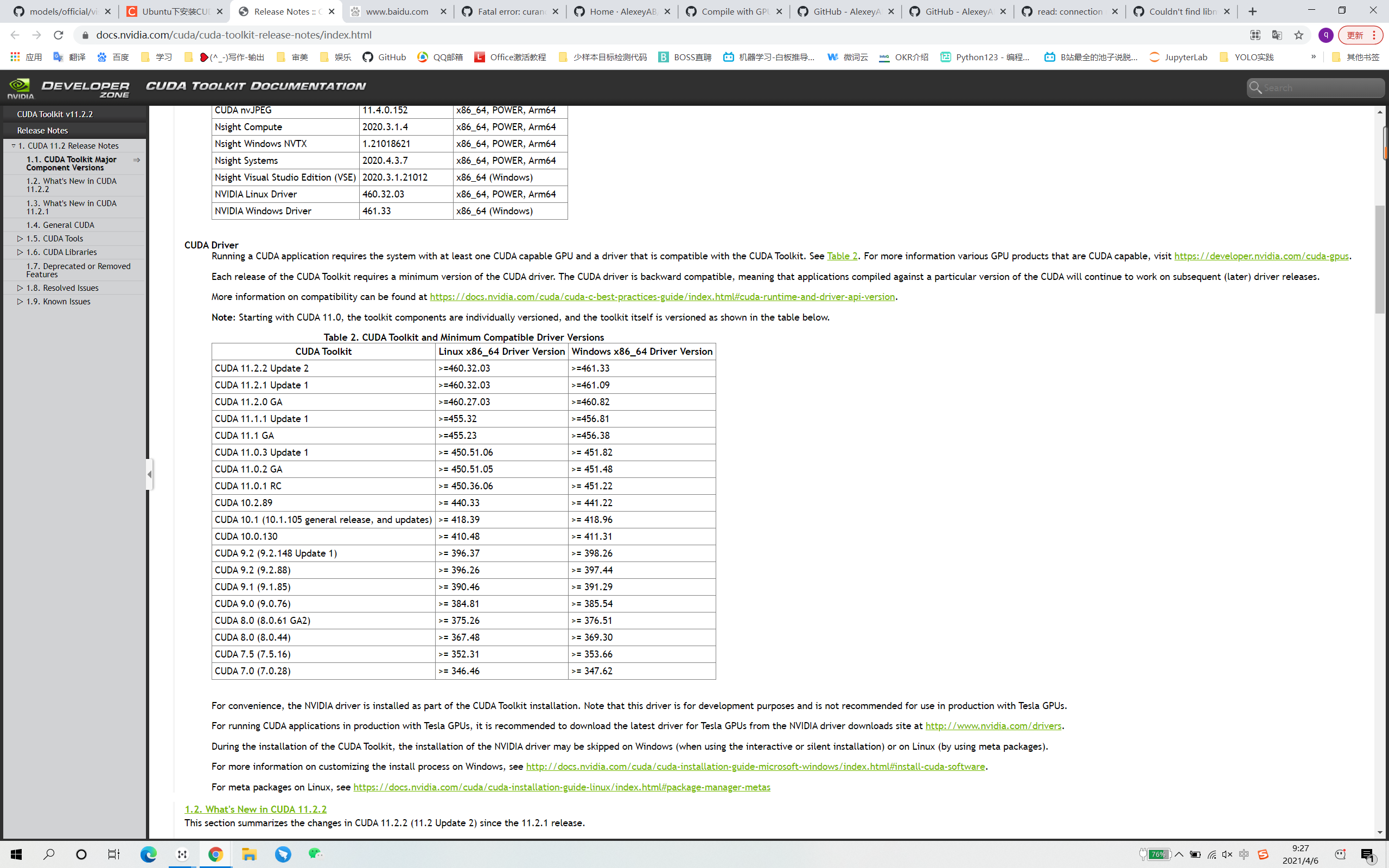
二、cuda安装文件下载
先到 cuda官网,根据自己电脑的情况,选择最合适自己的cuda安装文件。cuda的历史版本可以在此处找到。
我这里是下载的cuda10.2,选择界面如下:
上图中红框圈出了下载和安装命令。但是该文件比较大,我用命令下载没能成功。
此时可以在网站中输入https://developer.download.nvidia.com/compute/cuda/10.2/Prod/local_installers/cuda_10.2.89_440.33.01_linux.run后,按回车键转跳开始下载。下载的文件可以在浏览器默认保存位置中找到。
三、安装cuda
将run文件放到当前工作目录,先给该文件赋予执行权限,键入sudo chmod a+x cuda_10.2.89_440.33.01_linux.run。然后键入sudo sh cuda_10.2.89_440.33.01_linux.run开始安装cuda。
安装选项说明:
- 阅读声明。感兴趣可以一直按enter键进行阅读,否则可以在键盘上键入
accept直接转跳下一个问题 - 安装选项。由于之前我们手动安装过驱动,所以将
**install nvidia accelerated Graphics Driver**选项取消,再进行安装。 - 其他不太记得了,好像基本都是选择yes。反正可以试一试,错了则安装失败,重新开始即可。印象中X server这个我选的是no,否则会安装失败。
四、验证安装是否成功
4.1、重启后,将cuda的bin和lib文件导入至系统环境中。具体为在文件/etc/profile末行添加export PATH="/usr/local/cuda-10.2/bin:$PATH"export LD_LIBRARY_PATH="/usr/local/cuda-10.2/lib64:$LD_LIBRARY_PATH"
4.2.1、方法一:输入nvcc -V。若cuda安装成功,则显示安装好的cuda版本信息。
4.2.2、方法二:编译cuda自带的samples例子,参考网站。
等结果Result = PASS,即可说明安装成功。
参考文章:
- 官方文档:https://docs.nvidia.com/cuda/archive/10.2/cuda-installation-guide-linux/index.html#introduction
- cuda安装和卸载教程:https://flywine.blog.csdn.net/article/details/81879514
- ubuntu下驱动、cuda、cudnn的安装套餐:https://blog.csdn.net/qq_23981335/article/details/113245479
- ubuntu1804、x86的cuda安装包套餐列表:https://developer.download.nvidia.cn/compute/cuda/repos/ubuntu1804/x86_64/
- cuda安装过程的选项说明:https://developer.download.nvidia.cn/compute/cuda/repos/ubuntu1804/x86_64/

若有收获,就点个赞吧
0 人点赞


