环境
Deepin15.11桌面版
PHP7.2.10
Swoole4.3.5
Composer1.9.1
Nginx1.17.1
更换apt-get源
- cd /etc/apt/ #进入目录中
- sudo cp sources.list sources.list.bak #备份sources.list文件
- sudo vim /etc/apt/sources.list #编辑文件
- 修改文件内容:
Generated by deepin-installer
注释原有的源 并添加下面的源
deb [by-hash=force] https://mirrors.tuna.tsinghua.edu.cn/deepin panda main contrib non-free

- 按esc键输入:wq,保存文件并退出
- sudo apt-get update #更新可用软件包列表
- sudo apt-get upgrade #更新系统
基本环境
sudo apt-get install -y gcc g++ wget make autoconf openssl
安装PHP
下载PHP源码并编译安装
- cd ~/Desktop #打开桌面文件夹
- mkdir php
- cd php #进入php文件夹
- wget http://cn2.php.net/distributions/php-7.2.10.tar.gz #下载 php源码
- tar -zxvf php-7.2.10.tar.gz #解压
- cd php-7.2.10 #进入php源码文件夹
- ./buildconfig —force #强制重新构建配置文件
- 执行配置文件,执行后看到下面图片说明配置成功
./configure —prefix=/usr/local/php —with-config-file-path=/usr/local/php —enable-mbstring —enable-ftp —with-gd —with-jpeg-dir=/usr —with-png-dir=/usr —with-mysqli=mysqlnd —with-pdo-mysql=mysqlnd —with-pear —enable-sockets —with-freetype-dir=/usr —with-zlib —with-libxml-dir=/usr —with-xmlrpc —enable-zip —enable-fpm —enable-xml —enable-sockets —with-gd —with-zlib —with-iconv —enable-zip —with-freetype-dir=/usr/lib/ —enable-soap —enable-pcntl —enable-cli —with-curl

- make #编译,编译成功如下图
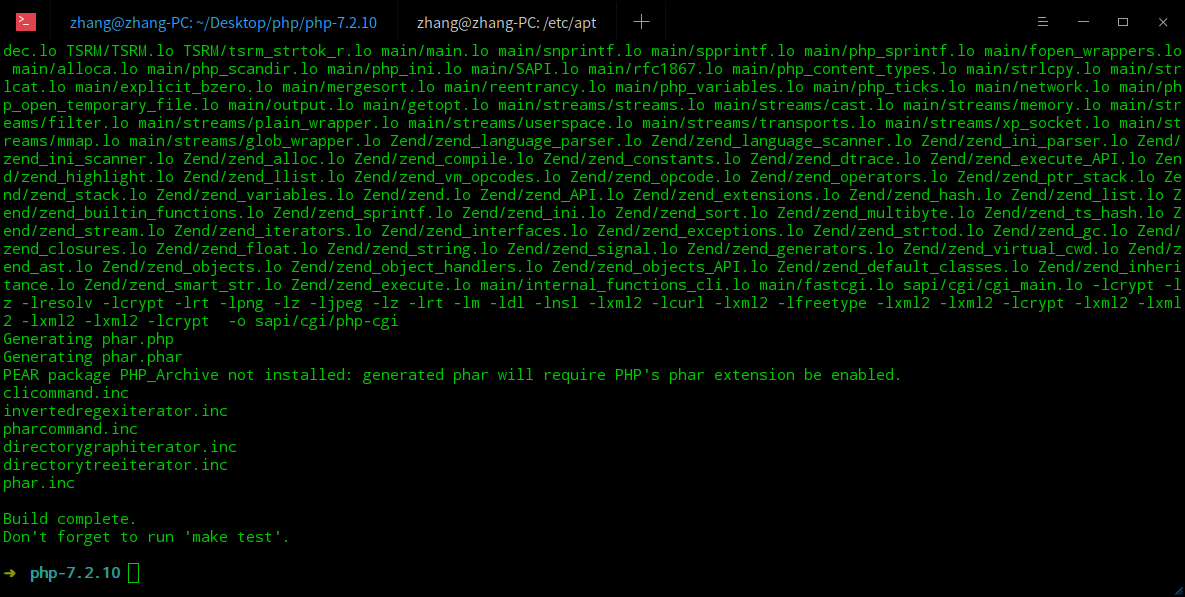
- sudo make install # 把php安装到/usr/local/php下面 ,—prefix=/usr/local/php是配置的是安装路径
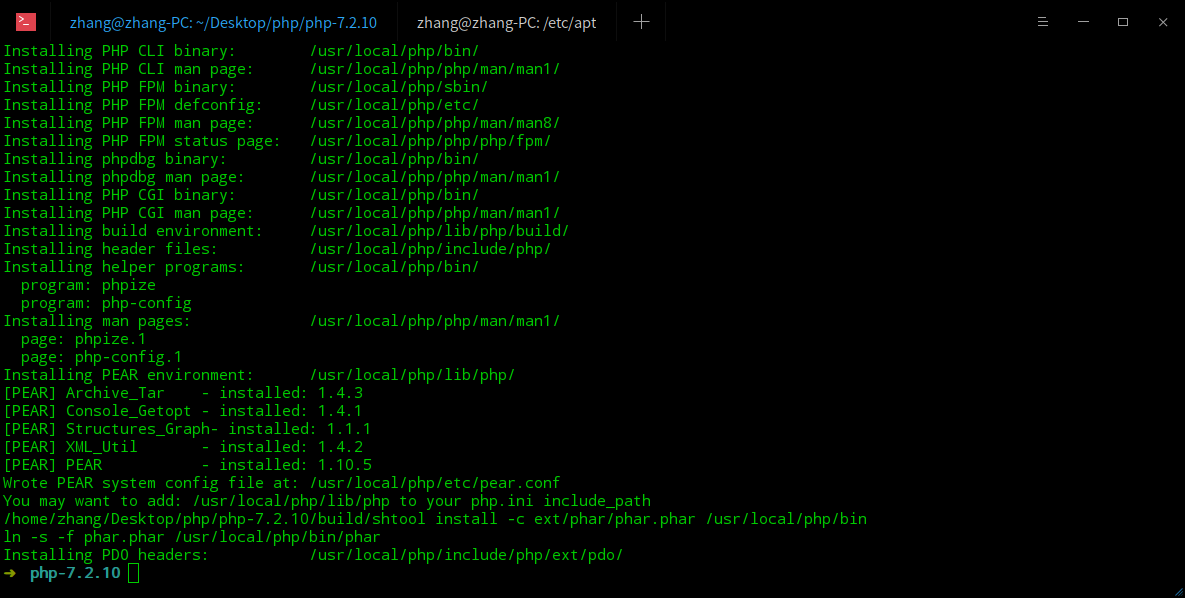
注:执行配置和编译的报错请查看编译安装php时错误信息以及处理
修改环境变量
sudo vim /etc/profile #打开环境变量
PHP的系统变量在文件最后加:
PATH=$PATH:/usr/local/php/bin/ export PATH
source /etc/profile #刷新环境变量
- php -v #查看php版本
- php -m #查看php 拓展安装情况
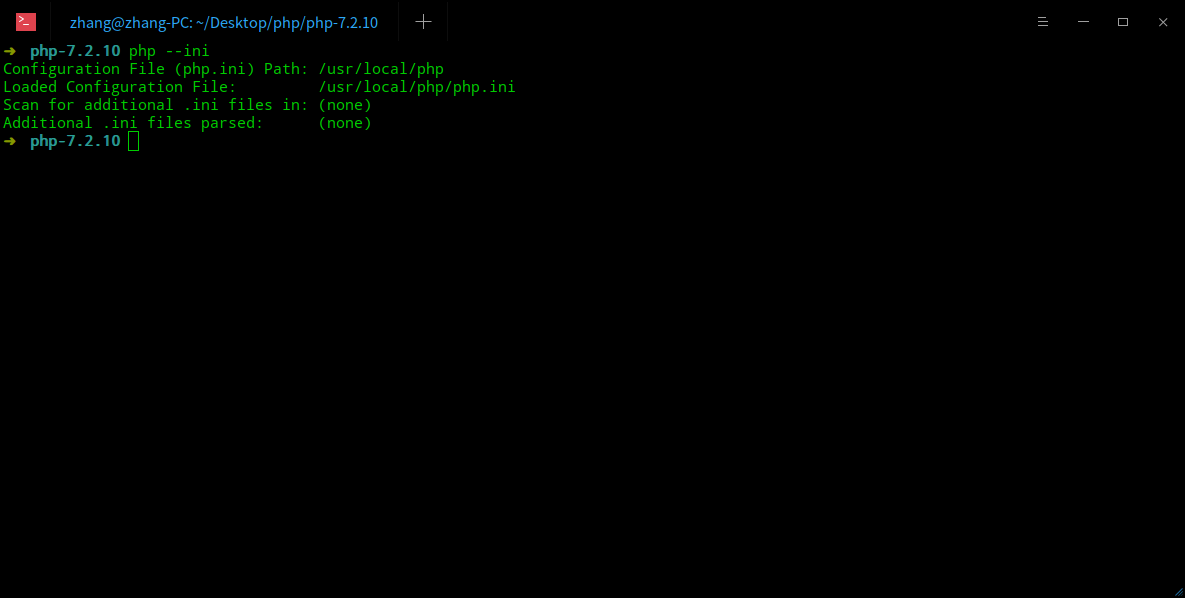
- php —ini #查看php.ini 位置
- sudo cp php.ini-development /usr/local/php/php.ini #复制源码下的php.ini到步骤6显示的位置
编译安装PHP拓展
编译安装openssl
- cd /ext/openssl #打开拓展文件夹
- sudo cp config0.m4 config.m4 #重命名 config.m4
- phpize #检测php的环境还有就是在特定的目录生成相应的configure文件
- which php-config #查看php-config路径
配置openssl安装路径
./configure —with-php-config=/usr/local/php/bin/php-config —with-openssl
配置openssl安装路径

- make #编译
- sudo make install #安装到php拓展路径下

- 配置php.ini来使用openssl
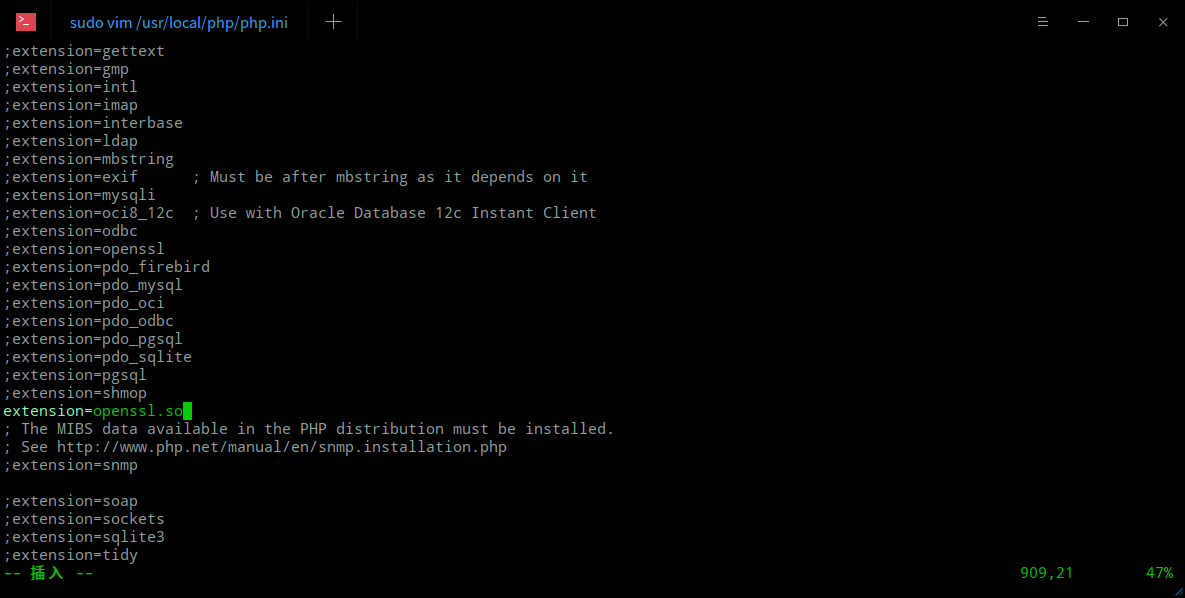
- 按esc键 输入:qw 后回车,保存并退出
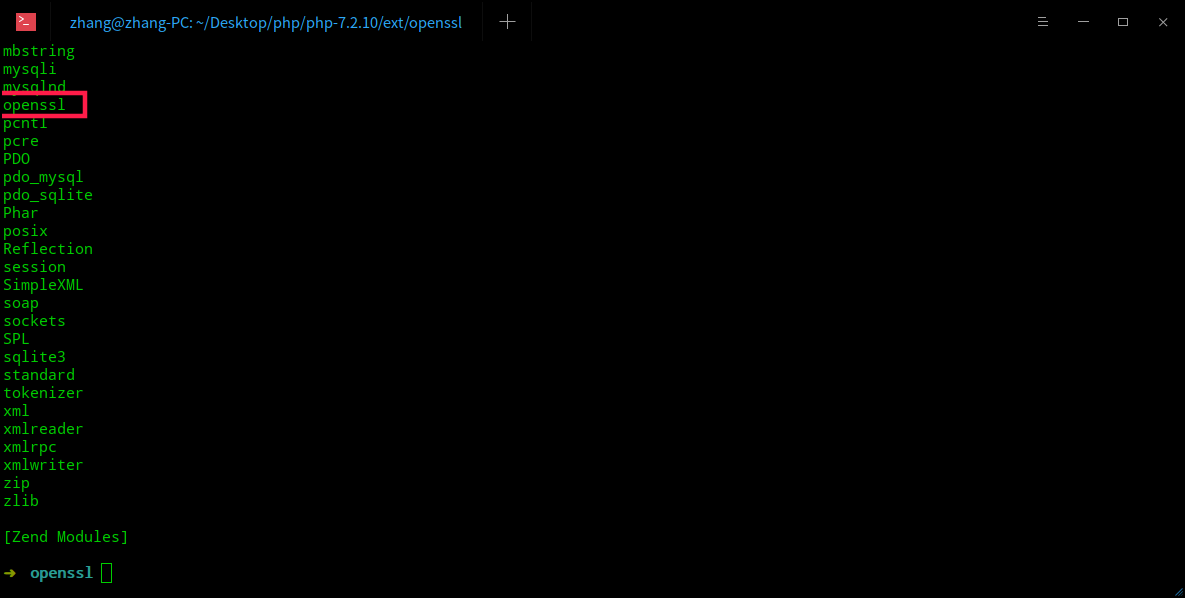
- php -m #查看openssl拓展是否安装成功
安装Swoole
下载Swoole源码并编译安装
- cd ~/Desktop #打开桌面文件夹
- cd php #进入php文件夹
- mkdir swoole #创建 swoole文件夹
- cd swoole #进入文件夹
- wget http://pecl.php.net/get/swoole-4.3.5.tgz #下载swoole源码
- tar -zxvf swoole-4.3.5.tgz #解压源码
- cd swoole-4.3.5 #进入swoole-4.3.5的源码
- phpize #检测php的环境还有就是在特定的目录生成相应的configure文件
配置Swoole安装路径
./configure —with-php-config=/usr/local/php/bin/php-config —enable-coroutine —enable-openssl —enable-http2 —enable-async-redis —enable-sockets —enable-mysqlnd
make #编译
- sudo make install #安装到php拓展文件夹

- 配置php.ini来使用swoole 参考编译安装拓展
- php -m #查看swoole拓展是否安装成功

安装Composer
下载Composer
- cd ~/Desktop/php
执行下面的命令行,下载composer
php -r “copy(‘https://getcomposer.org/installer‘, ‘composer-setup.php’);” php -r “if (hash_file(‘sha384’, ‘composer-setup.php’) === ‘baf1608c33254d00611ac1705c1d9958c817a1a33bce370c0595974b342601bd80b92a3f46067da89e3b06bff421f182’) { echo ‘Installer verified’; } else { echo ‘Installer corrupt’; unlink(‘composer-setup.php’); } echo PHP_EOL;” php composer-setup.php php -r “unlink(‘composer-setup.php’);”
sudo cp composer.phar /usr/bin/composer #拷贝到usr/bin 路径下
- sudo chmod 777 /usr/bin/composer #给composer可读写执行的权限
-
安装nginx
下载Nginx源码并编译安装
cd ~/Desktop #打开桌面文件夹
- mkdir nginx #新建nginx文件夹
- cd nginx #进入nginx文件夹
- wget http://nginx.org/download/nginx-1.17.1.tar.gz #下载nginx1.17.1的源码文件
- tar -zxvf nginx-1.17.1.tar.gz #解压
- cd nginx-1.17.1 #进入nginx源码文件夹
- ./configure #配置安装文件
- make #编译
- sudo make install #安装
- cd /usr/local/nginx/sbin #进入nginx默认安装路径
- sudo ./nginx #启动nginx
- ps -ef |grep nginx #验证一下是否有 nginx进程

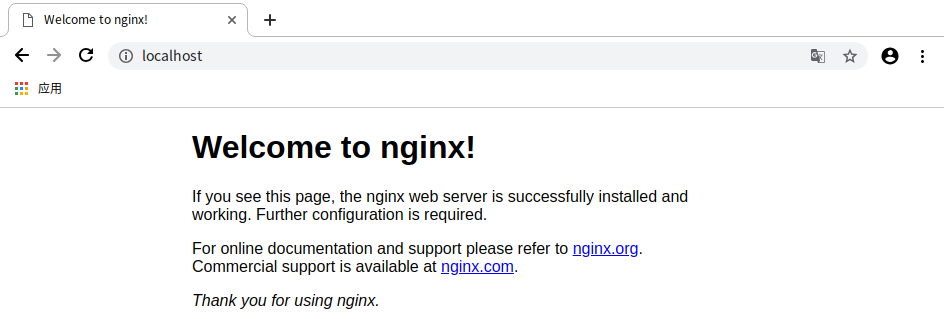
- 打开浏览器查看在地址栏输入 localhost 查看欢迎页面

若有收获,就点个赞吧
0 人点赞


