3.1 创建企业级数据库
安装ArcGIS Desktop10.5,安装PostgreSQL9.5,安装在同一电脑。
把位于Desktop10.5\DatabaseSupport\PostgreSQL\9.5\Windows64目录下的libst_raster_pg.dll、pgsqlengine.dll、st_geometry.dll等三个文件,也是所有文件拷贝到….\PostgreSQL\9.5\lib目录下,默认该目录下是没有这三个文件的。
先通过ArcGIS在PostgreSQL中创建企业地理空间数据库,然后添加到数据库的连接(否则只能读不能写)。
在ArcToolbox中”Data Management Tools“——>”Geodatabase Administration“ ——> ”Create Enterprise Geodatabase“中,新建企业级地理数据。
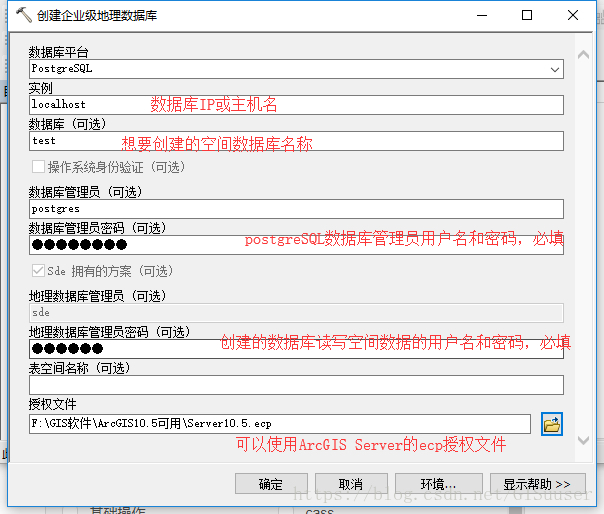
注意两个密码可以保持一致。新建成功后
连接成功:
3.2 连接数据库
在Catalog中连接数据库
在其中新建要素数据集或要素类,这样ArcGIS Desktop就可以使用PostgreSQL数据库了。
3.3 数据库注册到ArcGIS Server
在Catalog中Add ArcGIS Server: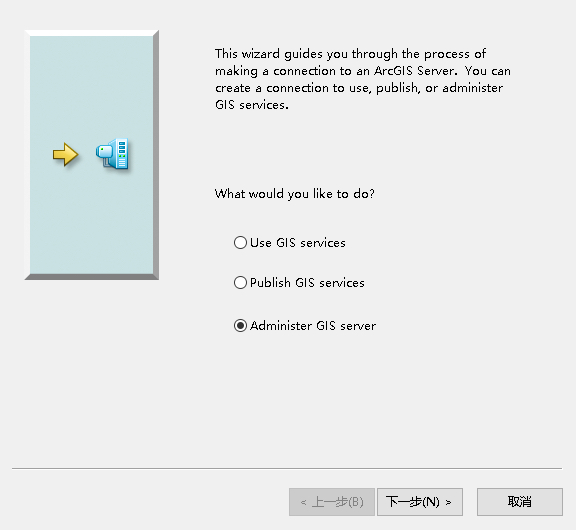
参数如下: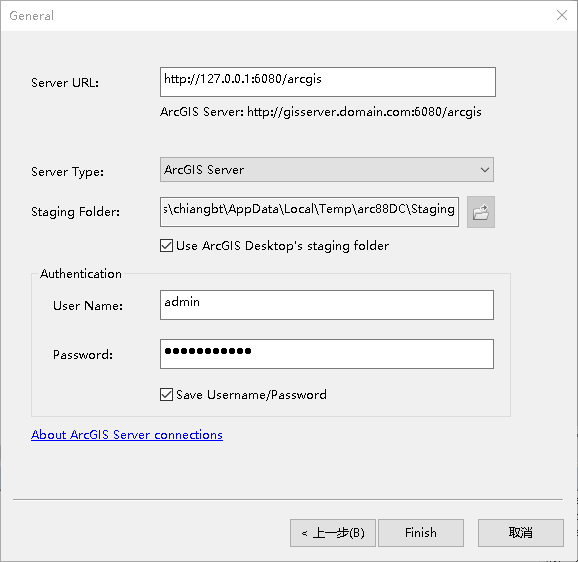
打开Server Properties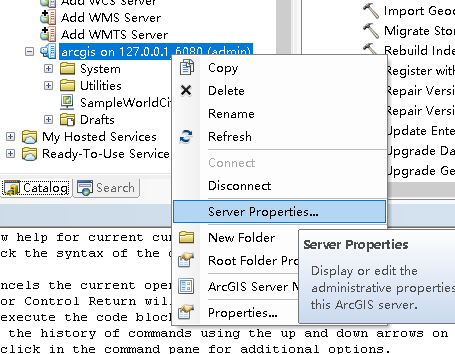
在打开的目录中选择数据源,选择import,选择在Database Connection中发布的数据连接: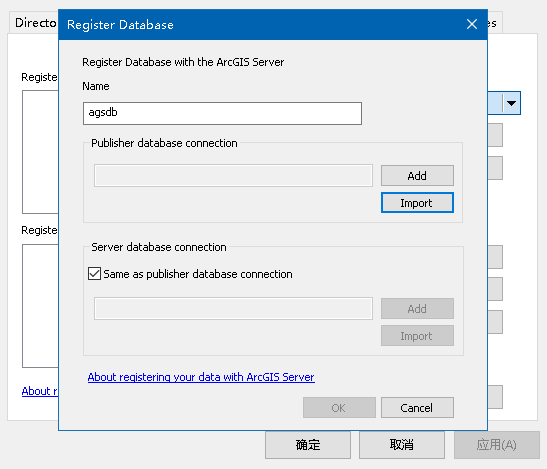
打开ArcGIS Server Manager,选择验证数据源:
验证完成即可。
至此,我们完成了 ArcMap、ArcGIS Server 及 PostgreSQL 三者之间的互联。接下来,我们将使用 ArcMap 在 PostgreSQL 中创建企业级地理数据库(sde)并将其作为我们的主要存储。
3.4 开放端口
在ArcGIS Server发布服务以后,我们在另外一台机器上访问经常有无法连接的情况,此时要做的事情包括:
- 1、确保Ip能够ping通,如果不行,确认打开“网络与共享”。
- 2、在防火墙中,添加“入站规则”,添加
6080 - 3、注意浏览器问题,有些可能是浏览器安全级别太高无法范文,如edge无法访问,但chrome却可以。

若有收获,就点个赞吧
0 人点赞


