虚拟机安装好Centos 7后一直连不上网,知道看到了这篇博客才终于搞定,于是转载过来,收藏学习 https://blog.csdn.net/akipa11/article/details/81414875
装好CentOS7后,我们一开始是上不了网的 
这时候,可以输入命令dhclient,可以自动获取一个IP地址,再用命令ip addr查看IP 
不过这时候获取的IP是动态的,下次重启系统后,IP地址也会变化,这时候我们可以把系统的IP设置为静态的,设置步骤如下:
(1)点击VMware虚拟机左上角的“编辑”,选择“虚拟网络编译器”。
(2)选中VMnet8(NAT模式),再点击右侧的“NAT设置”此时会看到如下界面 
(3)在命令行中输入:vim /etc/sysconfig/network-scripts/ifcfg-ens33 
(4)此时会进入如下图所示界面 
(5)将ONBOOT=no改为yes,将BOOTPROTO=dhcp改为BOOTPROTO=static,并在后面增加几行内容:
IPADDR=192.168.127.128
NETMASK=255.255.255.0
GATEWAY=192.168.127.2
DNS1=119.29.29.29
(6)保存后退出,然后输入命令:systemctl restart network.service来重启网络服务。 
(7)再用ip addr查看IP,并用命令ping测试网络的连通性。 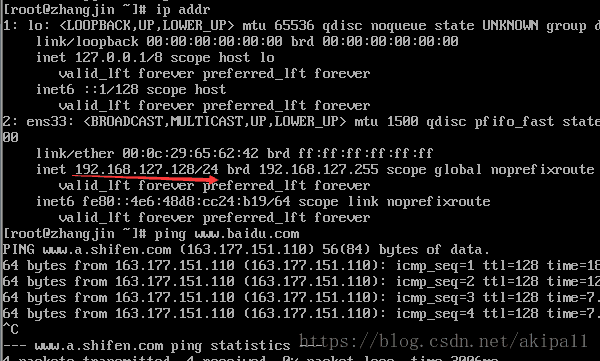
至此,IP即设置完毕。
=============================================================================================
补充 1:
个人在配置nat连接网络的时候出出现了这样的错误,如下图

配置完NAT连接网络后,使用 ip addr 查看不到IP地址,重新启动网络服务出现错误信息.
解决方案如下:
[root@localhost 桌面]# systemctl stop NetworkManager
[root@localhost 桌面]# systemctl disable NetworkManager
然后:重启网卡即可:
[root@localhost 桌面]# systemctl restart network

========================================================================================
补充 2:
如果NAT模式虚拟机连接网络通了,但是使用x-shell连接虚拟机连接不上,可能是因为 VMnet8 网络配置的原因:
具体可以参考此连接配置即可: https://www.jianshu.com/p/106b7b74422b

若有收获,就点个赞吧
0 人点赞


