NO.1界面介绍-笔记
老师:@如如酱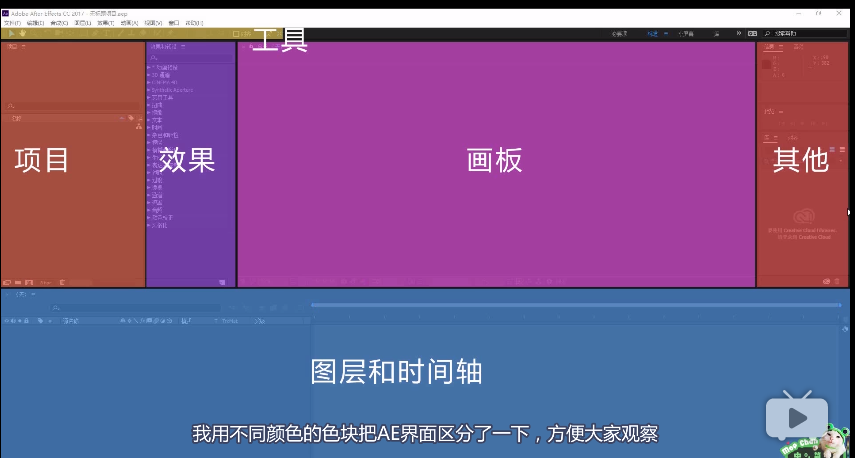
界面整理结构(如图)
1.窗口-工作区-保存工作区的更改 (使用熟悉的版面)
2.效果和预设里有 5毛钱特效!
搜索框输入:如:闪电 五毛特效+1
3.切换蒙版和路径可见性(一定要路径线!)
4.图层有:文本图层、填色图层、空层控制
5.新建合成ctrl+n
6.导入素材(不可改)导入合成(可改)
7.特效:19201080(动效) 800600(小动效) W<500(微博)
8.帧数 :30 ,个人可以用20或者24
NO2.基础工具-笔记
老师:@如如酱
1.3D图层才能用摄像机
2.锚点工具:按住CTRL键可以自动吸附矩形上,或者正中心。
3.椭圆:勾选贝塞尔曲线路径(是一段路径,可以更改路径)未勾选不可以直接修改
4.画笔工具:需要导入图片,双击进入图层面板,用画笔工具绘画
5.仿制图章:图层面板操作,按住alt复制
6.橡皮擦:图层面板操作
NO3.图层-笔记
老师:包大老师
1.工程庞大时用图层颜色进行区分
2.灯光层配合摄像机使用
3.新建形状-打开3D层-灯光-摄像机旋转-切换摄像机1视角
4.空对象作为辅助,用于定义父子级。(作为爸爸,控制仔仔动)
5.AI图层-从矢量转换为形状,就可以从AI文件转为相撞工具
6.调整图层-用于控制多个图层变化,控制调整层下方的图层
7.图层属性:
变换:锚点、位置、缩放、旋转、不透明度
内容:图形:路径、描边、填充、变换
8.图层样式:投影
9.蒙版:给图层创建蒙版-选形状工具
给形状创建蒙版-点击工具创建择蒙版
一个图层可以添加多个蒙版去调整效果
alpha遮罩:轨道遮罩 只能做一个遮罩
左下角有窗口点击弹出
NO4.时间轴-笔记
老师:包大老师
1.可以缩放时间轴,预览视频变化
2.蓝色标记:当前时间指示器
3.渲染视频和工作区范围有关
快捷键:
j 起始点
N 结束点
如何快进和倒放
4.绿色读条为,视频加载区域,显示为已经加载的片段。
5.图层伸缩百分比控制视频速度: 比例越小,播放速度越快
6.时间-时间伸缩
7.时间-时间反向图层 就会实现倒放效果
8.右键-关键帧辅助-选择序列图层 :就会按照顺序依次在时间轴排列。
如何控制小球依次上升下落:
打开position关键帧,全选,移动位置,关键帧辅助,选择序列帧图层
整体反向:全选-动画-关键帧辅助-时间反向关键帧
NO5.关键帧与图表编辑器-笔记
老师:包大老师
1.位置P 锚点A 缩放S 旋转R 不透明度 T *按住U查看全部关键帧
快捷键N:断开时间轴
右键-缓动
2.图表编辑器按钮: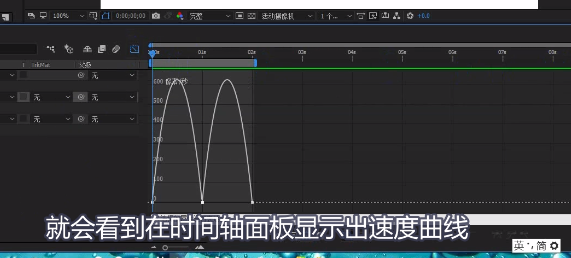
图表类型:编辑值图表、编辑速度图表
3.切换到编辑速度图表-选中图层-选中关键帧-调整控制杆-按住CTRL会出现橙色辅助线(保持水平方向)
*峰值往前移动的时候,前期运动快
峰值在后移动,后期运动快
快捷键:J、K 可以在相邻关键帧跳转
逐帧移动,PAGE UP/ PAGE DOWN (cmd+left)(cmd+right)
4.添加效果K帧
效果-过渡-百叶窗-点开时间码表- 0-100%
NO6.内容添加基础
老师:毛蛋老师
1.新建-形状图层
内容添加只适合形状图层
内容和图层变化,添加按钮进行添加。
2.菜单栏的形状面板:填充、描边、勾选是否贝塞尔曲线
3.新建-形状-路径(可以随意勾勒路径)
添加-分组(可以管理添加的内容)
分组可以-添加描边样式-图层样式。填充样式和图层样式默认在最底下,可以往上拖 如果路径在提案中描边下面则不会受影响,不具有样式
4.路径可以:相加、相减、排除、交集
5.画一个矩形路径,一个椭圆路径。添加合并路径-作为交集。添加位移路径。
关于合并路径层、形状图层的顺序理解:
NO7.路径变换和中继器
老师:毛蛋老师
1.矩形-中继器-副本数量,偏倚,比例(缩放比例)
2.新建形状-钢笔工具勾勒后-添加一个圆角-可以调整圆角
2.【重要!】形状添加一个-修建路径
修剪路径 :开始、结束、偏移


若有收获,就点个赞吧
0 人点赞