
- 打开debug侧边栏
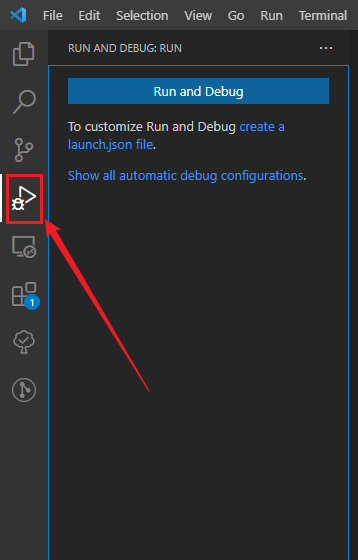
- 创建debug的launch.json文件
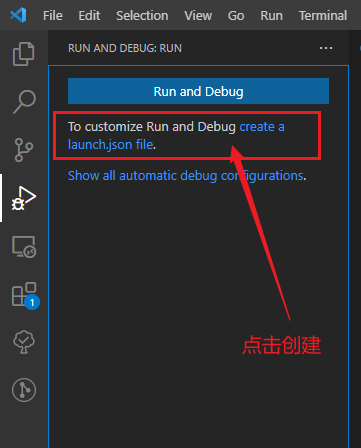
- 选择合适的模板创建launch文件
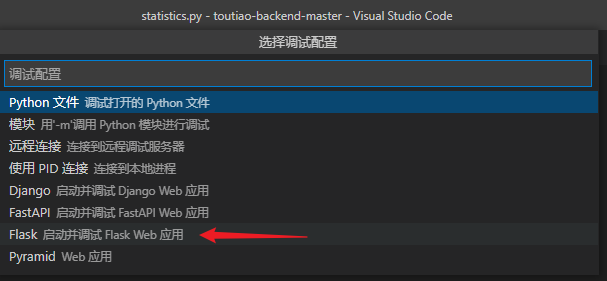
这里有python、djang、flask、flask-api的,因为我这里用的是flask,所以我选择flask。选择不同的模板,创建的文件会不相同。
- 编辑入口app
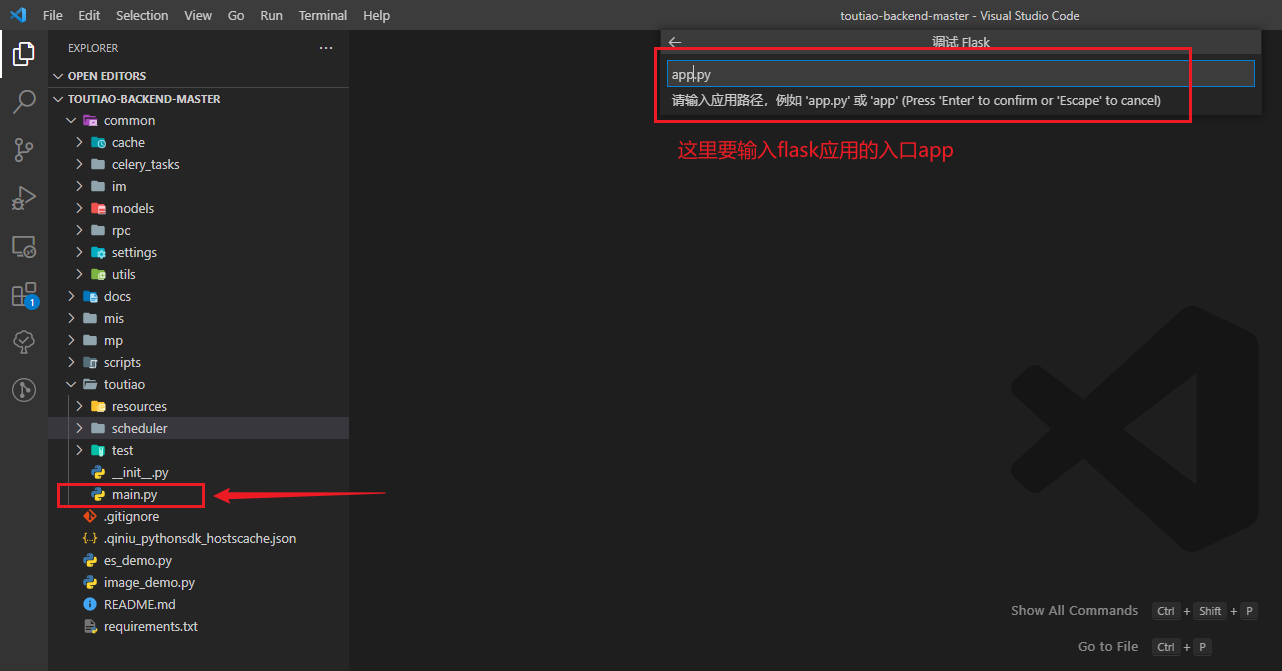
选择模板之后需要输入flask的入口app文件,因为我这里项目用的入口文件为main.py,所以我这里改成main.py。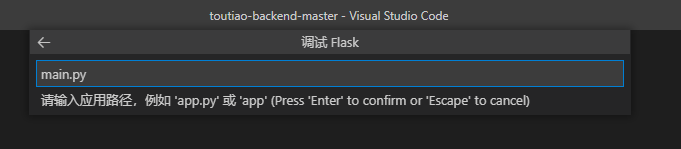
这里也可以输入flask的app的项目的相对路径。这个在后面也可以修改。
这里提一下,因为默认模板的启动目录是项目目录,如果当前项目的目录查找不到当前flask的app文件就不能正常启动debug了。
- 生成launch文件
输入入口文件之后按下回车就会生成launch.json文件了。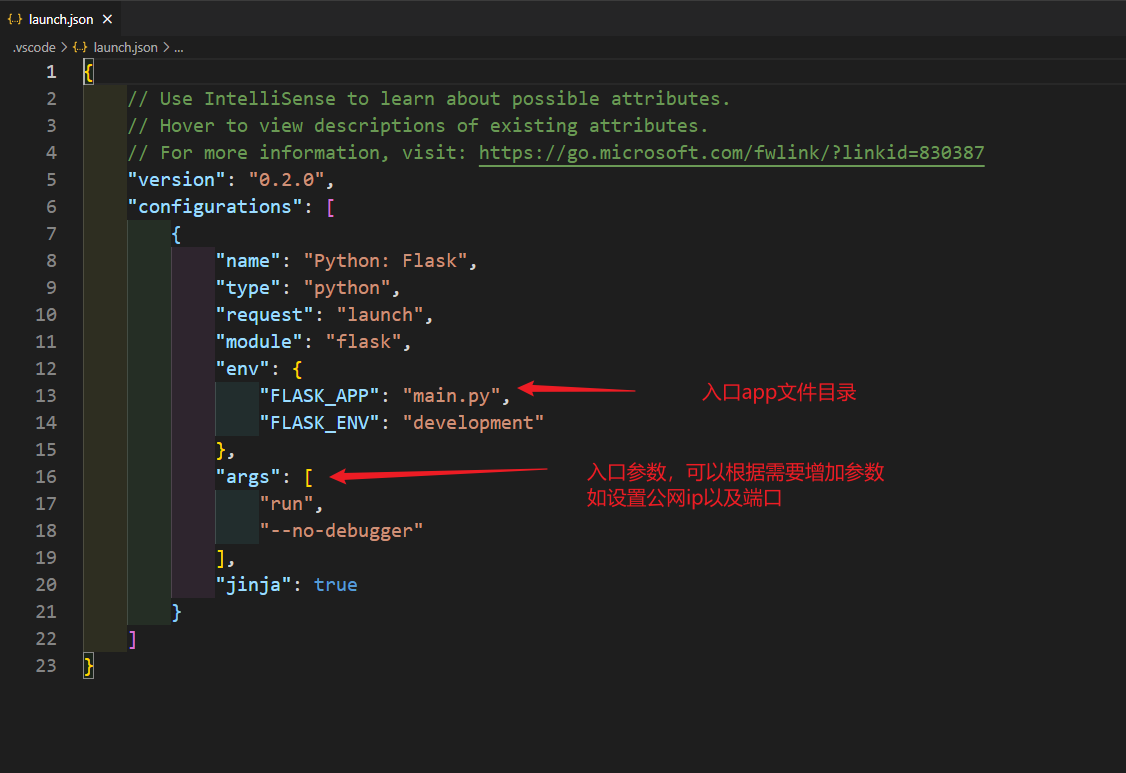
如果前面没有修改入口文件名称的也可以在这里修改。
因为此项目的入口文件不在项目目录这里,而是在下一层的目录里,所以这里也要修改一下”FLASK_APP”参数。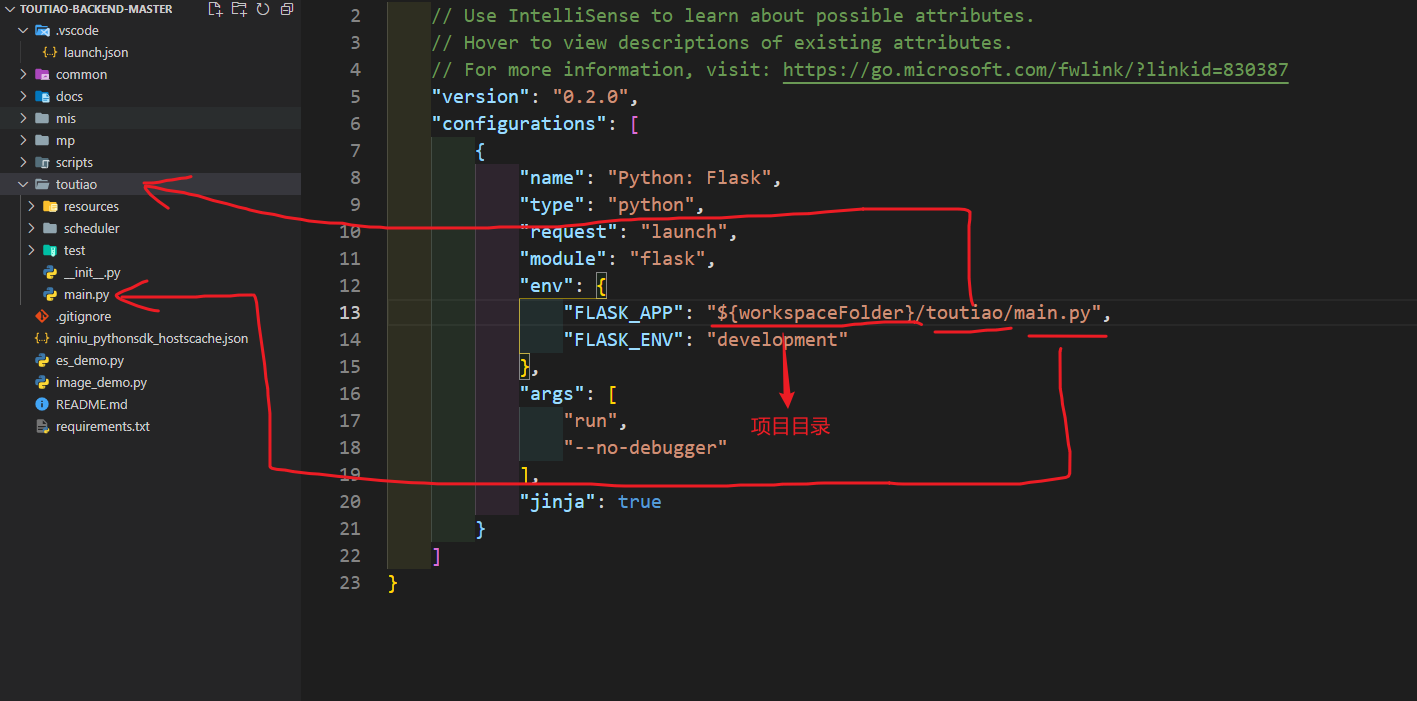
{// Use IntelliSense to learn about possible attributes.// Hover to view descriptions of existing attributes.// For more information, visit: https://go.microsoft.com/fwlink/?linkid=830387"version": "0.2.0","configurations": [{"name": "Python: Flask","type": "python","request": "launch","module": "flask","env": {"FLASK_APP": "${workspaceFolder}/toutiao/main.py","FLASK_ENV": "development"},"args": ["run","--no-debugger"],"jinja": true}]}
配置成这样就可以启动flask的debug了。
调试
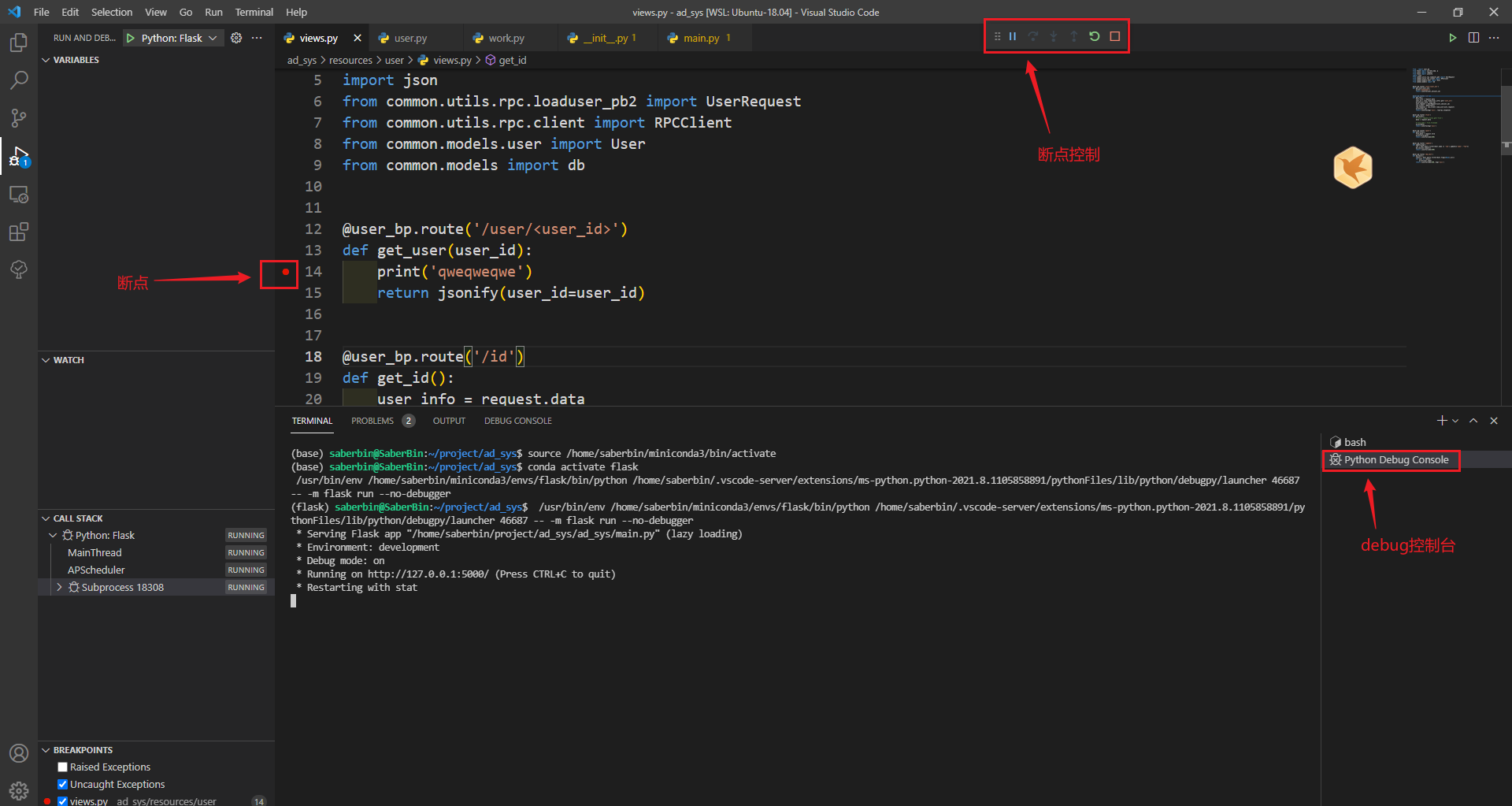
这里打了个断点,测试一下是否可以捕获到这个断点
使用postman发送请求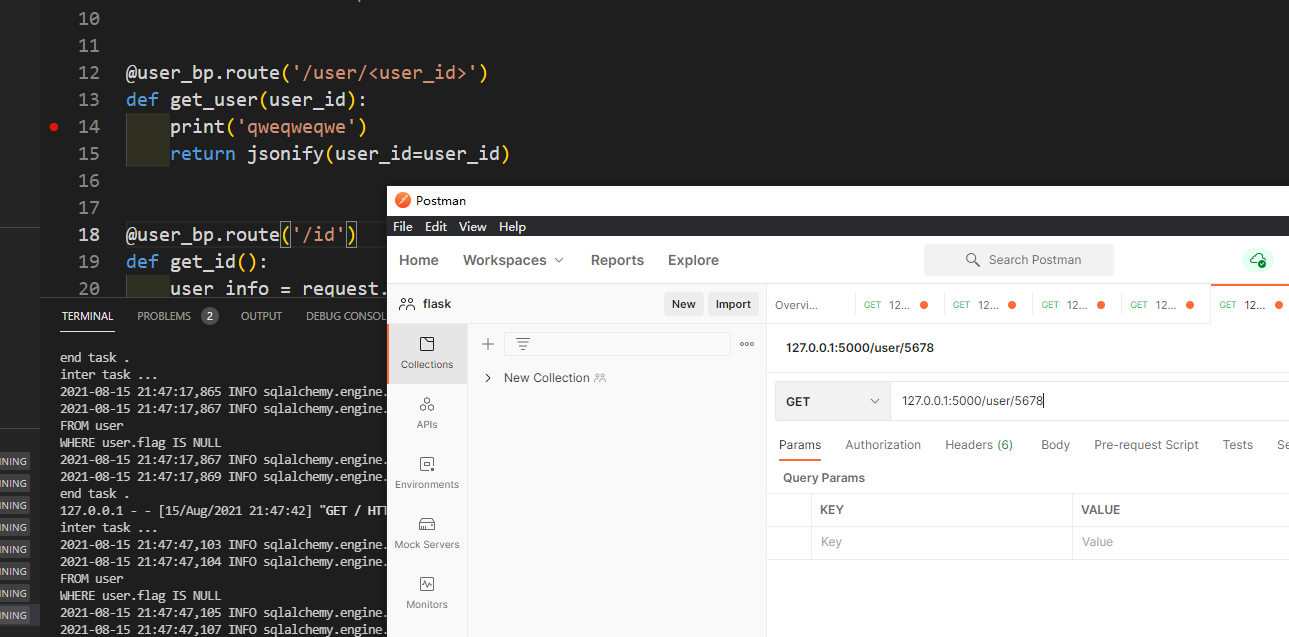
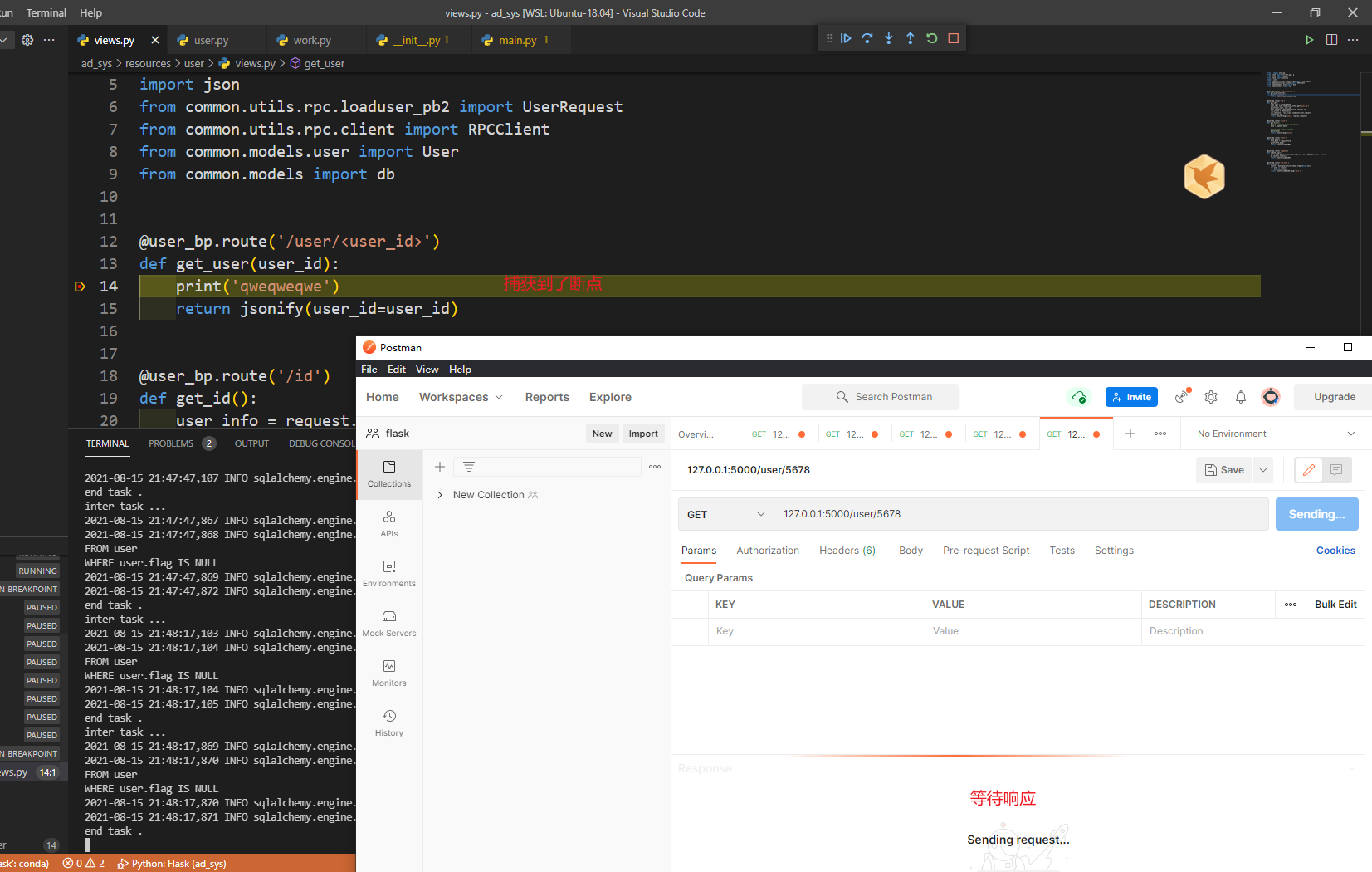
执行完成,postman也可以正常收到response。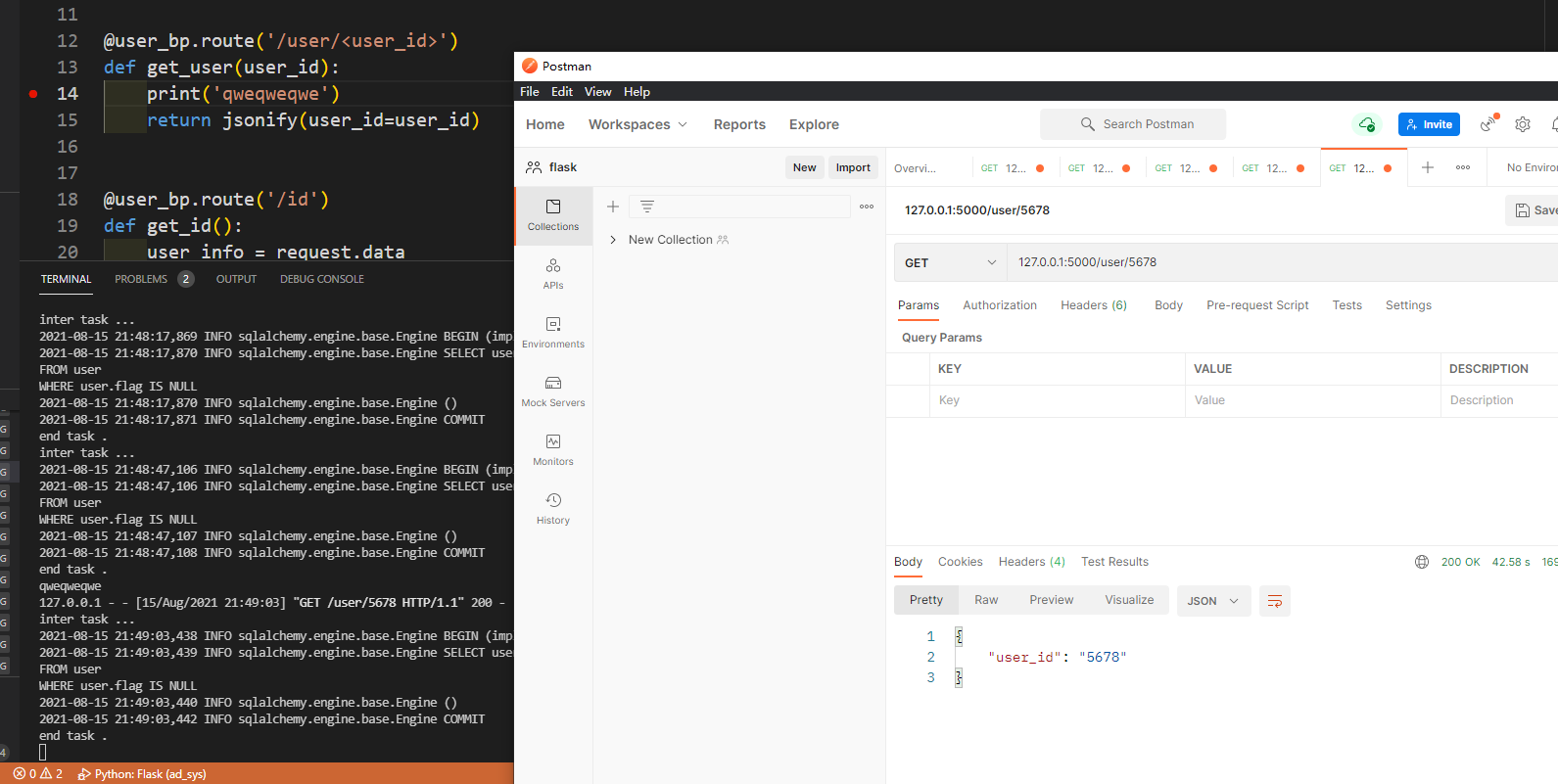

若有收获,就点个赞吧
0 人点赞


