1. 安装
1.1 安装插件
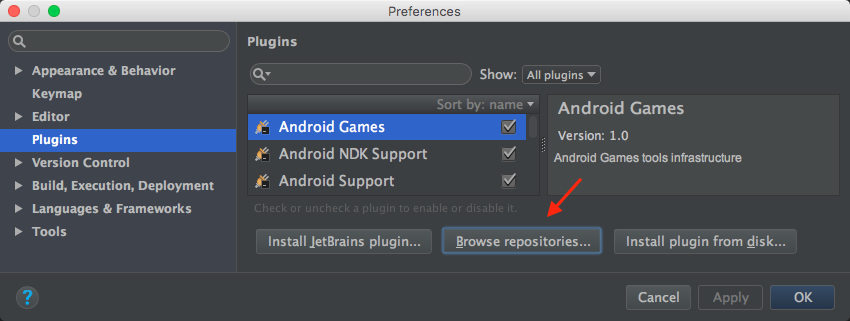
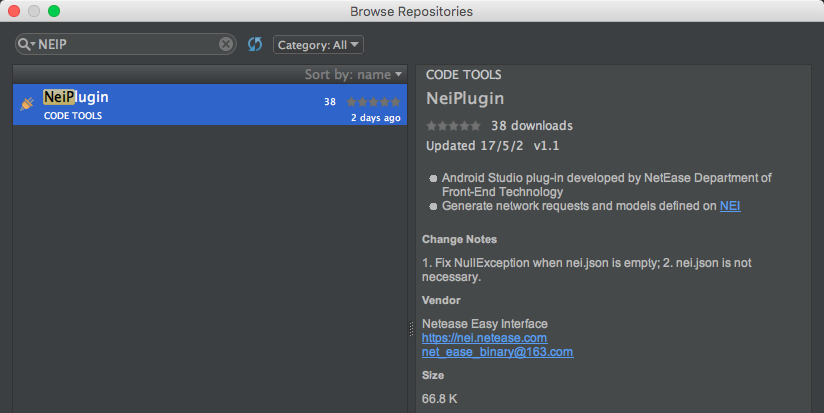
点击 Android Studio,选择Preference->Plugins,然后选择install from disk,安装本目录下的ht-as-nei-plugin.jar。或者直接在插件库中搜索NeiPlugin,点击安装,接着重启更新Android Studio
1.2 安装 nei-toolkit
通过 npm 安装nei工具,安装指南详见https://github.com/NEYouFan/nei-toolkit
注意:也可通过菜单项
Edit->NEI->install nei-toolkit进行安装
步骤一:点击Edit->NEI->install nei-toolkit

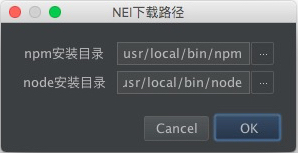
步骤二:请先安装npm和node,然后指定npm和node的安装路径。
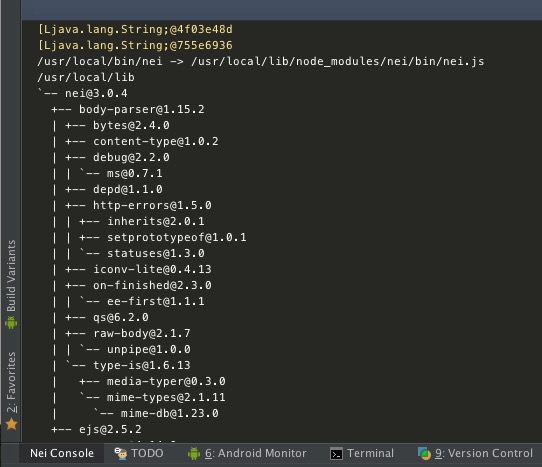
步骤三:点击OK开始nei-toolkit的安装,Nei Console会显示安装进度,Mac版可能需要在Nei Console中输入密码。
2. 使用
2.1 指定 Android 工程规范
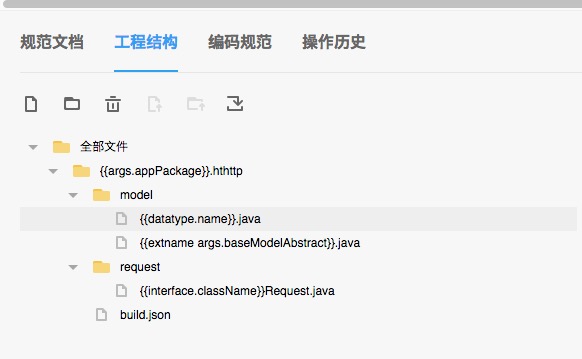
首先在Nei接口管理平台为项目指定Android工程规范,Android工程规范的编写可参考NEI 接口管理平台配套自动化工具NEI工程规范介绍。
2.2 参数配置
nei插件工具所需的参数,可在nei.json文件中进行配置,nei.json文件务必放在工程项目根目录下。
如下图所示,可在nei.json中配置
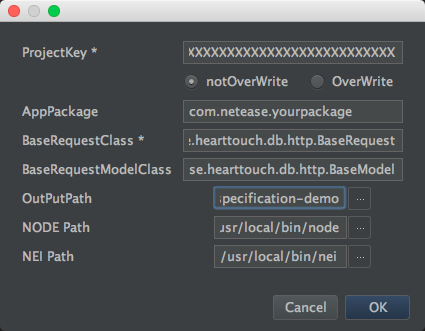
appPackage、baseRequestClass、baseRequestModelClass、projectKey等参数,分别对应插件mobile对话框中的AppPackage、BaseRequestClass、BaseRequestModelClass、ProjectKey等编辑框的默认输入。
/*** nei.json中各配置参数含义如下:* 1. appPackage:应用包名* 2. baseRequestClass:请求的基类,格式为全路径。必选,若不传入该参数,则不用生成请求文件。* 3. baseRequestModelClass:模型的基类,格式为全路径。* 4. projectKey:NEI平台上的项目的唯一标识,可以在项目的"工具(设置)"中查看*/{"appPackage": "com.netease.yourpackage",// 对应AppPackage"baseRequestClass": "com.netease.hearttouch.db.http.BaseRequest",// 对应BaseRequestClass"baseRequestModelClass":"com.netease.hearttouch.db.http.BaseModel",// 对应BaseRequestModelClass"projectKey":"XXXXXXXXXXXXXXXXXXXXXXXXXXX"// 对应ProjectKey}
2.3 生成代码
点击toolbar上心形图标

或选择Edit菜单栏下的mobile

根据对话框指示,填写必要信息,若nei.json文件中配置了对应的参数,则编辑框会自动填充。
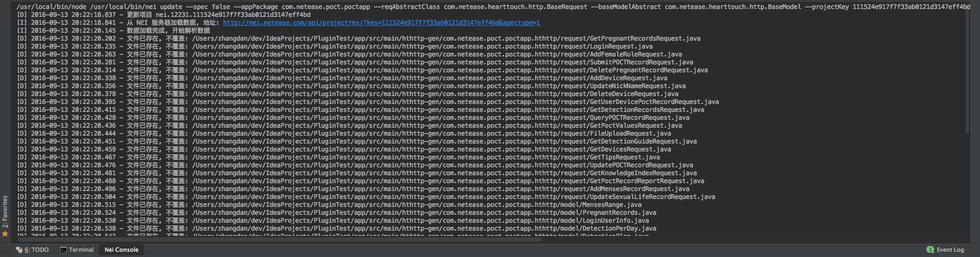
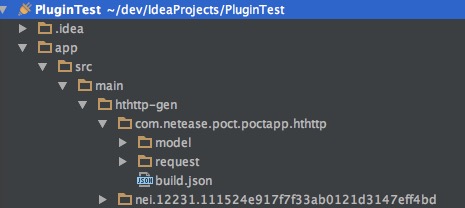
点击ok后,可在Nei Console下查看日志,刷新一下工程就能在侧边栏看到产生的request和model文件。
3. 注意事项
3.1 配置源码文件夹 hthttp-gen
由于插件自动生成的模型类和请求类默认放在新增源码目录app/src/main/hthttp-gen下,因此需在build.gradle中配置如下:
android{sourceSets {main {java {srcDirs = ['src/main/java', 'src/main/hthttp-gen']}}}}
3.2 jdk版本要求
本目录下的ht-as-nei-plugin.jar是在jdk1.6下打包的,因此使用时要求IDE所在的jdk环境为1.6及以上。

若有收获,就点个赞吧
0 人点赞


