UI框架
UI框架概念:
- 将常见效果进行统一封装后形成的一套代码, 例如:BootStrap。
作用:
- 基于框架开发,效率高,稳定性高。
目标:
- 使用 BootStrap框架快速开发响应式网页

Bootstrap使用步骤
Bootstrap 是由 Twitter 公司开发维护的前端 UI 框架,它提供了大量编写好的 CSS 样式,允许开发者结合一定HTML 结构及JavaScript,快速编写功能完善的网页及常见交互效果。
- 中文官网: https://www.bootcss.com/
1. 下载
首页 → BootStrap3中文文档 → 下载BootStrap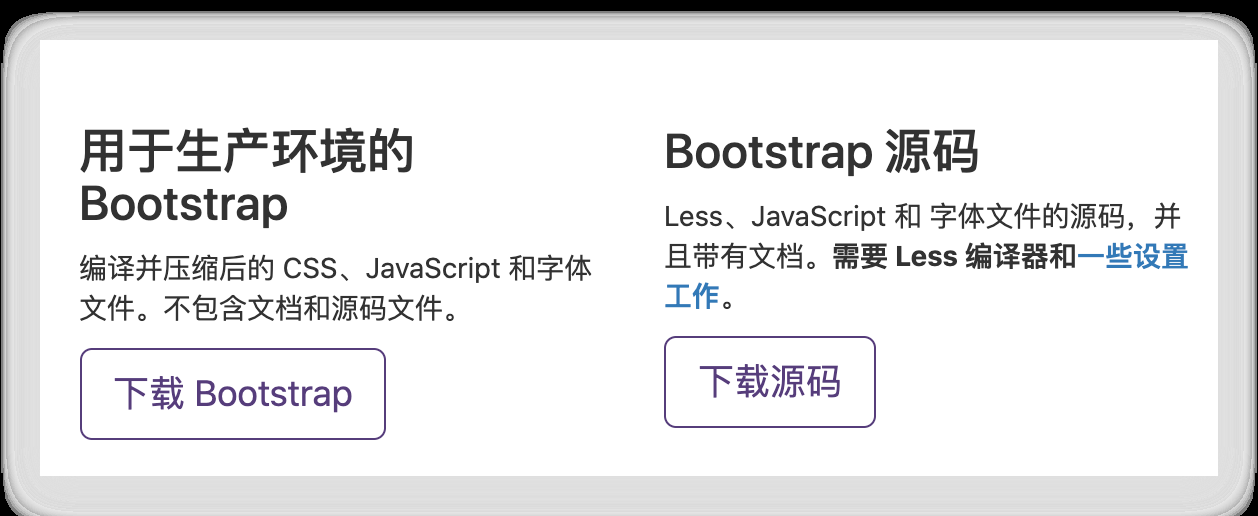
2. 使用
1. 引入: BootStrap提供的CSS代码
<link rel="stylesheet" href="./bootstrap-3.3.7/css/bootstrap.css">
2. 调用类:使用BootStrap提供的样式
container:响应式布局版心类
BootStrap栅格系统

- 栅格化是指将整个网页的宽度分成若干等份
- BootStrap3默认将网页分成12等份
|
| 超小屏幕 | 小屏幕 | 中等屏幕 | 大屏幕 | | —- | —- | —- | —- | —- | | 响应断点 |<768px|>=768px|>=992px|>=1200px| | 容器宽度 | xs | sm | md | lg | | 类前缀 |col-xs-*|col-sm-*|col-md-*|col-lg-*| | 列数 | 12 | 12 | 12 | 12 | | 列间隙 | 30px | 30px | 30px | 30px |
.container是 Bootstrap 中专门提供的类名,所有应用该类名的盒子,默认已被指定宽度且居中。.container-fluid也是 Bootstrap 中专门提供的类名,所有应用该类名的盒子,宽度均为 100%。- 分别使用
.row类名和.col类名定义栅格布局的行和列。
注意:
1. container类自带间距15px;
2. row类自带间距-15px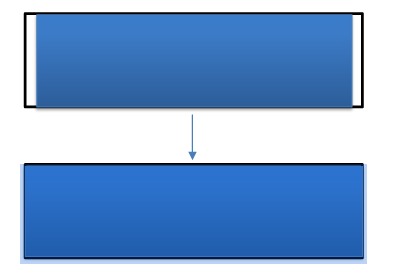
全局样式
掌握BootStrap手册用法,使用全局CSS样式美化标签
分类:
- 布局样式
- 内容美化样式
手册用法:
BootStrap预定义了大量类用来美化页面,掌握手册的查找方法是学习全局样式的重点。
网站首页 → BootStrap3中文文档 → 全局CSS样式 → 按分类导航查找目标类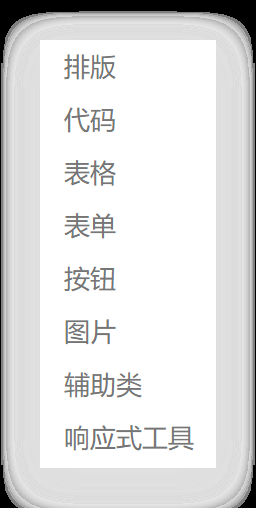
<button class="基本样式类 具体样式类">成功</button>
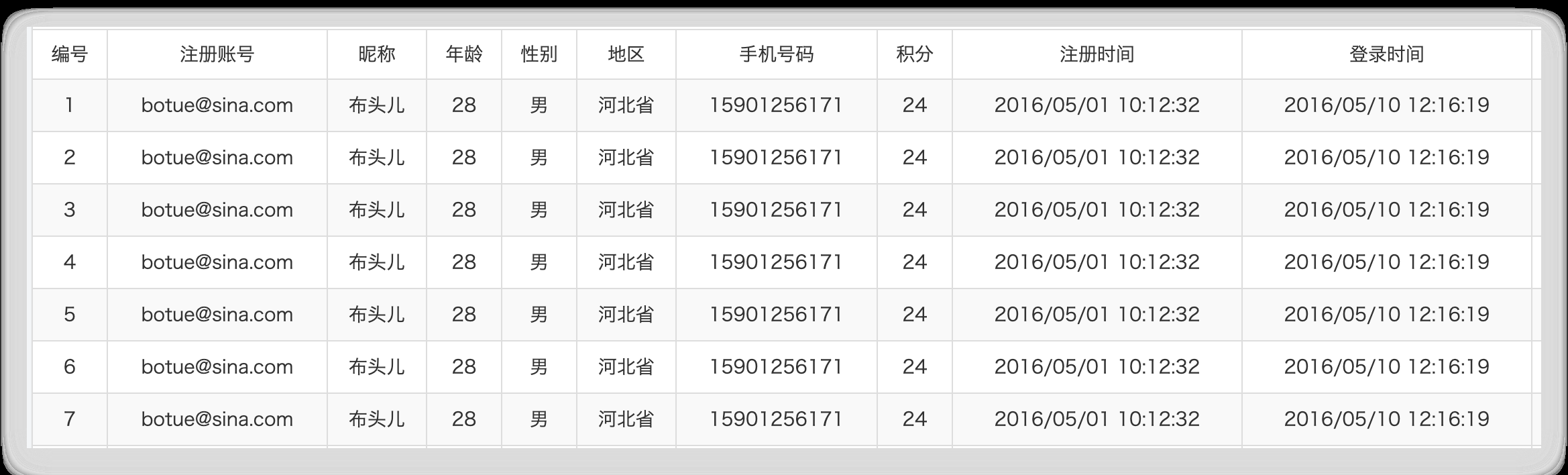
布局类:表格
- table : 基本类名, 初始化表格默认样式
- table-bordered : 边框线
- table-striped : 隔行变色
- table-hover : 鼠标悬停效果
- table-responsive : 表格宽溢出滚动
美化内容类:按钮
- btn : 基准样式
- btn-info; btn-success : 设置按钮背景色
- btn-block : 设置按钮为块元素
- btn-lg; btn-sm; btn-xs : 设置按钮大小

布局类:表单
- form-control : 设置表单元素input, select, textarea的样式
- checkbox 和 radio : 设置复选框和单选框的样式
- form-inline : 设置表单元素水平排列
- disabled : 设置表单禁用状态样式
- input-lg; input-sm, input-sm : 设置表单元素的大小

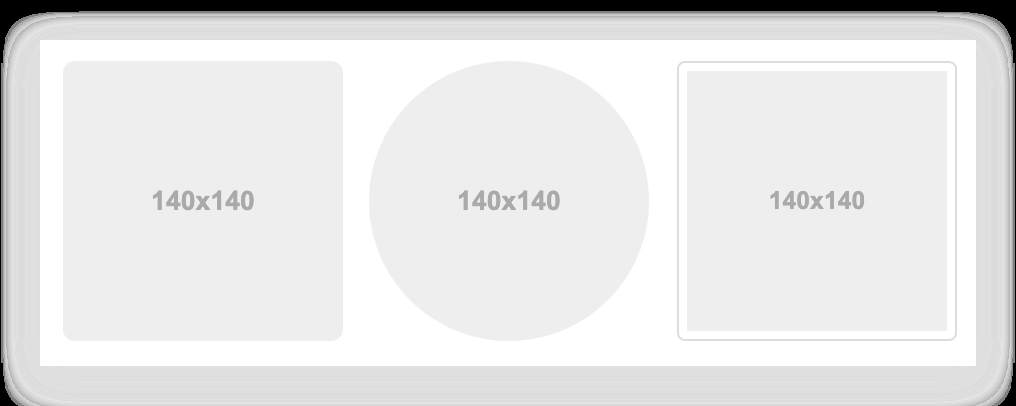
美化内容类:图片
- img-responsive: 图片自适应
- img-rounded : 图片设置圆角
- img-circle : 图片设置正圆
- img-thumbnail : 图片添加边框线
布局类:辅助类
- pull-right : 强制元素右浮动
- pull-left : 强制元素左浮动
- clearfix : 清除浮动元素的影响
- text-left : 文本左对齐
- text-right : 文本右对齐
- text-center : 文本居中对齐
- center-block : 块元素居中
布局类:响应式工具
(不同屏幕尺寸隐藏或显示页面内容)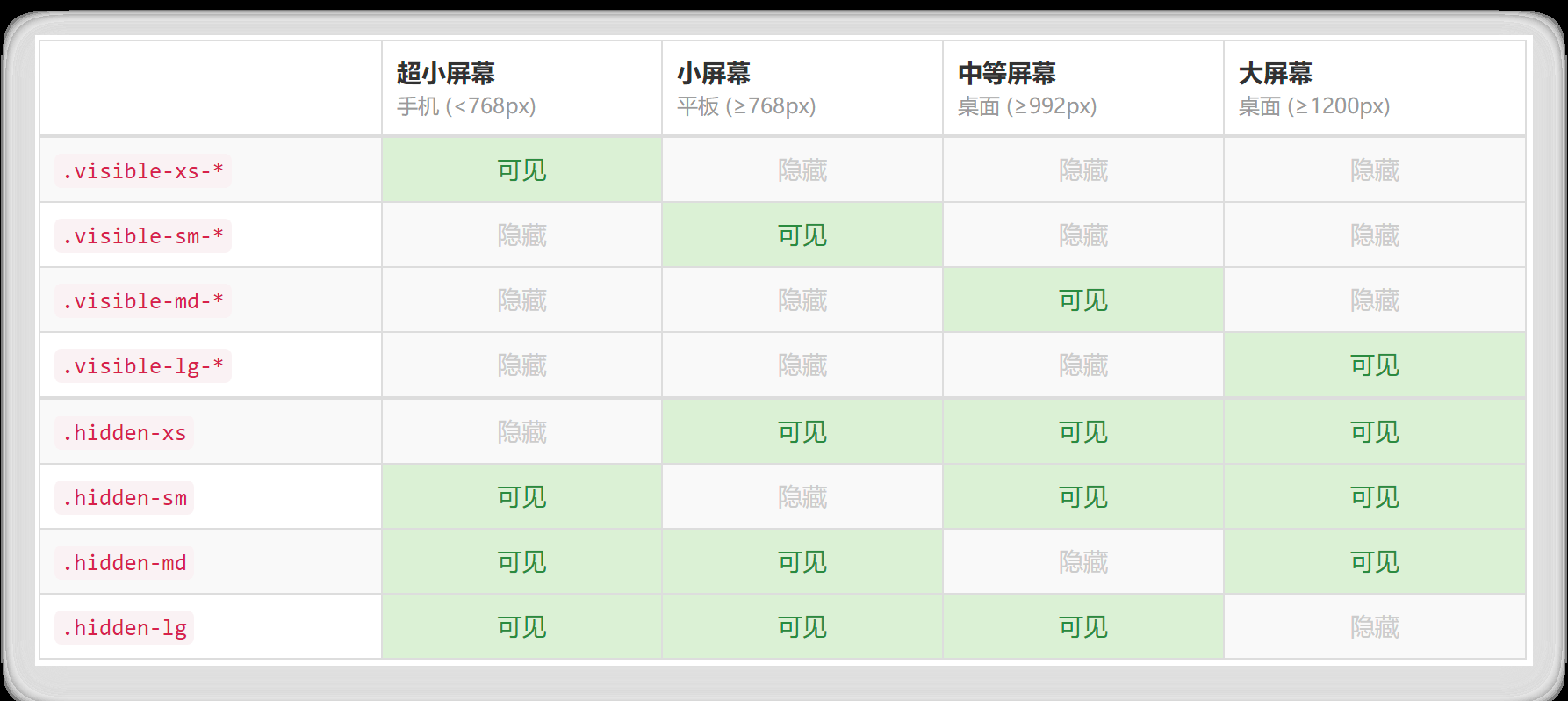
组件
- BootStrap提供的常见功能,包含了HTML结构和CSS样式。
30px
- 引入BootStrap样式
- 复制结构,修改内容

使用Glyphicons字体图标实现网页中的图标效果
Glyphicons字体图标的使用步骤
- HTML页面引入BootStrap样式文件
- 准备字体文件 (注意路径)
- 空标签调用对应类名
- glyphicon
- 图标类
插件的概念及使用方法
学习路径
1. 了解插件
2. 插件分类
3. 插件使用
使用BootStrap插件实现常见的交互效果
思考
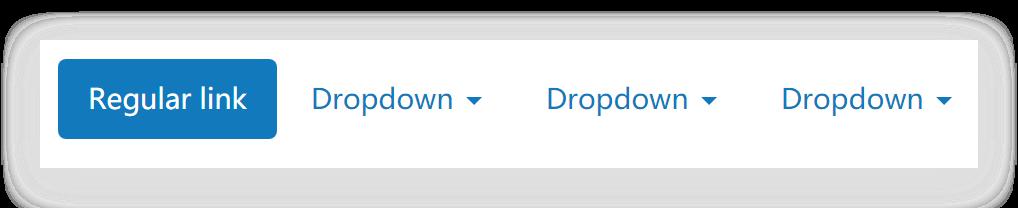
- 只有HTML和CSS的下拉菜单,单击后能弹出子菜单吗?
插件
- BootStrap提供的常见效果, 包含了HTML结构,CSS样式与JavaScript
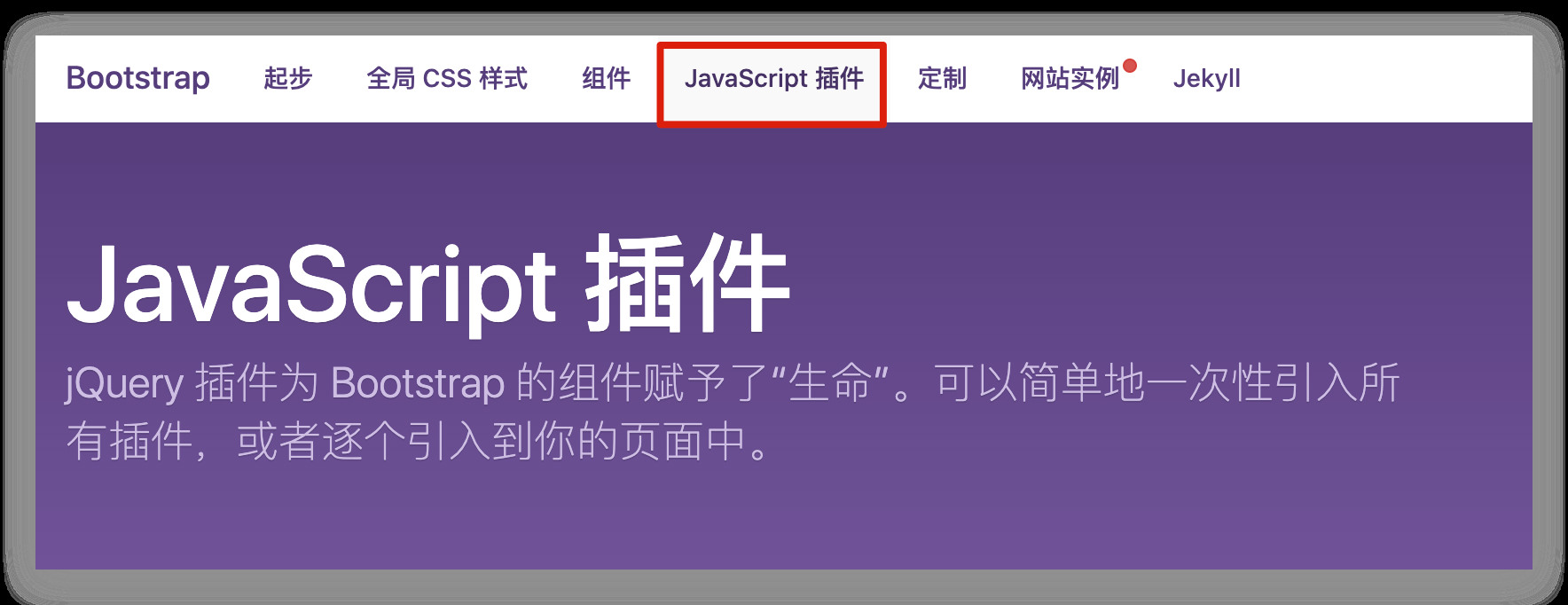
插件的使用步骤
- 引入BootStrap样式
- 引入js文件:jQuery.js + BootStrap.min.js

复制HTML结构, 并适当调整结构或内容
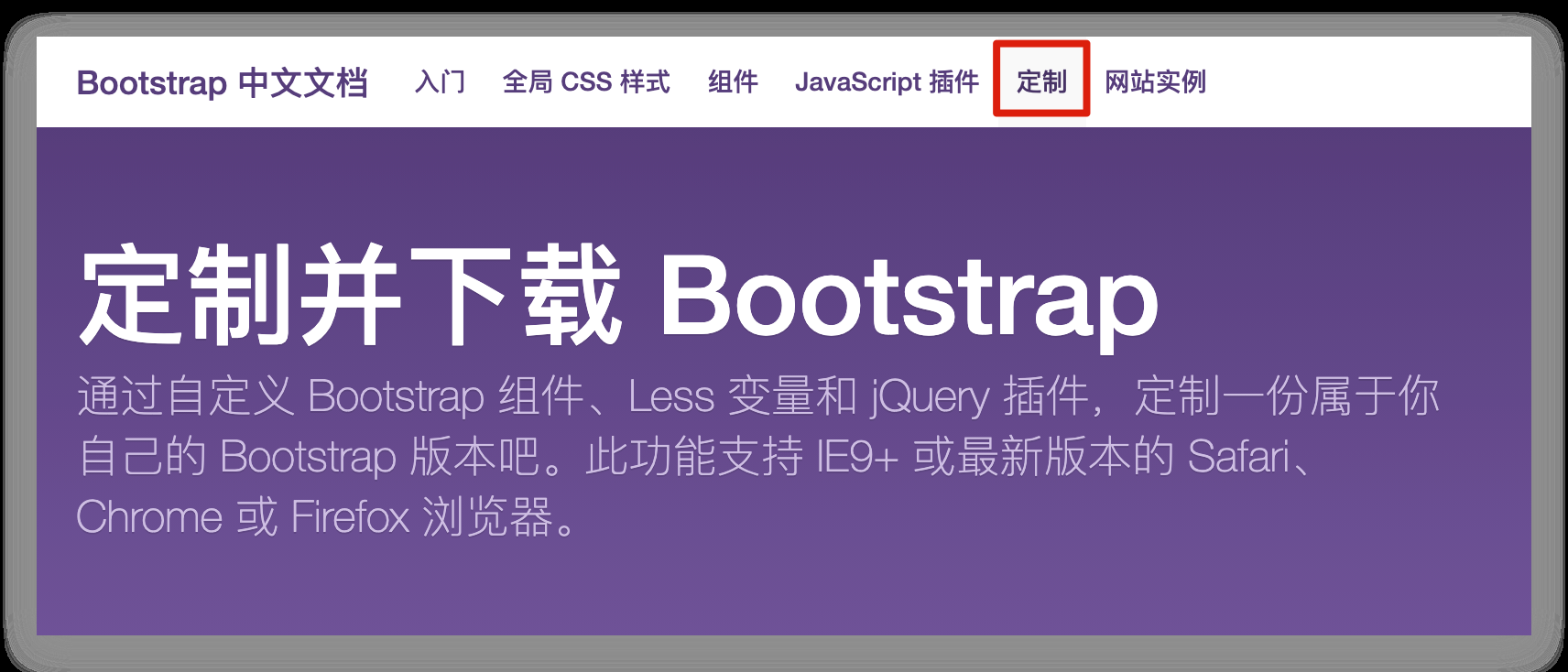
定制步骤
- 导航菜单 → 定制
- 输入目标变量值
- 编译并下载,使用定制后的框架

若有收获,就点个赞吧
0 人点赞


