1.进入阿里云SSL控制台
登录阿里云账号,点击右上角控制台。在搜索框输入SSL证书。进入控制台。
2. 点击SSL证书,点击免费证书
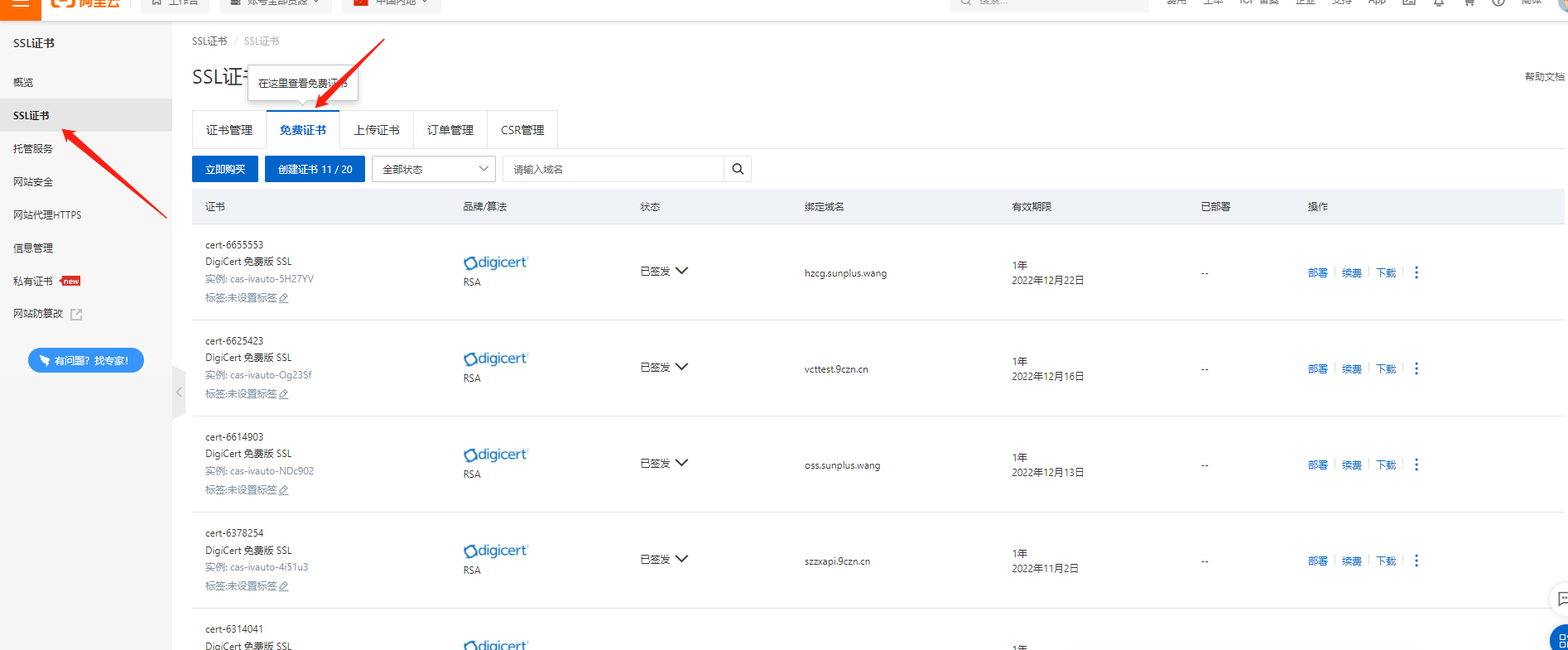
3. 点击创建证书
点击新出证书的申请按钮,需要填入待申请的域名。如果域名购买和ssl申请的是在同一个账号下,输入域名会自动验证域名的DNS,无须多余操作。如果不是在同一个账号下的话,需要在域名解析那边更加提示添加相应的解析来证明域名的归属权属于你。填写好一切后,进行提交。
4.申请通过之后下载证书部署
申请通过之后 便可通过下载按钮下载数据。这边会介绍IIS和Nginx。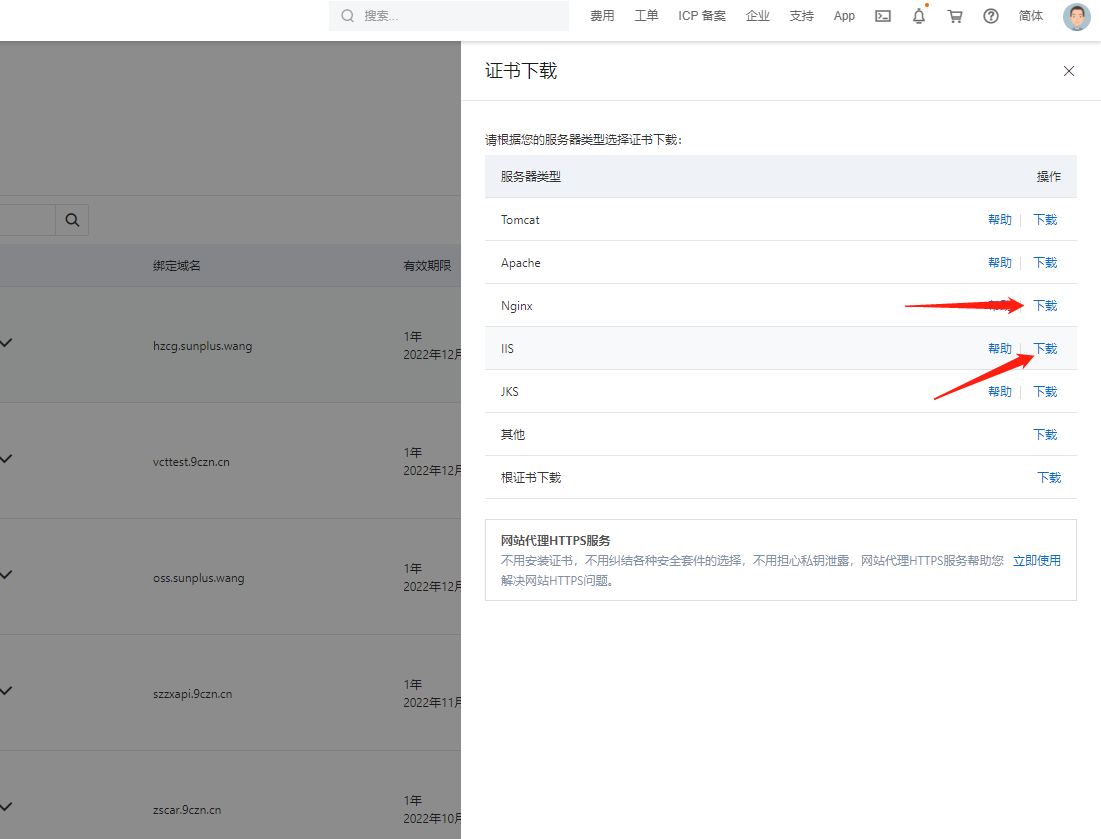
4.1 IIS部署
- 下载文件,解压。打开iis选择服务器,点击服务器证书。
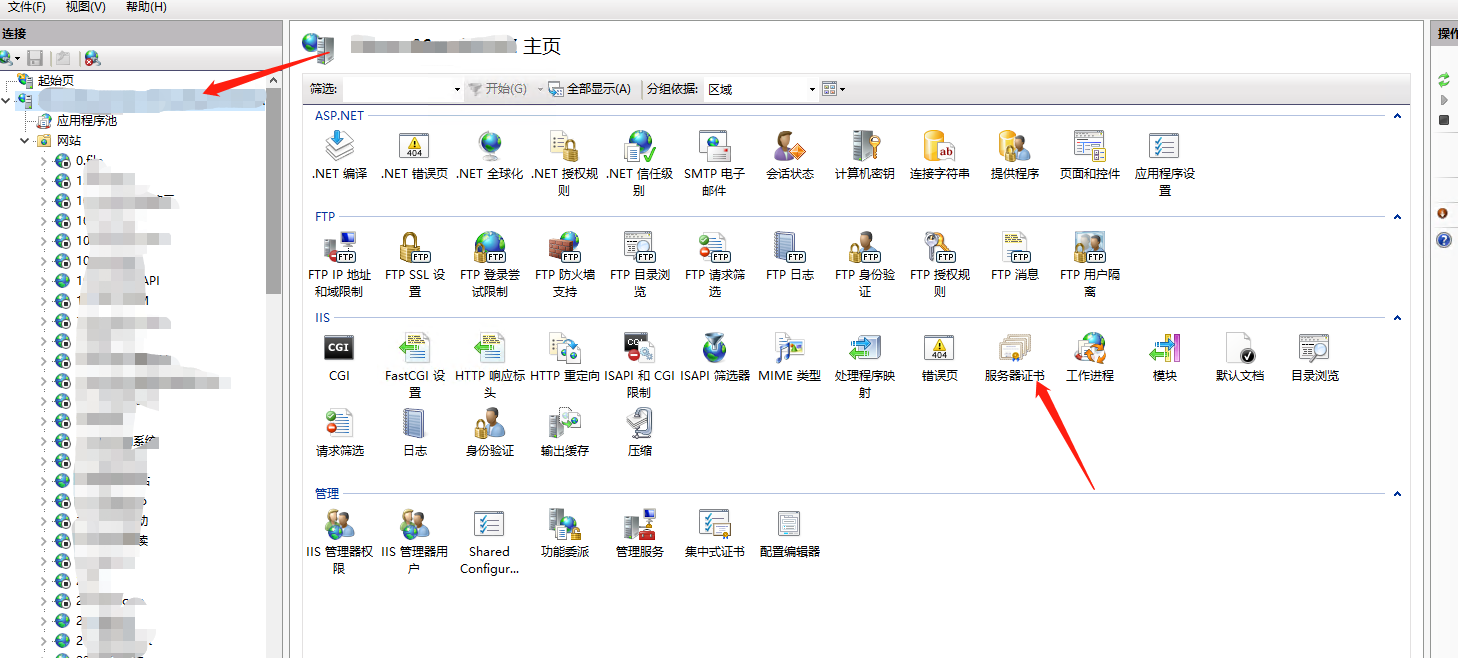
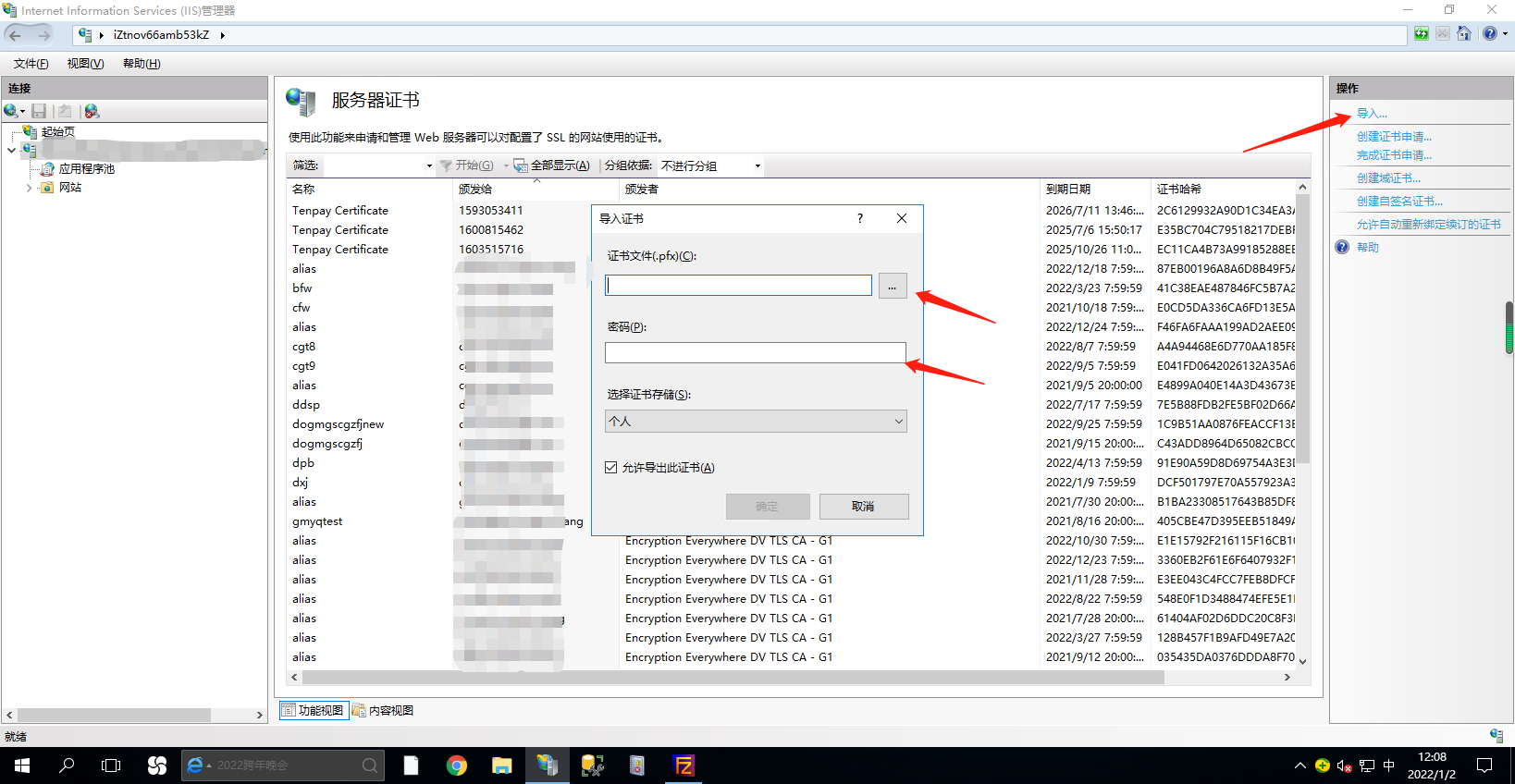
- 点击导入,选择压缩文件中的pfx文件和密码。点击确定。即可导入成功。
- 导入成功之后 修改SSL备注名称。
点击控制台的搜索按钮,输入certlm.msc。找到windows证书管理。
点击个人下的证书,通过域名找到,你刚刚导入的证书,因为每次证书导入的默认友好名称都为alias,会导致最后难以辨认。所以我们要修改名称。便于绑定。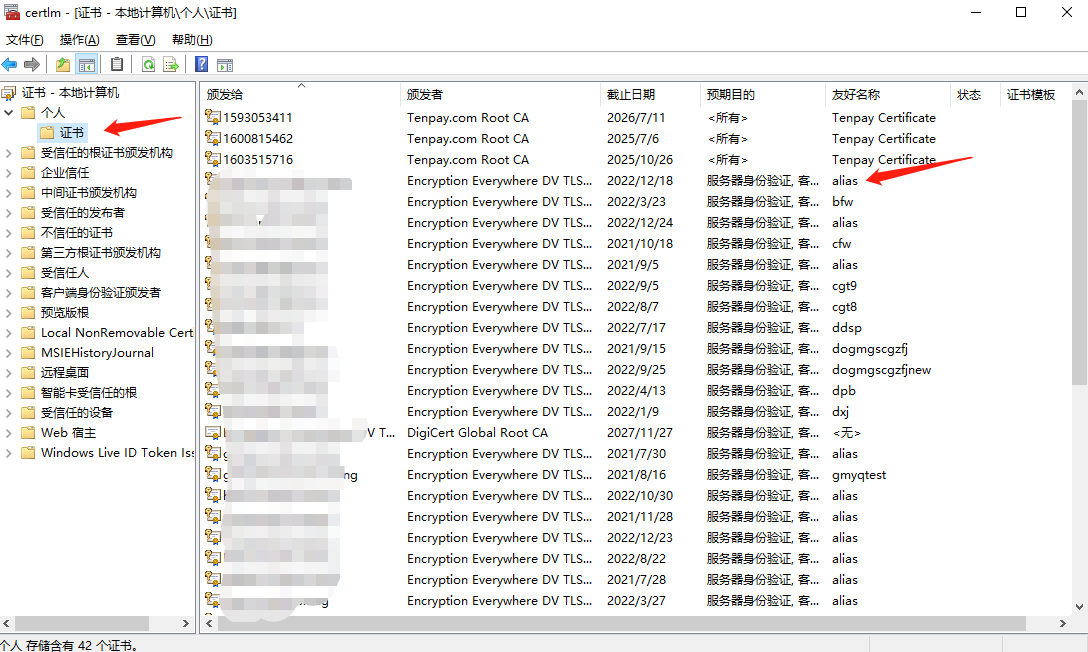
右键属性,修改名称保存名称即可。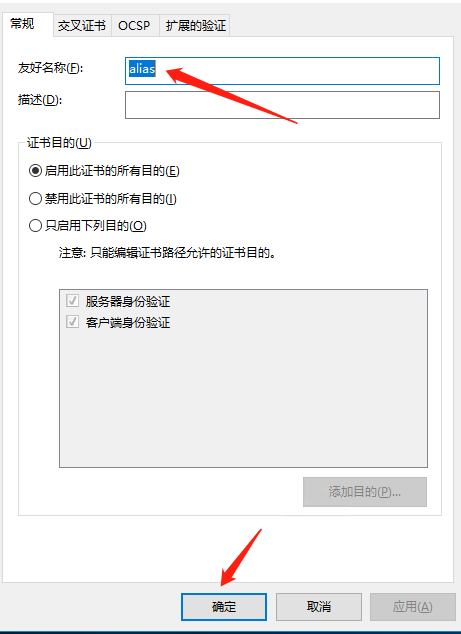
- 绑定IIS
选择文件编辑绑定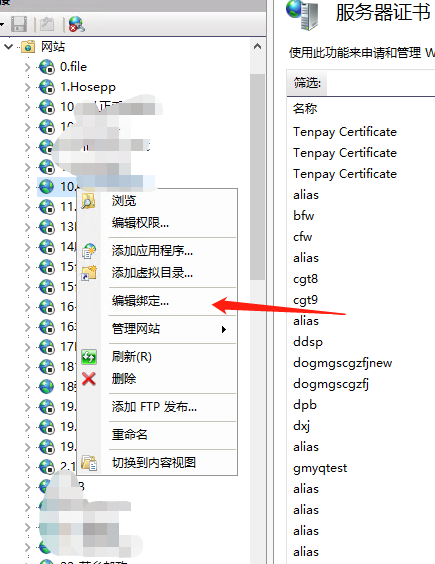
在编辑绑定菜单中选择添加,选择https,通过友好名称选择你申请的正式。在主机名上面,填写域名。点击确定即可。(https证书起作用,主要看申请的证书名的域名名字是否和绑定的域名是否一致,和过期的时间)
4.2 Nginx部署
- 下载相应的数据到Liunx服务器解压。记住文件的位置。(不知道自行百度)。
在nginx 的配置文件下面添加配置。
server {listen 443 ssl;server_name wwww.xxxx.cn;ssl_certificate cert/XXX.pem; #需要将cert-file-name.pem替换成已上传的证书文件的名称。ssl_certificate_key cert/XXX.key; #需要将cert-file-name.key替换成已上传的证书密钥文件的名称。ssl_ciphers ECDHE-RSA-AES128-GCM-SHA256:HIGH:!aNULL:!MD5:!RC4:!DHE;ssl_protocols TLSv1 TLSv1.1 TLSv1.2; #表示使用的TLS协议的类型。ssl_prefer_server_ciphers on;ssl_session_timeout 5m;location / {root /javawebsite/xxx/h5/dist;index index.html;try_files $uri $uri/ /index.html;}location /app/ {proxy_pass http://127.0.1.1:8065;}}
重启nginx即可。在nginx 下面只能配置文件重新启动。
nginx -s reload -c /usr/local/nginx/conf/nginx.conf

若有收获,就点个赞吧
0 人点赞


