1.windows环境安装jenkins
安装jenkins的步骤参照https://www.jenkins.io/官网的安装指南。
1.1安装jenkins插件publish over SSH
登录jenkins,切换路由至Manage Jenkins→Manage Plugins,搜索插件Publish over SSH并下载安装。安装完成后,切换路径至Manage Jenkins→Configure System,进入系统配置界面,找到publish over SSH添加服务器配置。如下图所示: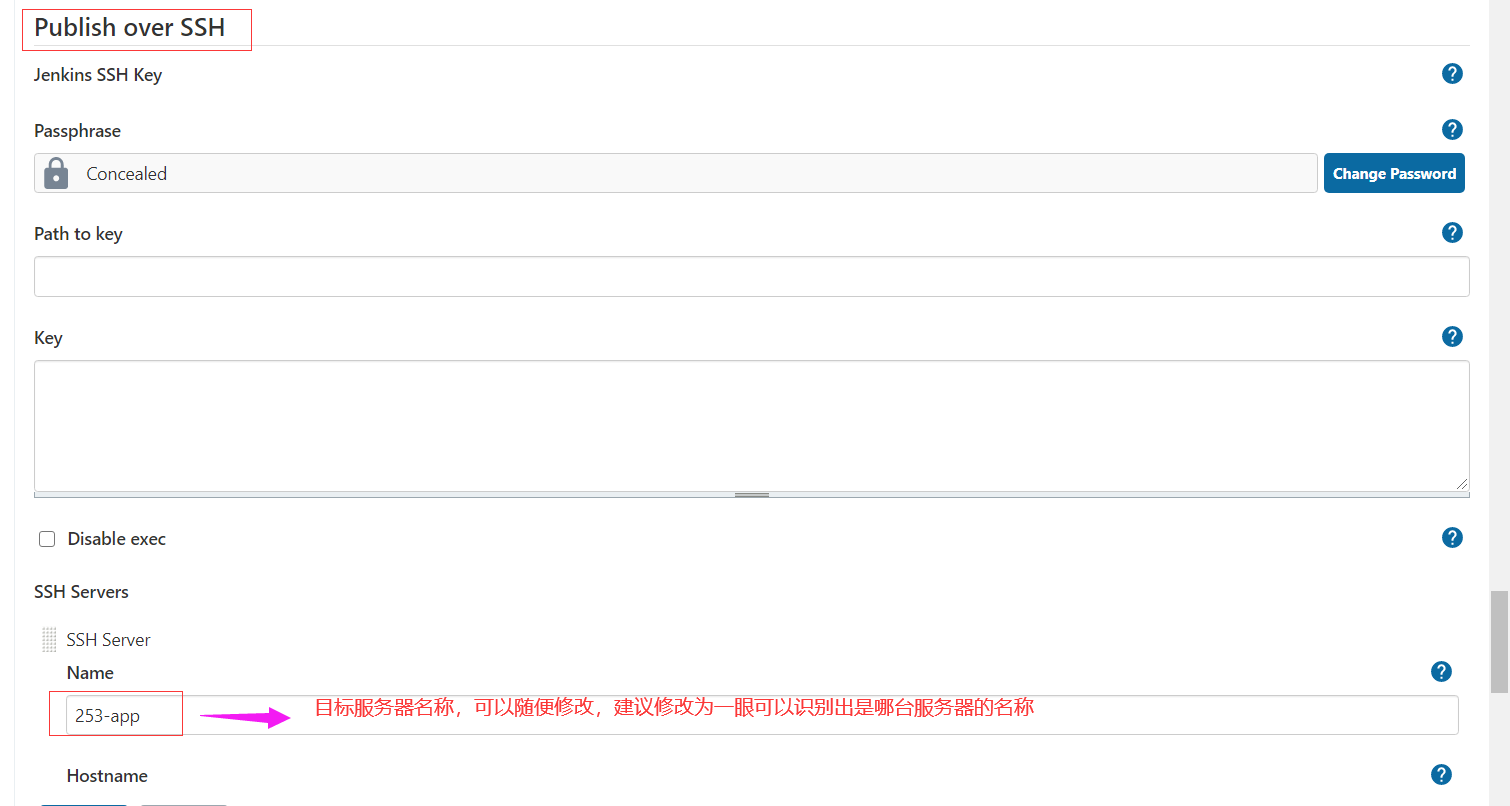
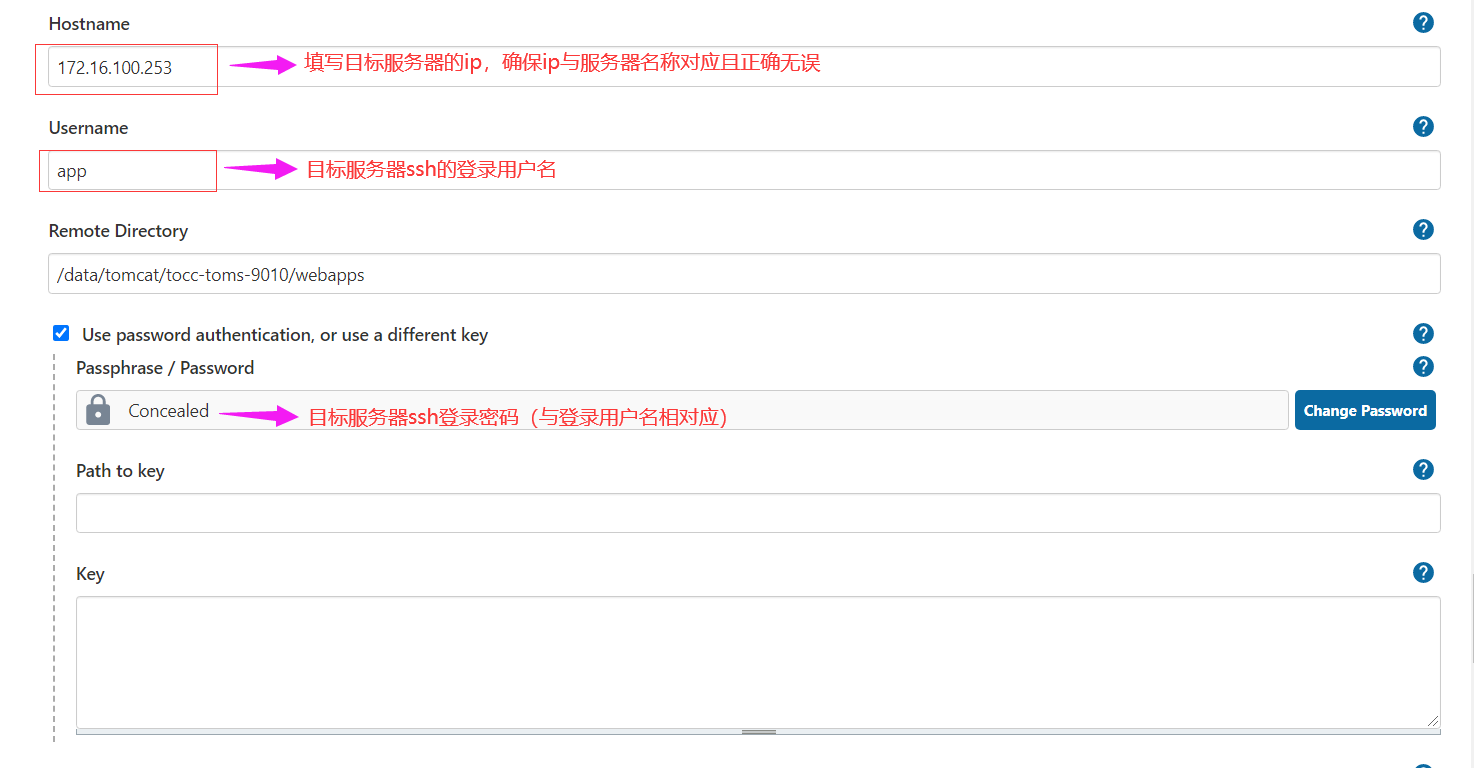
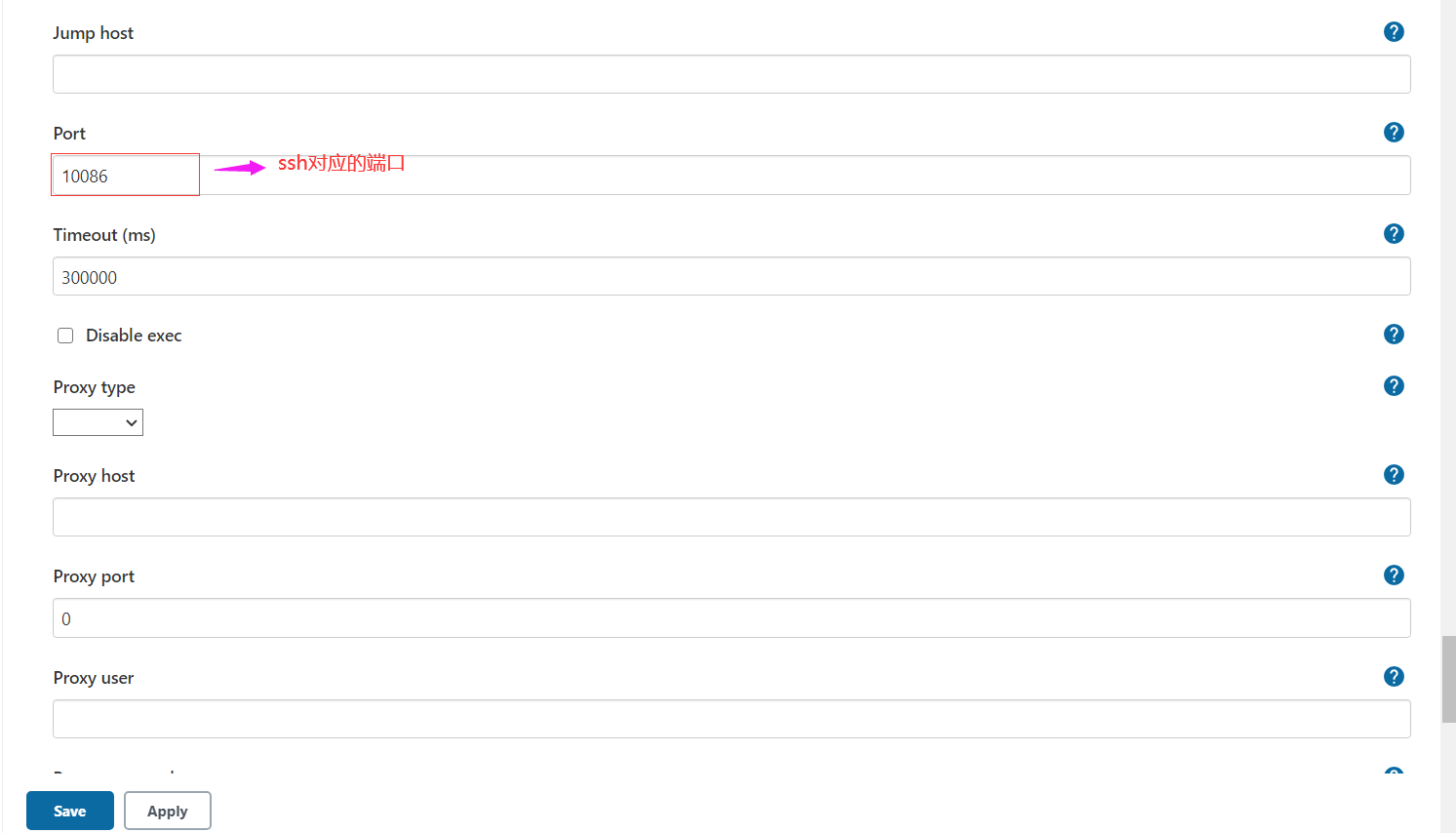
以上信息添加完成后,点击测试,测试通过后点击页面下方的保存即可。publish over ssh可以添加多个ssh server,每个server都是一个将要部署的目标服务器。
2.安装插件pscp
PSCP (PuTTY Secure Copy client)是PuTTY 提供的文件传输工具,通过SSH连接,在两台机器之间安全的传输文件,可以用于任何SSH(包括SSH v1、SSH v2)服务器。
点击https://www.chiark.greenend.org.uk/~sgtatham/putty/latest.html,下载应用系统对应的pscp.exe即可。下载pscp.exe后,放到windows系统的C:\Windows\System32目录下面,如下图所示:
同时将pscp.exe包放在jenkins的安装目录下面,如下图所示: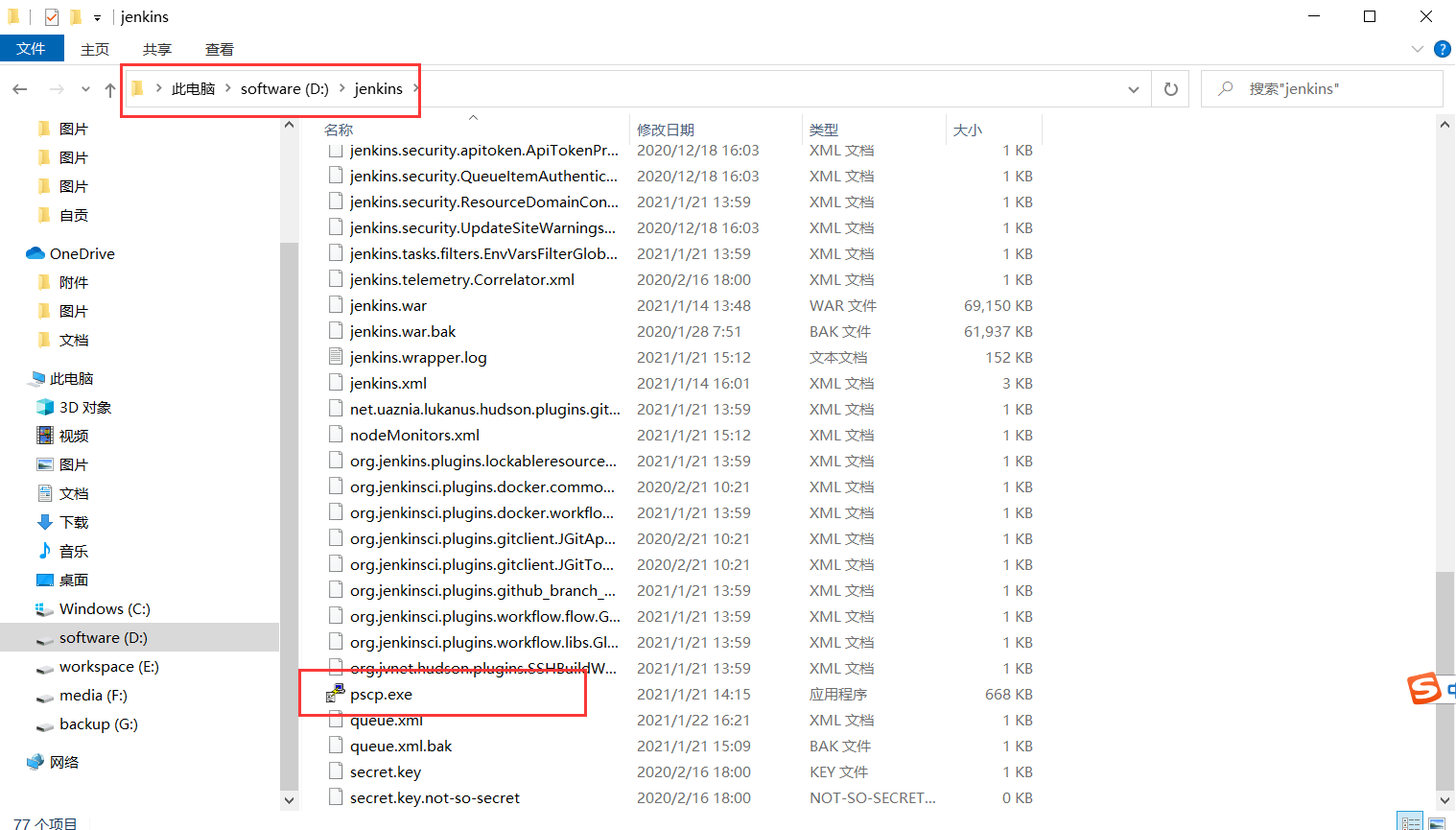
2.1利用pscp跨系统平台上传编译后的代码
成功登录jenkins后,新建一个项目(自由风,maven或者其他),这里以创建的maven项目为例。创建maven项目成功后,修改项目的configure配置。如下图所示: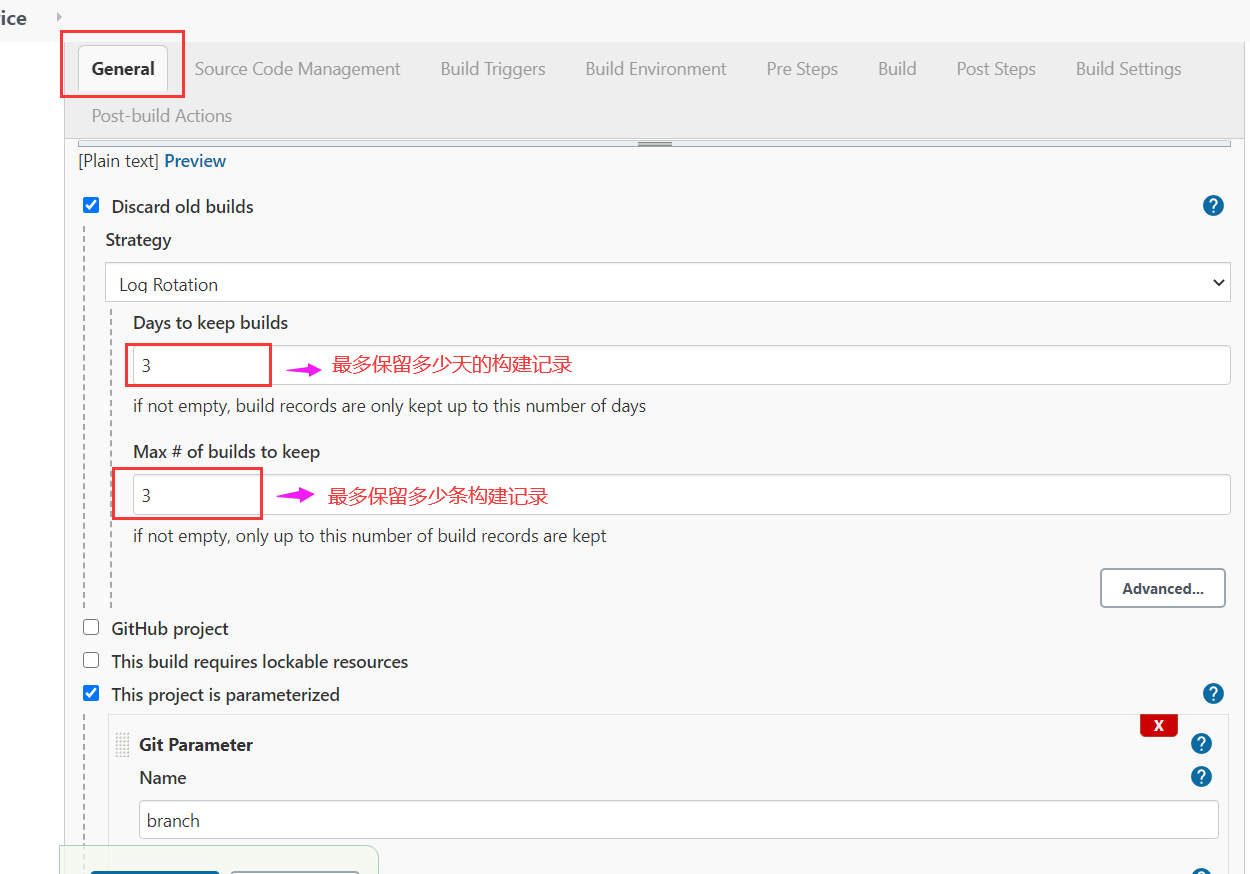
项目构建配置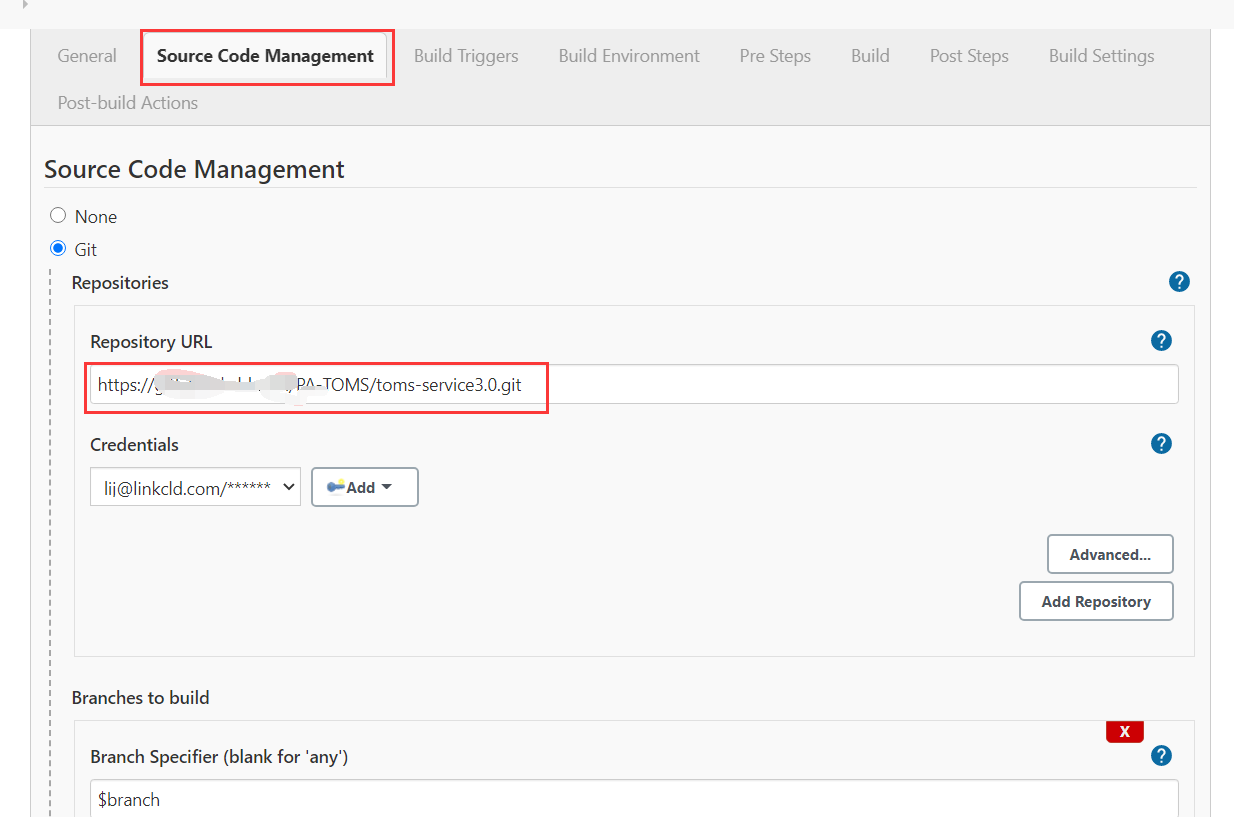
源码git地址及分支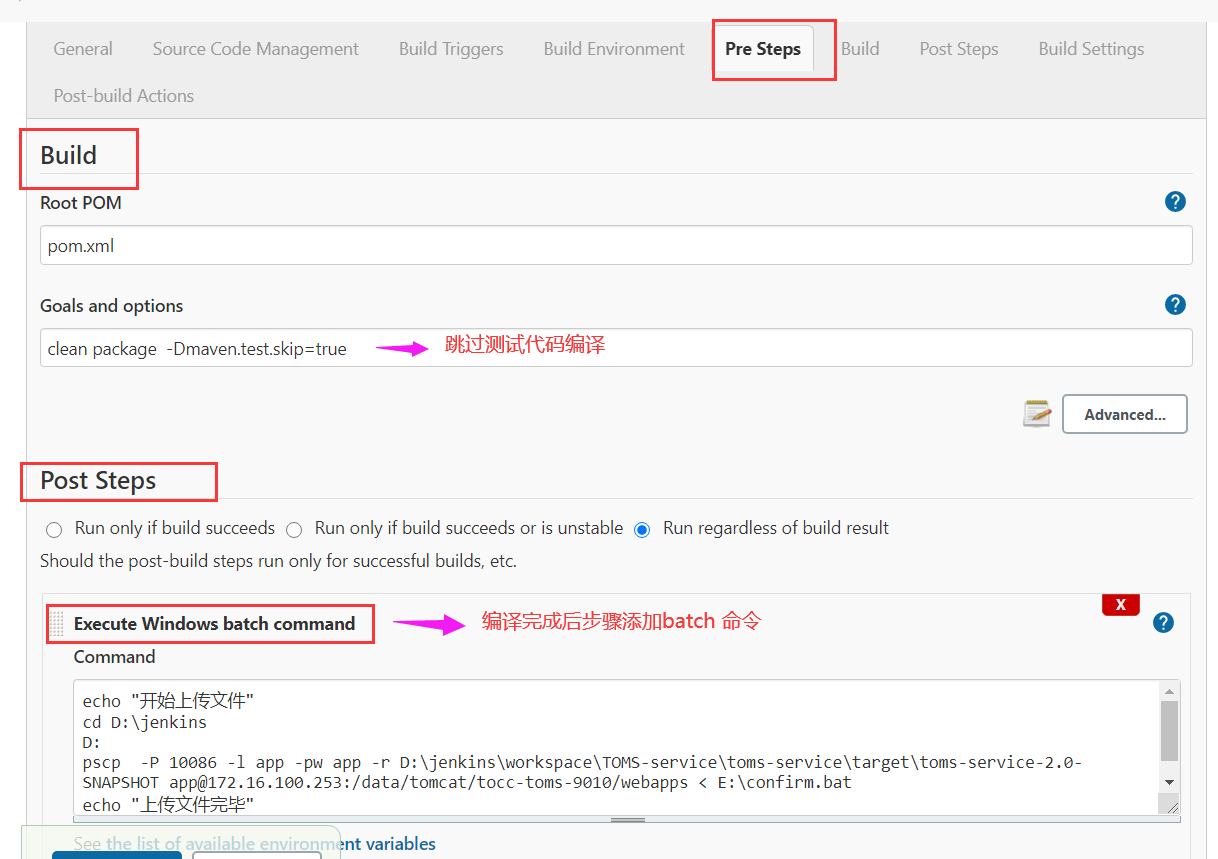
清除缓存跳过测试:clean package -Dmaven.test.skip=true
完整命令如下:
echo “开始上传文件”
cd D:\jenkins
D:
pscp -P 10086 -l app -pw app -r D:\jenkins\workspace\TOMS-service\toms-service\target\toms-service-2.0-SNAPSHOT app@172.16.100.253:/data/tomcat/tocc-toms-9010/webapps < E:\confirm.bat
echo “上传文件完毕”
exit
进入到jenkins目录下面,在jenkins安装的d盘下面执行pscp命令,将已经变异好的包放到目标服务器目录的webapps下面。
E:\confirm.bat:代表的是一个确认文件的路径,利用pscp上传包时,会被提示是否需要上传执行,执行输入y,所以这里的comfirm.bat文件的作用只是用于输入一个y。如下图所示: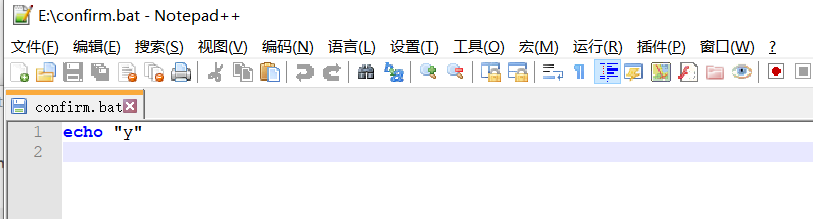
上传完包后最后要添加exit退出。
3.利用publish over ssh执行shell命令部署包
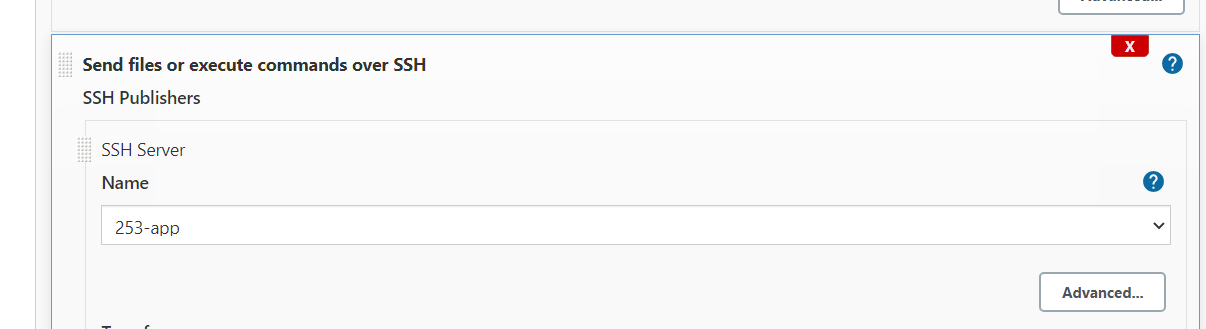
选择对应目标服务器的Name,在Exec command命令窗口填入需要执行的命令,最后点击configure页面的保存按钮即可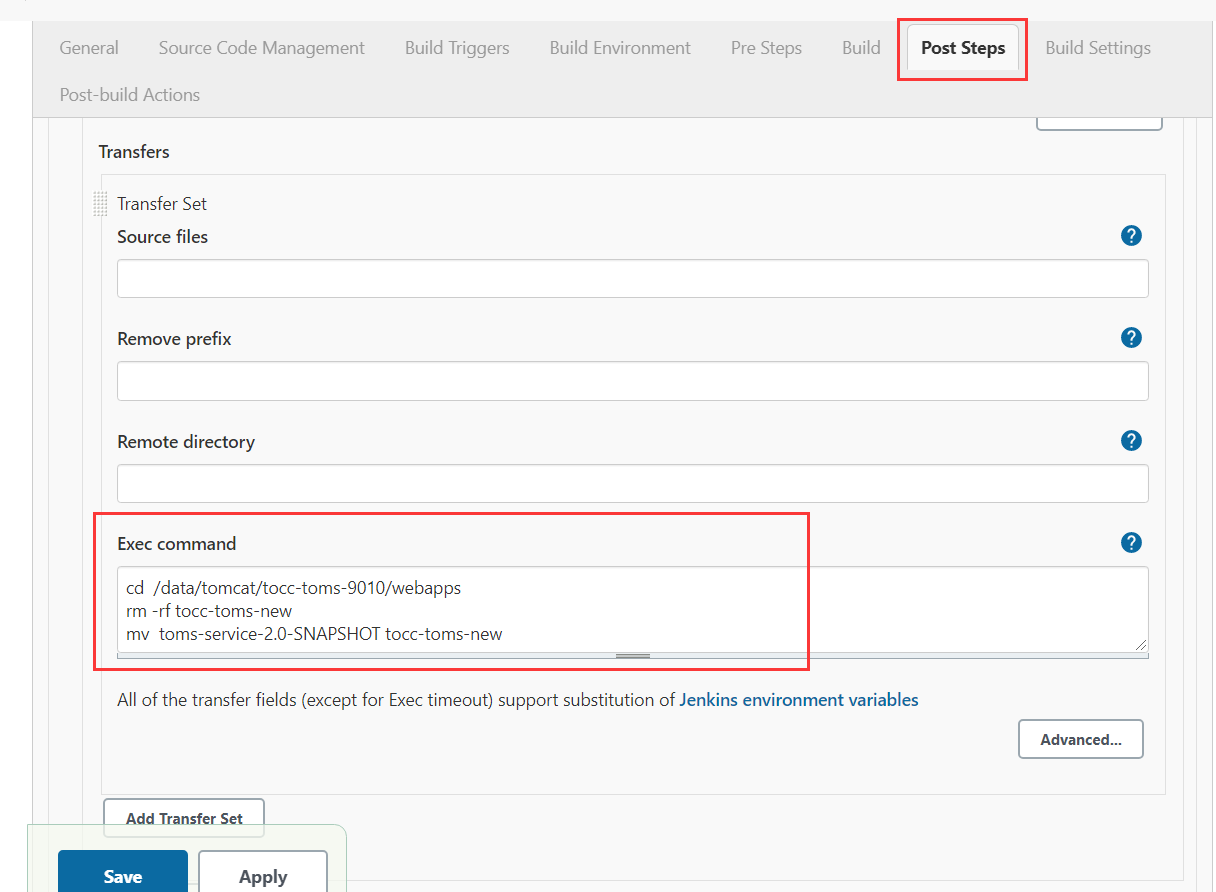

若有收获,就点个赞吧
0 人点赞


