一、配置安全
- 删除webapps目录下的所有文件,禁用tomcat管理界面;
- 注释或删除tomcat-users.xml文件内的所有用户权限;
- 更改关闭tomcat指令或禁用;
tomcat的server.xml中定义了可直接关闭 Tomcat 实例的管理端口(默认8005),
通过 telnet 连接上该端口之后,输入 SHUTDOWN即可关闭Tomcat 实例。
(注意,SHUTDOWN为默认指令,虽然实例关闭了,但是进程仍存在)
方案一:更改默认端口和默认指令
<Server port="8456" shutdown="itcast_shut">
方案二:禁用8005端口
<Server port="‐1" shutdown="SHUTDOWN">
- 定义错误页面
在/usr/local/tomcat/webapps/ROOT目录下定义错误页面 404.html,500.html;
然后在/usr/local/tomcat/conf/web.xml中配置错误页面:
[root@hadoop104 ~]# vim /usr/local/tomcat/conf/web.xml
   <error‐page>
       <error‐code>404</error‐code>
       <location>/404.html</location>
   </error‐page>
   <error‐page>
       <error‐code>500</error‐code>
       <location>/500.html</location>
   </error‐page>
二、应用安全
在大部分的Web应用中,特别是一些后台应用系统,都会实现自己的安全管理模块(权限模块),用于控制应用系统的安全访问
基本包含两个部分:认证(登录/单点登录)和授权(功能权限、数据权限)两个部分
对于当前的业务系统,可以自己做一套适用于自己业务系统的权限模块,也有很多的应用系统直接使用一些功能完善的安全框架,将其集成到我们的web应用中,如:SpringSecurity、Apache Shiro等。
三、传输安全(HTTPS)
1. HTTPS介绍
HTTPS是超文本传输安全协议(Hypertext Transfer Protocol Secure),是一种网络安全传输协议。
HTTPS是在HTTP的基础上加入SSL/TLS来进行数据加密,保护交换数据不被泄露、窃取。
SSL 和 TLS 是用于网络通信安全的加密协议,它允许客户端和服务器之间通过安全链接通信。
SSL 协议的3个特性:
1) 保密:通过SSL链接传输的数据时加密的。
2) 鉴别:通信双方的身份鉴别,通常是可选的,单至少有一方需要验证。
3) 完整性:传输数据的完整性检查。
注意:从性能角度考虑,加解密是一项计算昂贵的处理,因为尽量不要将整个Web应用采用SSL链接, 实际部署过程中, 选择有必要进行安全加密的页面(存在敏感信息传输的页面)采用SSL通信。
HTTPS和HTTP的区别:
1) HTTPS协议需要到证书颁发机构CA申请SSL证书, 然后与域名进行绑定,HTTP不用申请证书;
2) HTTP超文本传输协议,属于应用层信息传输,HTTPS 则是具有SSL加密传安全性传输协议,
对数据的传输进行加密,相当于HTTP的升级版;
3) HTTP和HTTPS使用完全不同的连接方式,用的端口也不一样,前者是8080,后者是8443。
4) HTTP的连接很简单,是无状态的;HTTPS协议是由SSL+HTTP协议构建的可进行加密传输、
身份认证的网络协议,比HTTP协议安全。
HTTPS协议优势:
1) 提高网站排名,有利于SEO。
谷歌已经公开声明两个网站在搜索结果方面相同,如果一个网站启用了SSL,它可能会获得略高于没有SSL网站的等级,而且百度也表明对安装了SSL的网站表示友好。因此,网站上的内容中启用SSL都有明显的SEO优势。
2) 隐私信息加密,防止流量劫持。
涉及到隐私信息的网站,互联网大型的数据泄露的事件频发发生,网站进行信息加密势在必行。
3) 浏览器受信任。
自从各大主流浏览器支持HTTPS协议之后,访问HTTP的网站都会提示“不安全”的警告信息。
2. 配置Tomcat实现HTTPS
Tomcat实现HTTPS步骤:
1)添加域名解析:到自己的域名解析商处,添加一条A记录指向你的服务器IP即可;
2)申请证书:使用刚才添加的域名申请一个SSL证书;
3)上传证书到tomcat服务器:在tomcat目录新建一个ssl目录,将证书文件上传到这个目录;
4)修改server.xml:vim打开server.xml,添加ssl连接器;
5)修改HOST配置
6)重启Tomcat服务
7)查询端口是否监听
8)测试访问
1)生成秘钥文件
注意:在生产环境中需在证书提供商处购买SSL证书
使用jdk自带的keytool工具生成证书:
[root@hadoop104 ~]# cd /usr/local/tomcat/
[root@hadoop104 tomcat]# mkdir ssl
[root@hadoop104 tomcat]# keytool -genkey -alias tomcat -keypass 123456 -keyalg RSA -keysize 1024 -validity 365 -keystore /usr/local/tomcat/ssl/tomcat.keystore -storepass 123456 -deststoretype pkcs12 -dname “CN=(tomcat), OU=(tomcat), O=(tomcat), L=(beijing), ST=(beijing), C=(cn)”
[root@hadoop104 tomcat]# keytool -list -rfc -keystore /usr/local/tomcat/ssl/tomcat.keystore -storepass 123456 (查看生产的tomcat.keystore文件信息)
2)修改 server.xml 配置文件
修改配置文件server.xml端口8443为443,并添加证书文件信息
[root@hadoop104 tomcat]# vim conf/server.xml
    <Connector port="443" protocol="org.apache.coyote.http11.Http11Protocol"
               maxThreads="150" SSLEnabled="true" scheme="https" secure="true"
               keystoreFile="/usr/local/tomcat/ssl/tomcat.keystore"
               keystorePass="123456"
               clientAuth="false" sslProtocol="TLS" />
注意:默认是注销掉的,需要去掉注释启用配置
说明:
keystoreFile=”自己ssl的keystore文件存放目录”
keystorePass=”自己的密钥库密码”
keystoreFilde的详细说明:指定keystore文件的存放位置,可以指定绝对路径,也可以指定相对于 (Tomcat安装目录)环境变量的相对路径。如果此项没有设定,默认情况下,Tomcat将从当前操作系统用户的用户目录下读取名为 “.keystore”的文件。
keystorePass的详细说明:密钥库密码,指定keystore的密码。(如果申请证书时有填写私钥密码,密钥库密码即私钥密码,否则填写密钥库密码文件中的密码)
3)配置HTTP自动跳转到HTTPS
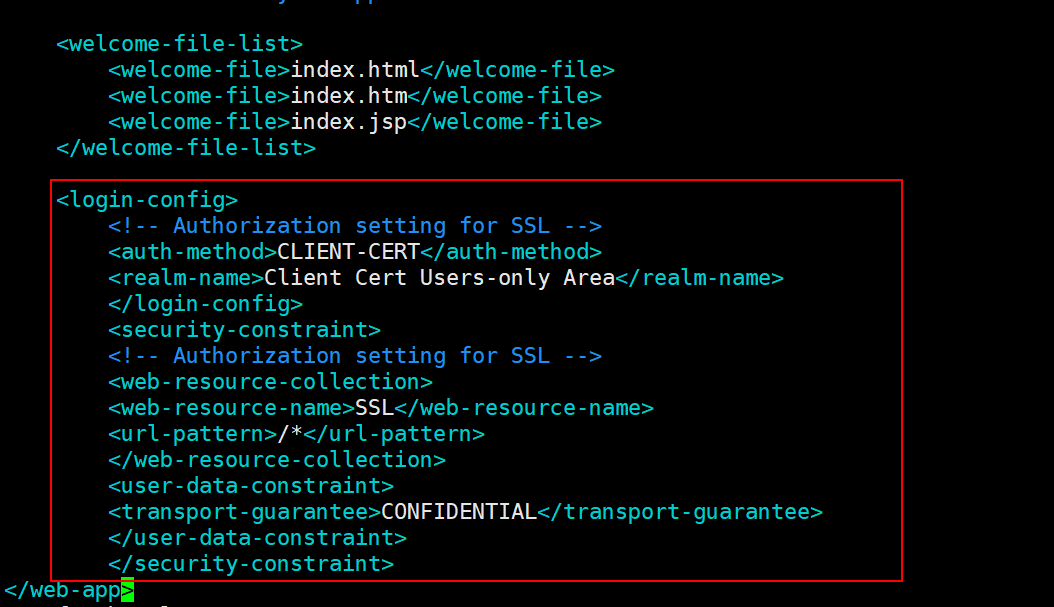
[root@hadoop104 tomcat]# vim conf/web.xml
在文件中的后面,也就是倒数第二行,加上如下配置:
    <login-config>
        <!-- Authorization setting for SSL -->
        <auth-method>CLIENT-CERT</auth-method>
        <realm-name>Client Cert Users-only Area</realm-name>
        </login-config>
        <security-constraint>
        <!-- Authorization setting for SSL -->
        <web-resource-collection>
        <web-resource-name>SSL</web-resource-name>
        <url-pattern>/*</url-pattern>
        </web-resource-collection>
        <user-data-constraint>
        <transport-guarantee>CONFIDENTIAL</transport-guarantee>
        </user-data-constraint>
        </security-constraint>
4)非SSL连接器请求跳转到SSL连接器
[root@hadoop104 tomcat]# vim conf/server.xml
    <Connector port="80" protocol="HTTP/1.1"
               connectionTimeout="20000"
               redirectPort="443" />
说明:
将默认8080端口改为80端口,访问时不需要再加8080,因为HTTP协议默认走的是80端口;
将8443端口修改为443端口,来自80端口的请求都跳转至443端口。
5)重启tomcat 验证
[root@hadoop104 tomcat]# ./bin/startup.sh
浏览器输入:https://192.168.10.104/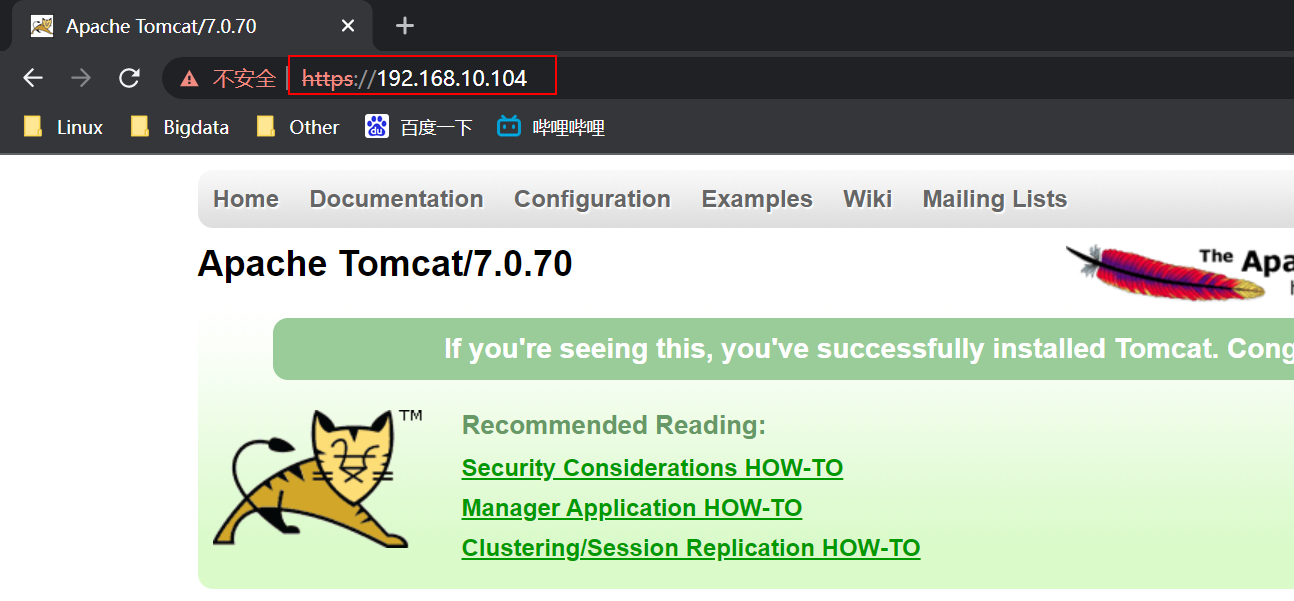

若有收获,就点个赞吧
0 人点赞


