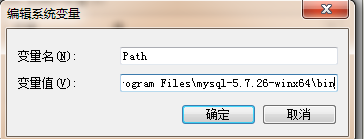
1. 配置环境变量
PathD:\Program Files\mysql-5.7.26-winx64\bin
2、新建 my.ini 文件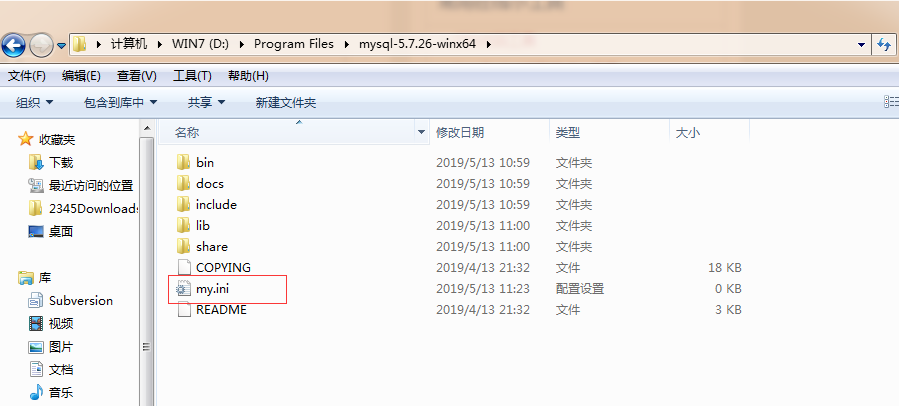
3.编辑my.ini 文件
[mysqld]
# 设置mysql客户端默认字符集
default-character-set=utf8
#设置3306端口
port = 3306
# 设置mysql的安装目录
basedir=D:\Program Files\mysql-5.7.26-winx64\
# 设置mysql数据库的数据的存放目录
datadir=D:\Program Files\mysql-5.7.26-winx64\data\
# 允许最大连接数
max_connections=200
# 服务端使用的字符集默认为8比特编码的latin1字符集
character-set-server=utf8
# 创建新表时将使用的默认存储引擎
default-storage-engine=INNODB
如果使用 第二种 my.ini 文件 使用
mysqld --initialize-insecure --user=mysql --explicit_defaults_for_timestamp
初始化数据库

[client]
port=3306
default-character-set=utf8
[mysqld]
port=3306
character_set_server=utf8
basedir=E:\Program Files\mysql-5.7.26-winx64
datadir=E:\Program Files\mysql-5.7.26-winx64\data
4.启动管理员模式下的CMD,并将路径切换至mysql下的bin目录,然后输入
mysqld –install
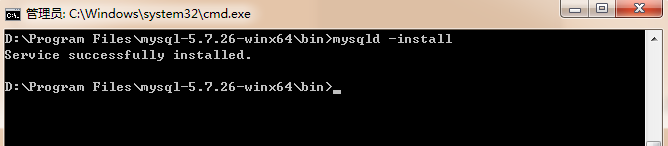
4.1 再输入 mysqld –initialize-insecure –user=mysql
执行完上面命令后,MySQL会自建一个data文件夹,并且建好默认数据库,用户名默认是root,密码默认为空
mysqld --initialize-insecure --user=mysql

你会发现 mysql data目录下,会自动生成下面的文件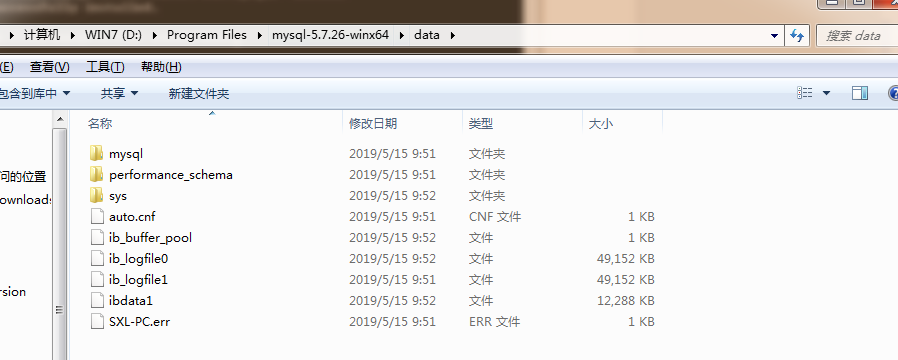
5、 输入 net start mysql 启动mysql服务
net start mysql

net stop mysql --停止服务

6、用命令 mysql –u root –p 进入mysql管理界面(密码可为空)
D:\Program Files\mysql-5.7.26-winx64\bin>mysql -u -root -p
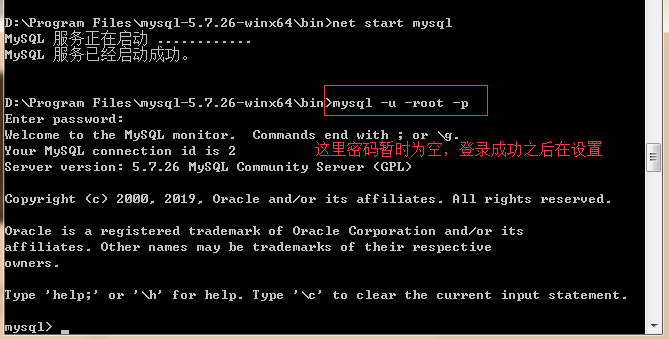
7、进入界面后更改root密码
// 使用数据库
use mysql;

update user set authentication_string=password('123456')
where user='root';

//更新权限
flush privileges;

//退出mysql
quit;

// 重新使用密码登录

若有收获,就点个赞吧
0 人点赞


