安装篇
摘自 https://blog.csdn.net/weixin_41762173/article/details/104261249
感觉光安装就好累。这还没开始学习呢。
1、下载正确版本的cuda:
进入Nvidia CUDA下载官网,下载对应版本的CUDA-Toolkit,我没找到怎么查看我的显卡驱动,直接安装了最新版本,相信我自己电脑的配置应该是比较高的。
2、安装CUDA:
点击下载好的exe安装程序后,检查系统兼容性后选择自定义安装,选择安装以下4个组件即可,点击下一步,安装完成。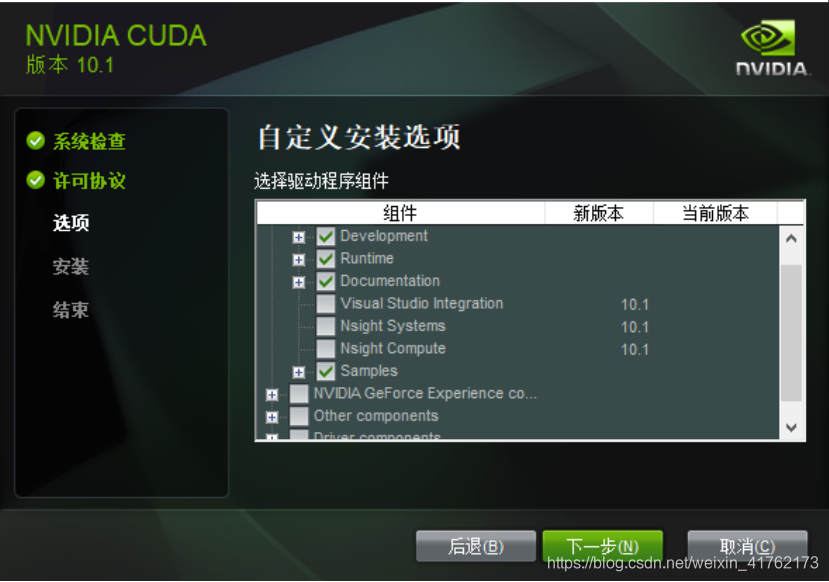
如果安装完后没有报错,并且C:\ProgramData\NVIDIA Corporation\CUDA Samples\v10.1和C:\Program Files\NVIDIA GPU Computing Toolkit\CUDA\v10.1目录路径都存在的话,可进行下一步设置环境变量。
3、设置环境变量
在系统变量中添加以下变量(与Path同级位置)
CUDAPATH = C:\Program Files\NVIDIA GPU Computing Toolkit\CUDA\v10.1CUDA_PATH_V9_1 = C:\Program Files\NVIDIA GPU Computing Toolkit\CUDA\v10.1 ##正常情况下上面两个电脑直接生成了_ CUDA_SDK_PATH = C:\ProgramData\NVIDIA Corporation\CUDA Samples\v10.1CUDA_LIB_PATH = %CUDA_PATH%\lib\x64CUDA_BIN_PATH = %CUDA_PATH%\binCUDA_SDK_BIN_PATH = %CUDA_SDK_PATH%\bin\win64CUDA_SDK_LIB_PATH = %CUDA_SDK_PATH%\common\lib\x64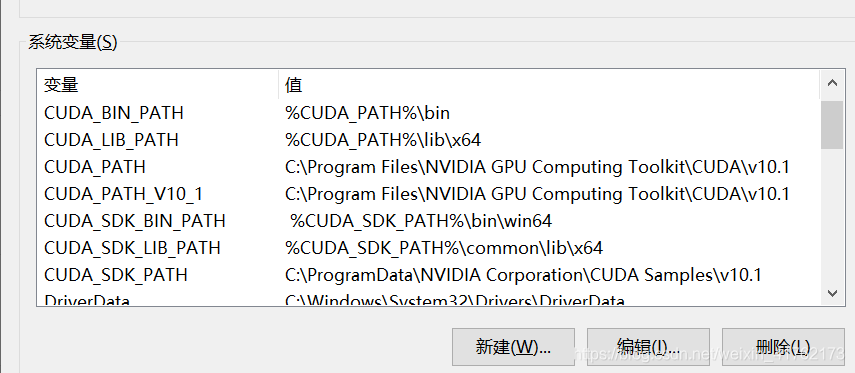
依次填入后,找到path依次点击新建,将 %CUDA_LIB_PATH%;%CUDA_BIN_PATH%;%CUDA_SDK_BIN_PATH%;%CUDA_SDK_LIB_PATH%;填完后如下图,全部安装好后一定要记得重启!。
4、测试CUDA是否安装成功:
进入cuda安装路径:C:\Program Files\NVIDIA GPU Computing Toolkit\CUDA\v10.1\extras\demo_suite
同样用cmd,分别输入deviceQuery.exe 和 bandwidthTest.exe,若都显示 Rsult=PASS 则说明通过,否则需要重新安装。

若有收获,就点个赞吧
0 人点赞


