购物小程序在直播间有两种入口,右上角常驻icon和底部实时互动弹窗。
1. 直播间悬浮组件
装修步骤:
第一步:打开淘宝直播后台。
打开此链接跳转到直播后台:http://liveplatform.taobao.com/live/liveDetail.htm?
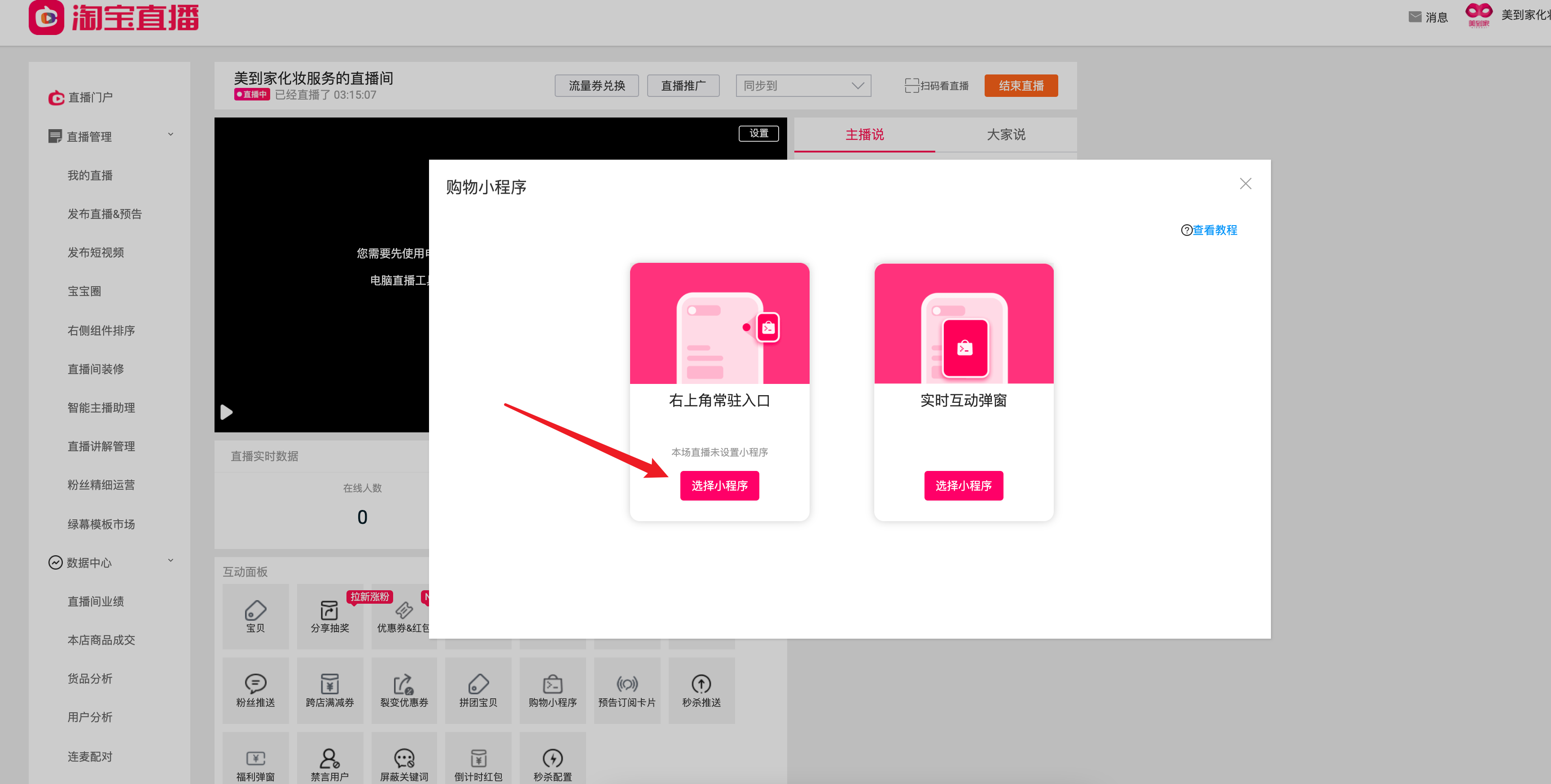
第二步:开播并选择购物小程序。
当您在开播状态时,如下图所示下侧互动面板可以选择购物小程序,选择右上角常驻入口,然后选择相应的小程序和对应的小程序投放计划。
请注意:购物小程序入口出现条件为:
1.点击开播按钮
2.直播等级在lv3以上,如您未满足条件,可打开此链接报名申请白名单,当日申请,次日开通。https://survey.taobao.com/apps/zhiliao/mAnTZy64f
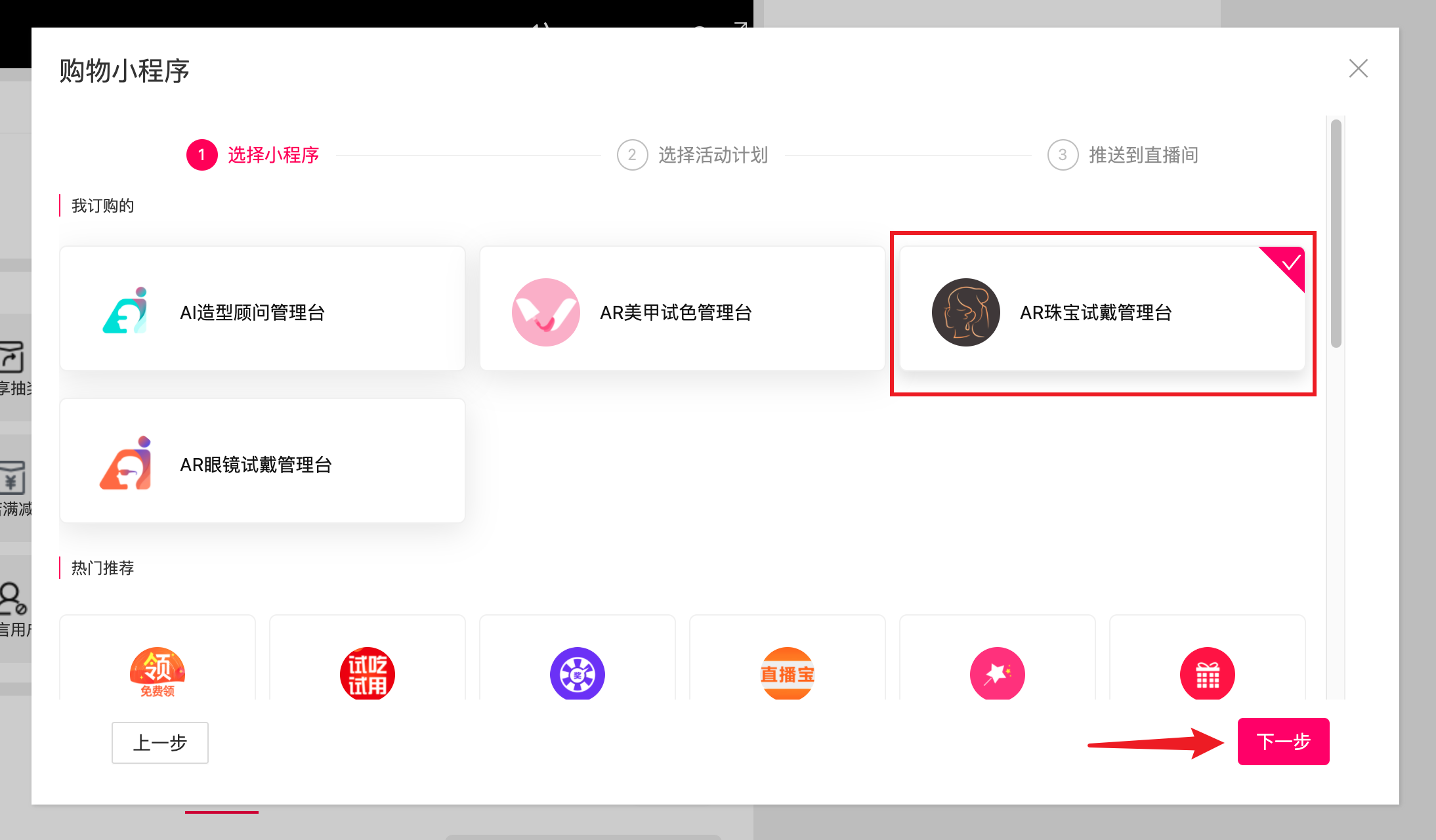
第三步:选择已经创建的小程序投放计划,点击完成设置,当前直播间右上角就会出现相应小程序浮窗。
设置到直播间后,当前正在进行的直播间的右上角就会出现该小程序悬浮组件。以上,就完成了将小程序设置到直播间的所有操作。
PS:请注意状态为进行中的投放计划才会出现在此列表中,未开始和已结束的将不会展示。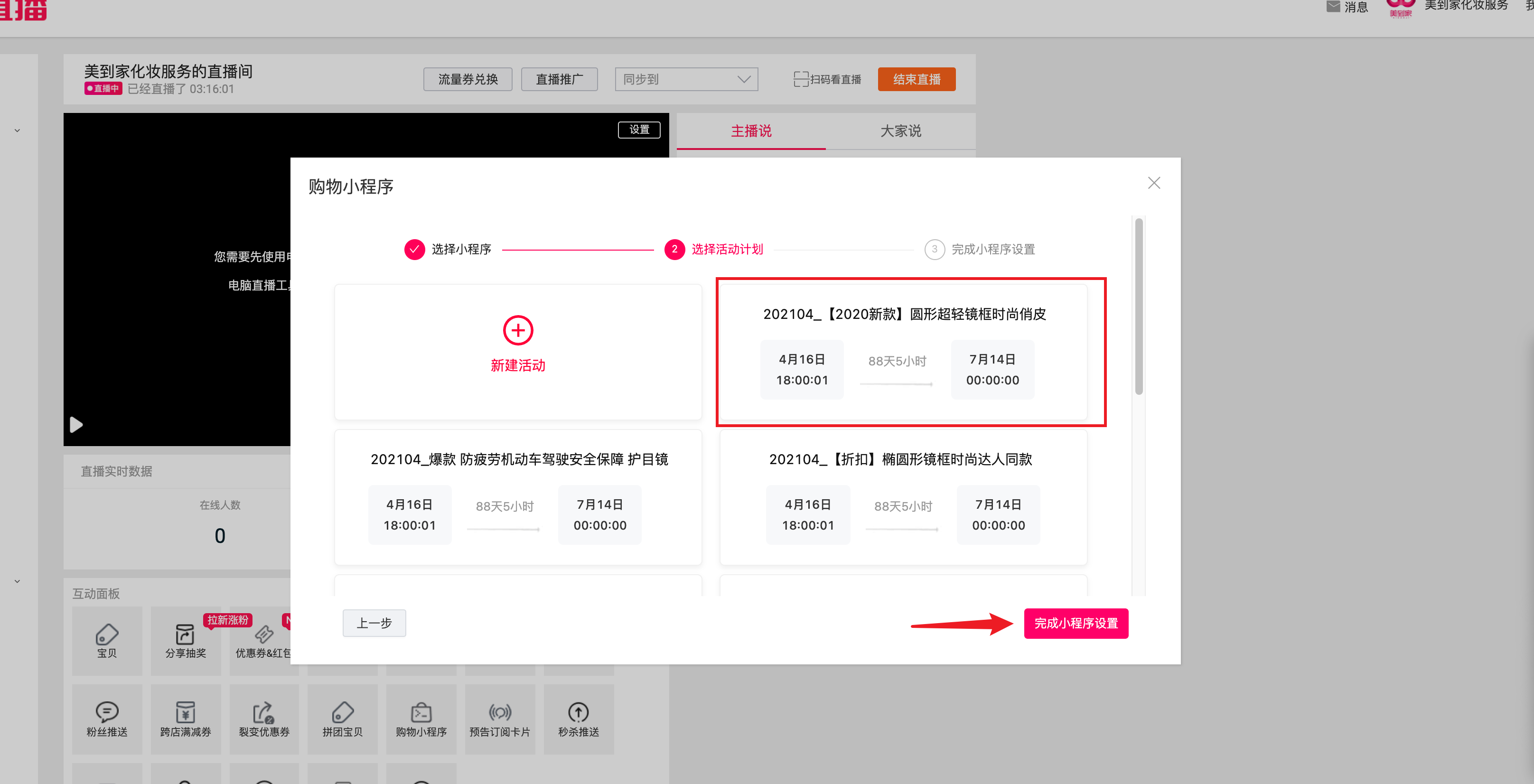
2.直播间互动浮窗效果
图片+按钮形态 整张图片形态 <br /> 上传图片尺寸限制为678*494 上传图片尺寸限制为678*600<br />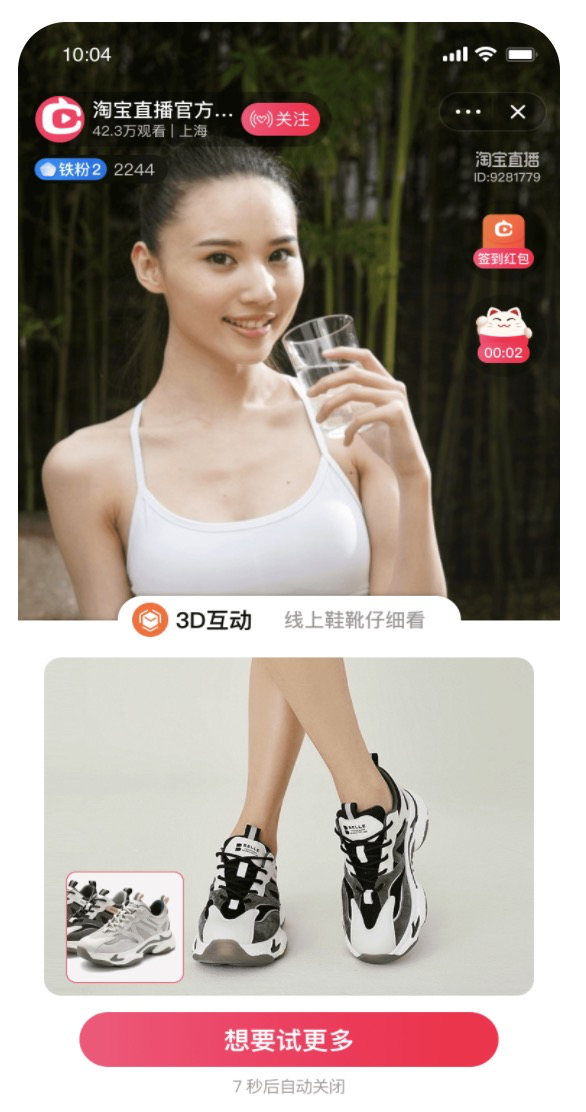
新建投放计划
第一步:在我的应用中点击投进入投放管理

第二步:点击新建投放计划,选择相应渠道填写信息

新建投放计划,选择直播-互动浮窗,将在应用内获取的小程序链接粘贴入如下输入框内,填写投放计划标题和投放时间,提交后投放计划建立完成。
装修步骤:
第一步:打开淘宝直播后台。
在上述的投放系统中新建到直播的投放计划完成后,在计划创建完成页面点击跳转到直播后台,商家也可以直接打开此链接跳转到直播后台:http://liveplatform.taobao.com/live/liveDetail.htm?
第二步:开播并选择购物小程序。
当您在开播状态时,如下图所示下侧互动面板可以选择购物小程序,选择实时互动弹窗,然后选择相应的小程序和对应的小程序投放计划。
请注意:购物小程序入口出现条件为:
1.点击开播按钮。2.直播等级在lv3以上,如您未满足条件,可打开此链接报名申请白名单,当日申请,次日开通。https://survey.taobao.com/apps/zhiliao/mAnTZy64f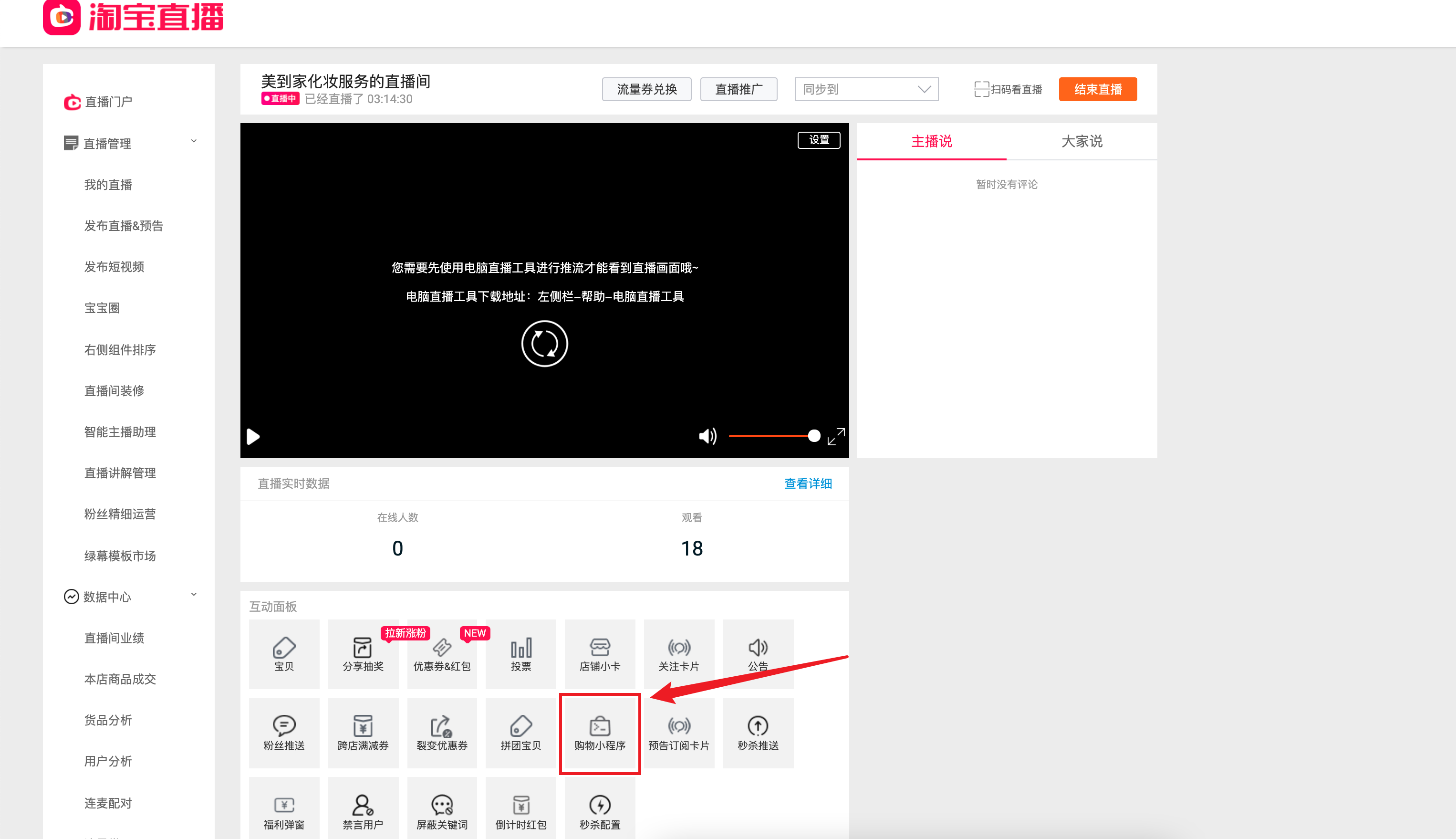

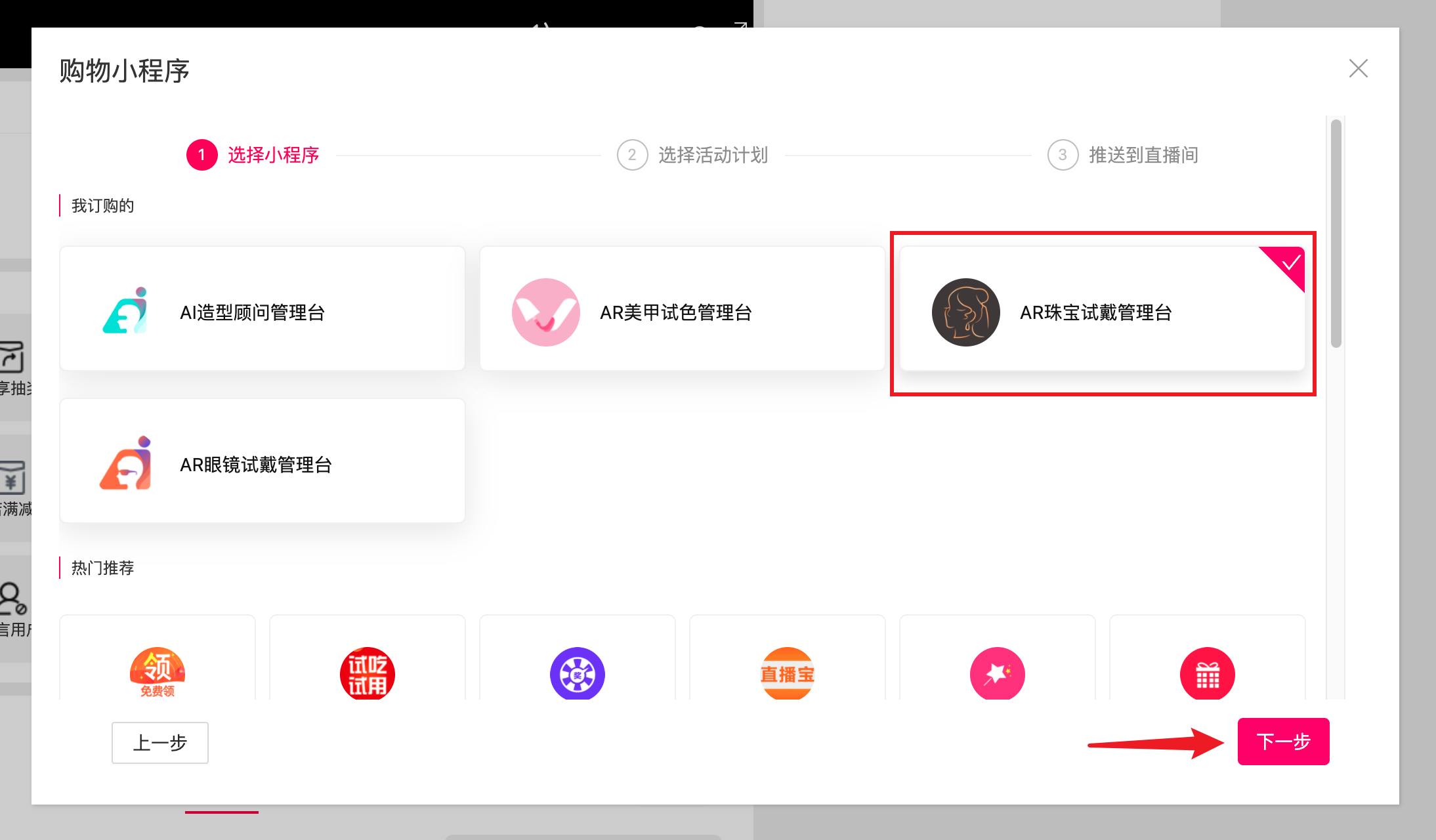
第三步:选择刚刚创建的小程序投放计划,点击推送到直播间,将小程序推送到当前直播间。
推送到直播间后,当前正在进行的直播间就会出现该小程序互动弹窗,弹窗持续15S后自动消失。以上,就完成了将小程序推送到直播间互动弹窗的所有动作。之后小程序就会出现在当前直播间。
PS:请注意状态为进行中的投放计划才会出现在此列表中,未开始和已结束的将不会展示。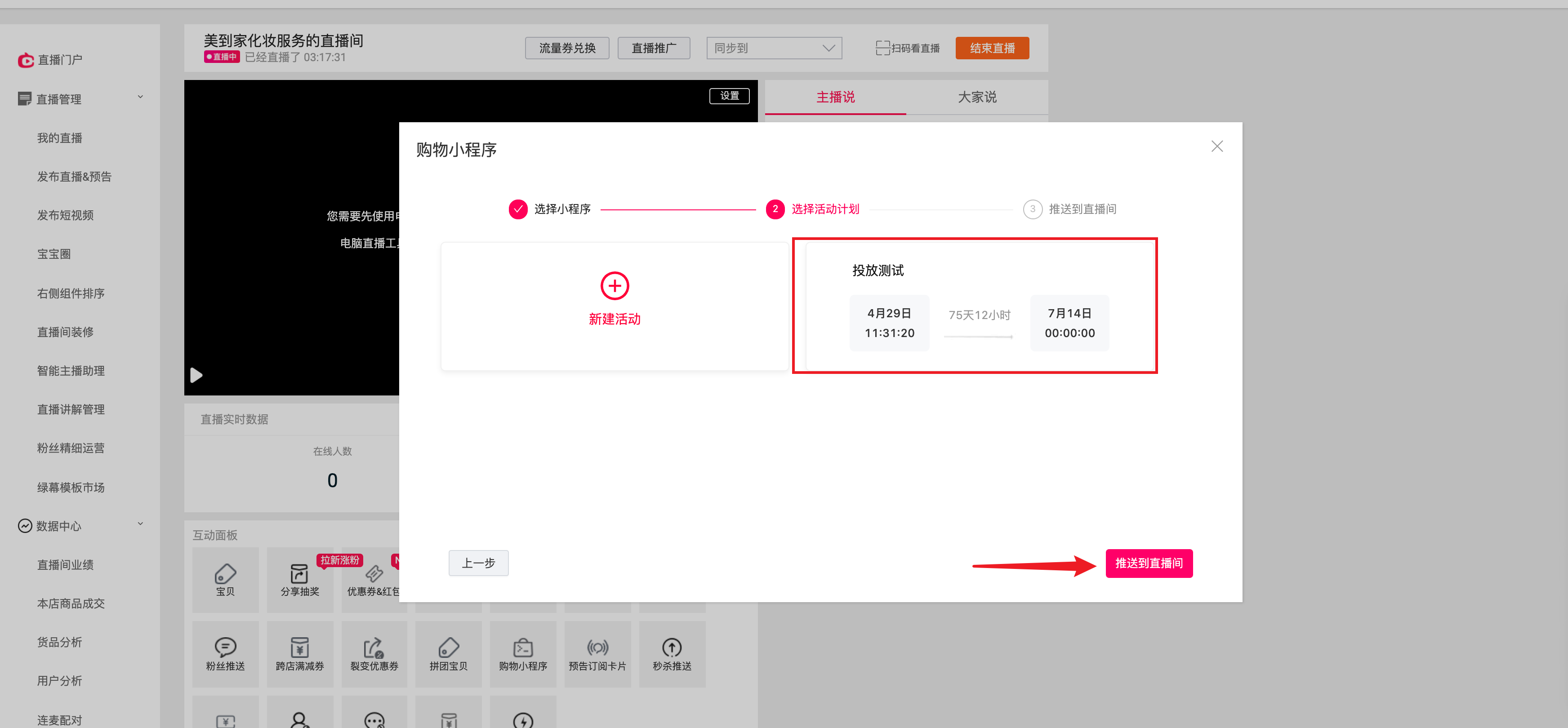

若有收获,就点个赞吧
0 人点赞


