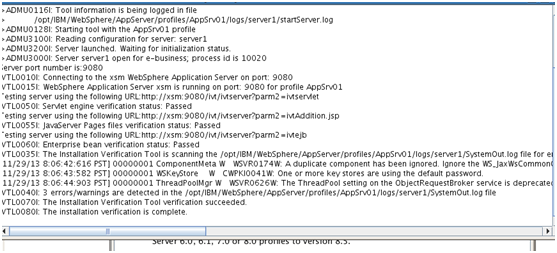
Redhat6.5 WAS

一、环境准备

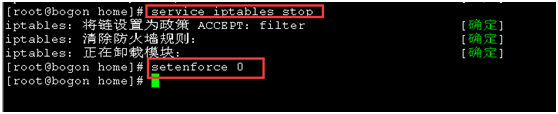
1.关闭linux防火墙以及SElinux

2.永久关闭防火墙:chkconfig iptables off(重启)

3.永久关闭SElinux:修改/etc/selinux/config 文件将SELINUX=enforcing改为SELINUX=disabled(重启)
WAS 单机安装 - 图1

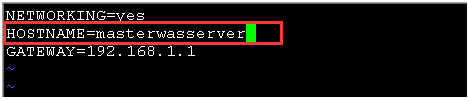
4.配置主机名

编辑/etc/hosts 和 /etc/sysconfig/network,重启生效!

WAS 单机安装 - 图2
WAS 单机安装 - 图3

二、安装InstallationManager

把InstallationManager(安装包)介质上传至/home下

WAS 单机安装 - 图4
创建一个解压文件夹,把InstallationManager解压至该文件夹
WAS 单机安装 - 图5
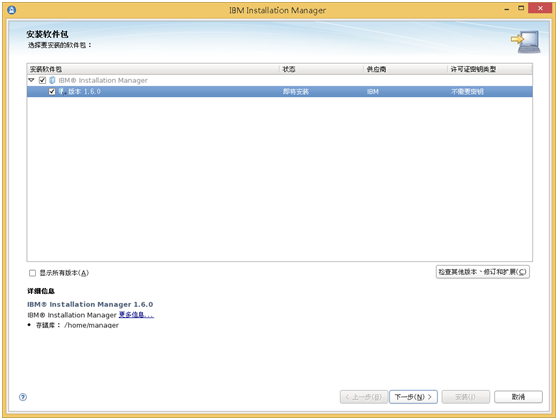
进入解压目录,运行./install
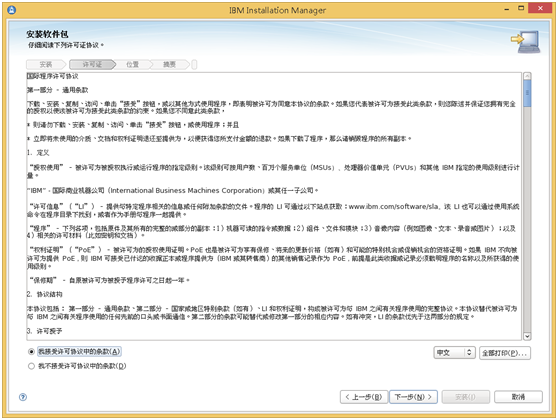
WAS 单机安装 - 图6

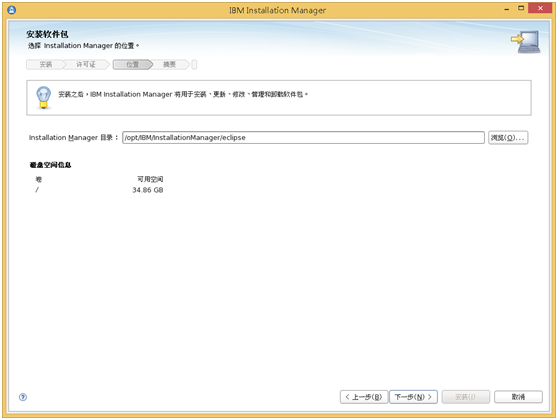
WAS 单机安装 - 图7
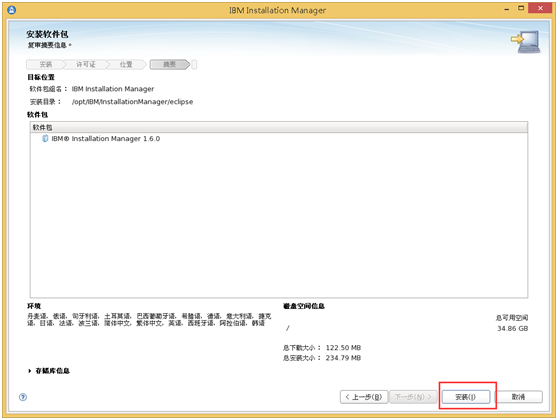
WAS 单机安装 - 图8
WAS 单机安装 - 图9
WAS 单机安装 - 图10

三、安装WebSphere(所有需要做集群的服务器都要安装)

把WAS安装包及更新包上传至/home下

WAS 单机安装 - 图11
创建解压文件夹was,把WAS安装包解压至该文件夹
WAS 单机安装 - 图12
WAS 单机安装 - 图13
WAS 单机安装 - 图14
创建解压文件夹wasupdate,把WAS更新包解压至该文件夹
WAS 单机安装 - 图15
WAS 单机安装 - 图16
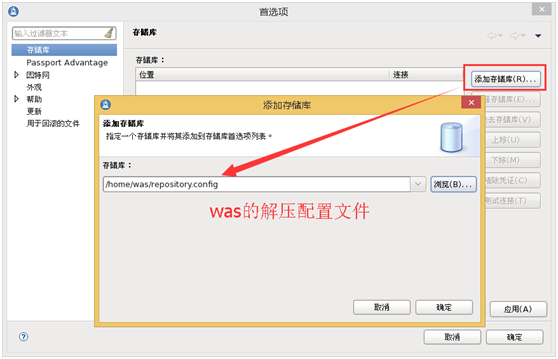
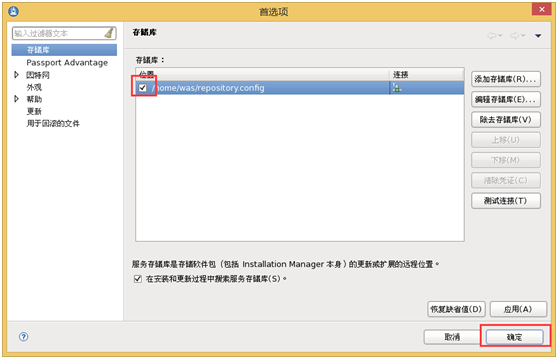
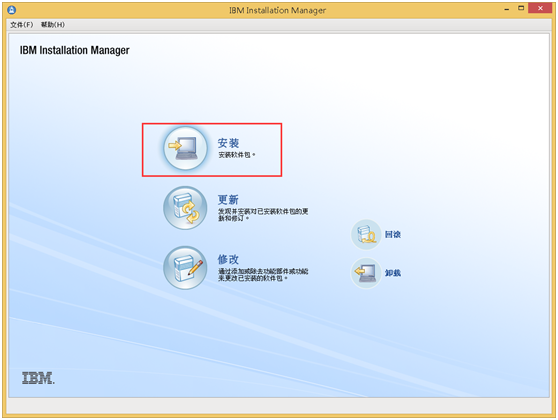
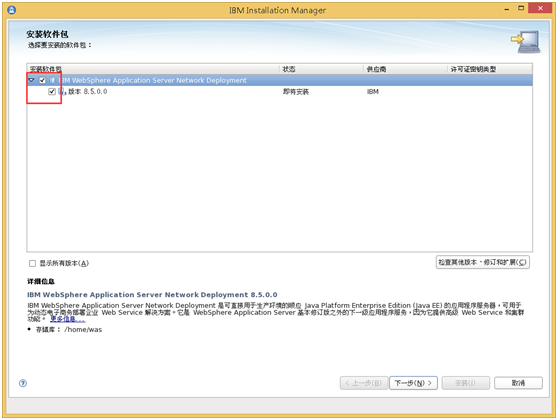
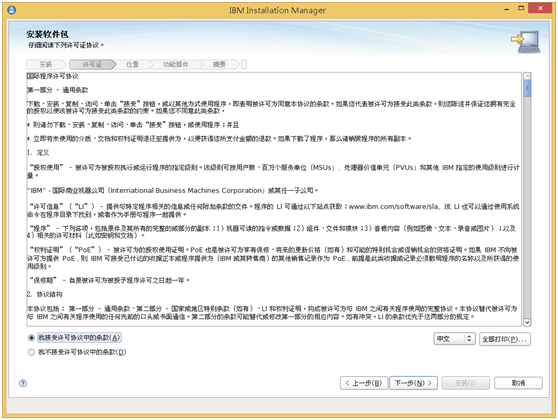
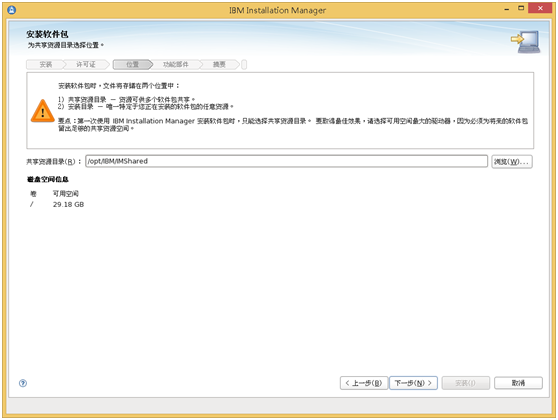
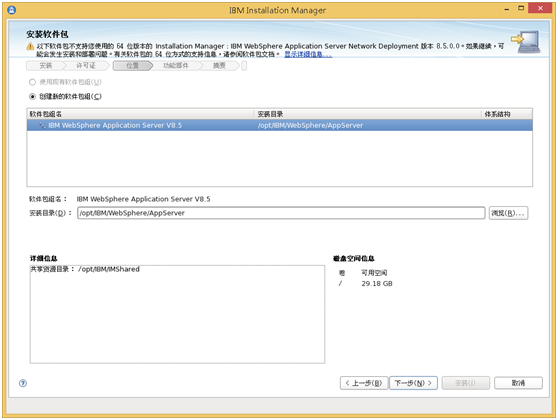
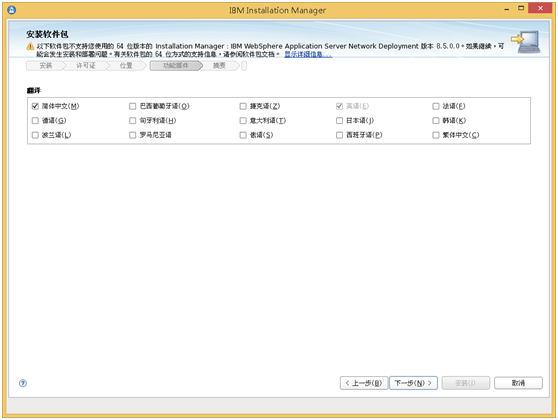
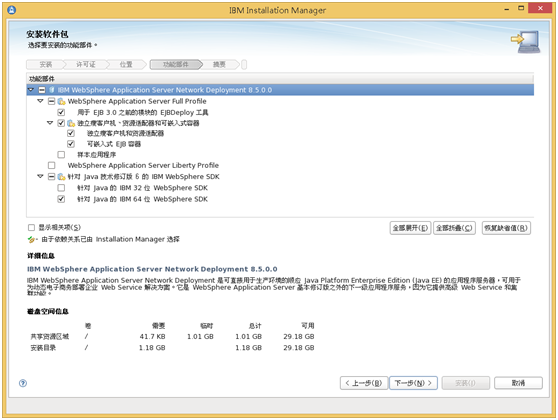
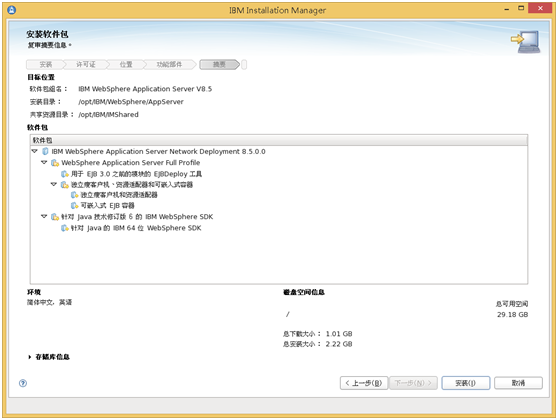
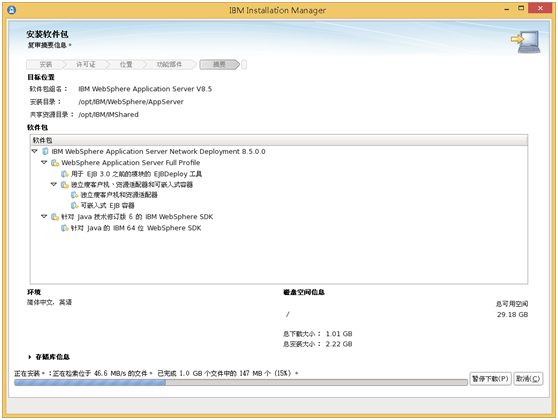
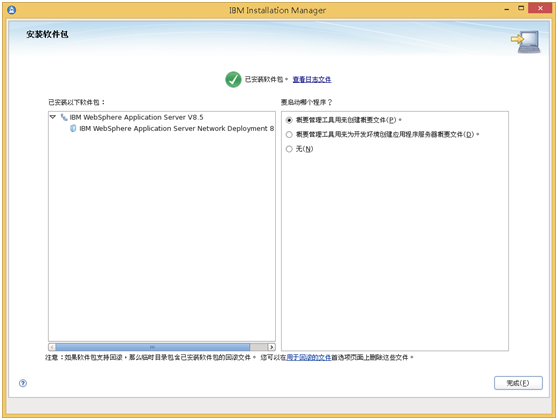
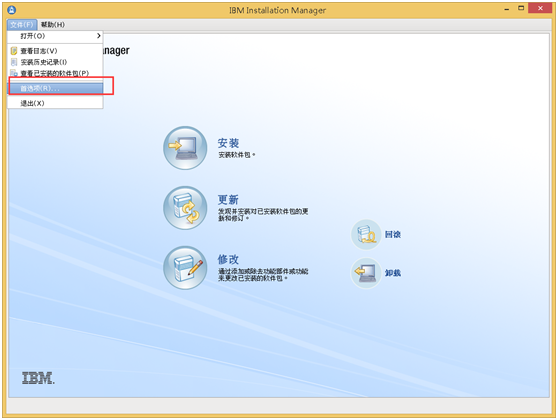
进入/opt/IBM/InstallationManager/eclipse下执行./launcher运行InstallationManager来安装WAS

WAS 单机安装 - 图17
WAS 单机安装 - 图18
WAS 单机安装 - 图19
WAS 单机安装 - 图20

WAS 单机安装 - 图21
WAS 单机安装 - 图22

WAS 单机安装 - 图23
WAS 单机安装 - 图24
WAS 单机安装 - 图25
WAS 单机安装 - 图26
WAS 单机安装 - 图27
WAS 单机安装 - 图28
WAS 单机安装 - 图29
WAS 单机安装 - 图30
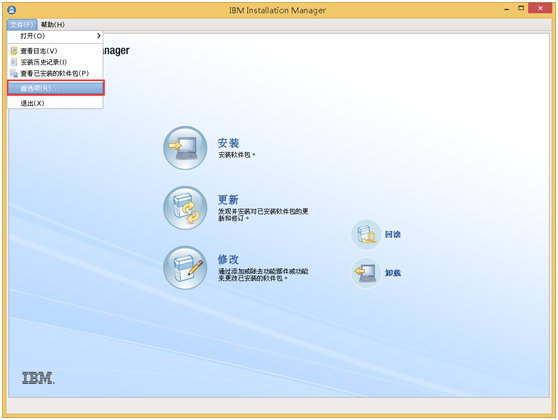
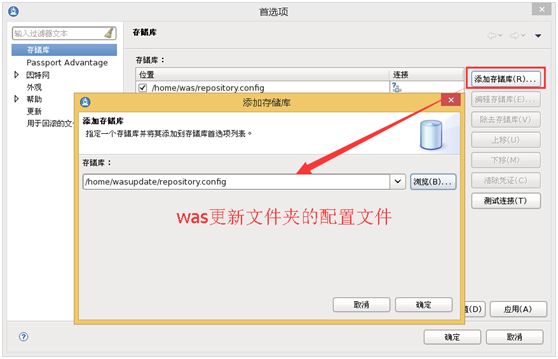
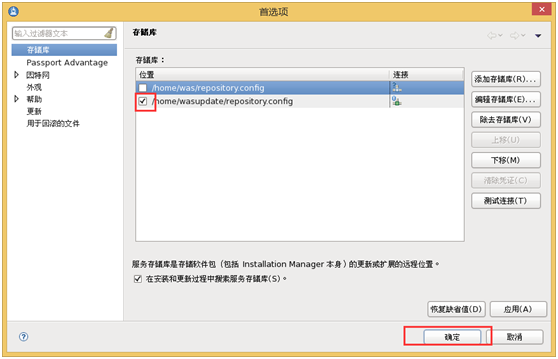
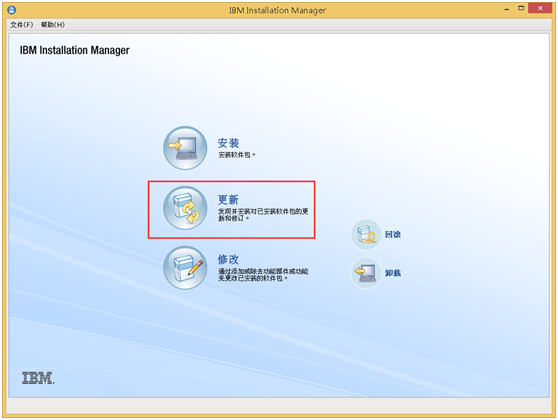
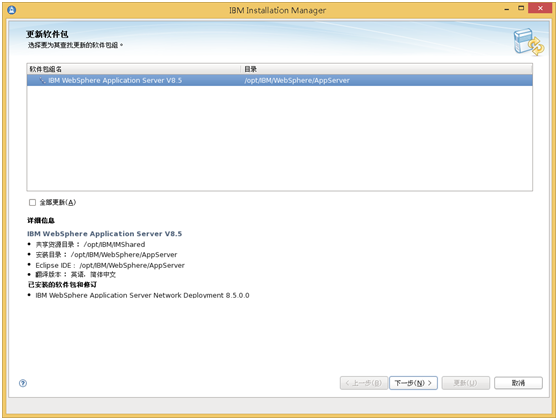
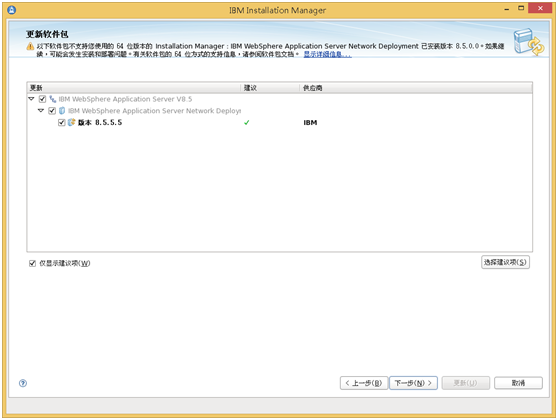
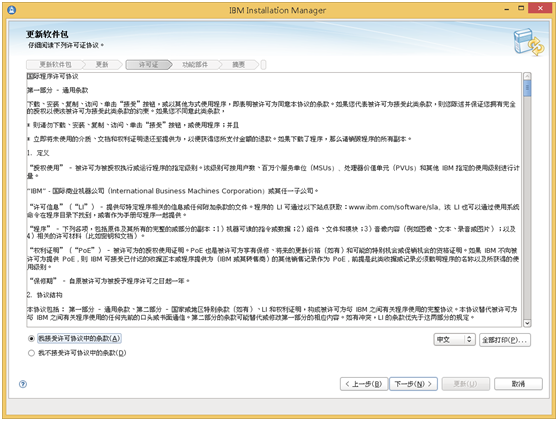
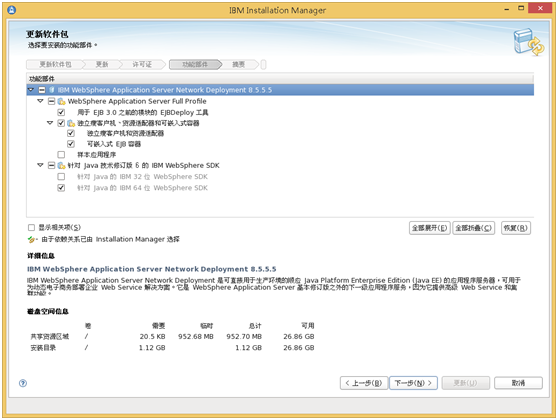
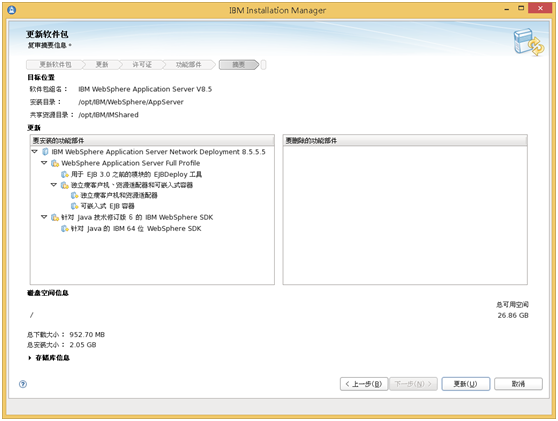
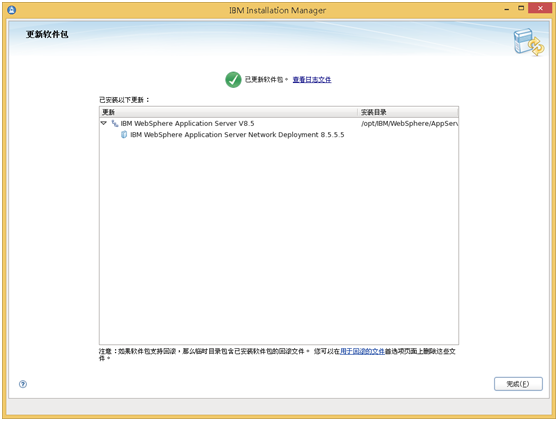
安装was更新包**
WAS 单机安装 - 图31WAS 单机安装 - 图32
WAS 单机安装 - 图33

WAS 单机安装 - 图34
WAS 单机安装 - 图35

WAS 单机安装 - 图36

WAS 单机安装 - 图37

WAS 单机安装 - 图38
WAS 单机安装 - 图39
WAS 单机安装 - 图40


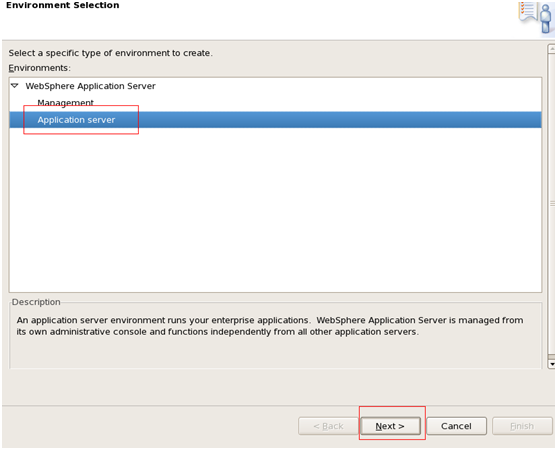
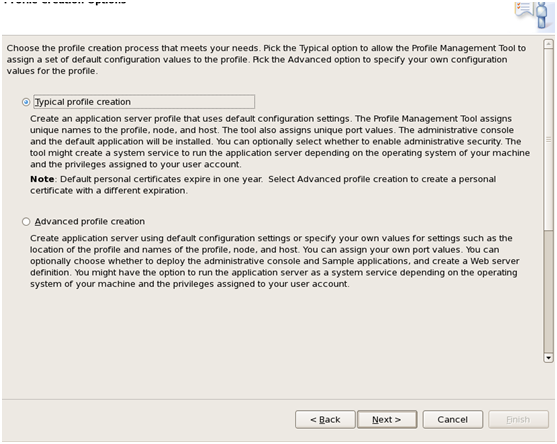
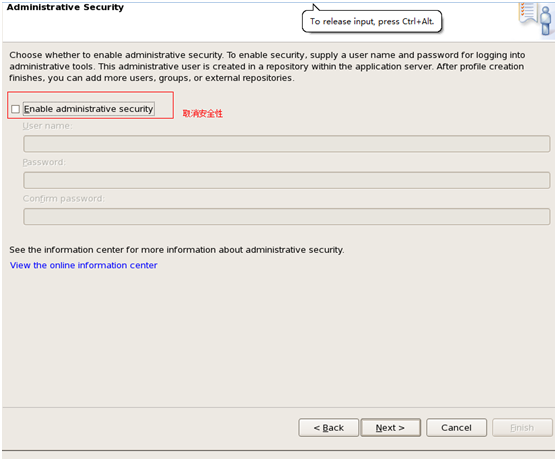
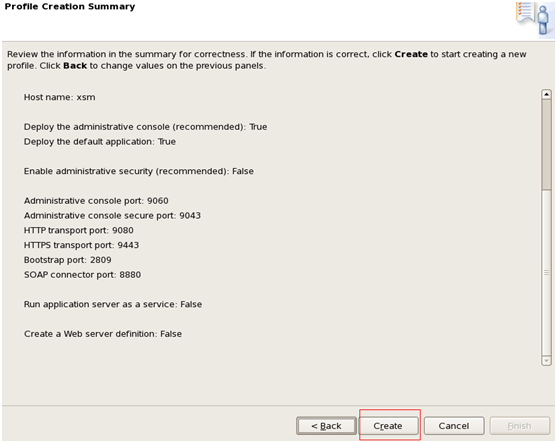
四、创建wasServer
WAS 单机安装 - 图41
WAS 单机安装 - 图42

WAS 单机安装 - 图43
WAS 单机安装 - 图44

WAS 单机安装 - 图45

WAS 单机安装 - 图46


WAS 单机安装 - 图47


WAS 单机安装 - 图48
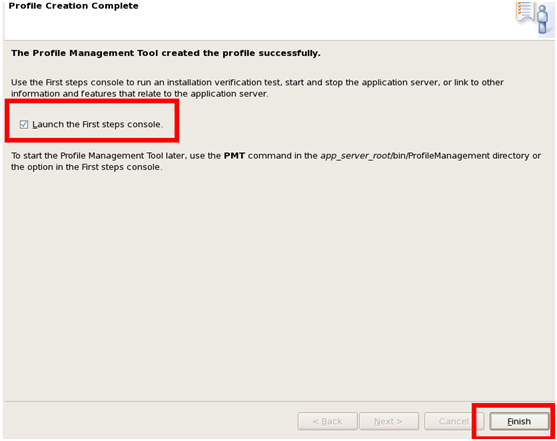
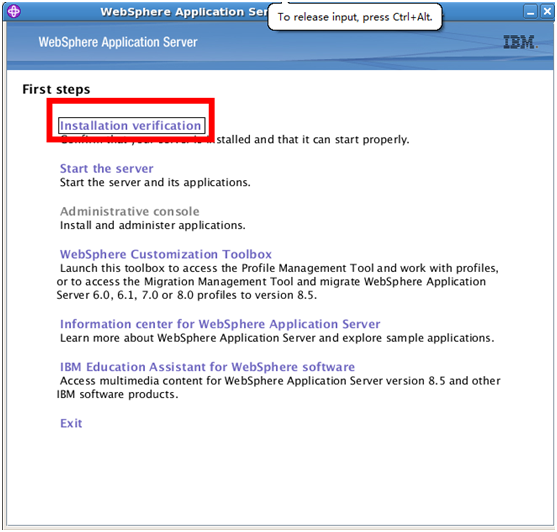
Was 安装完成

访问:
http://ip:9060/admin