图形化操作软件
soucetree是免费的图形化操作软件,可以满足基本需求。https://www.sourcetreeapp.com
界面介绍
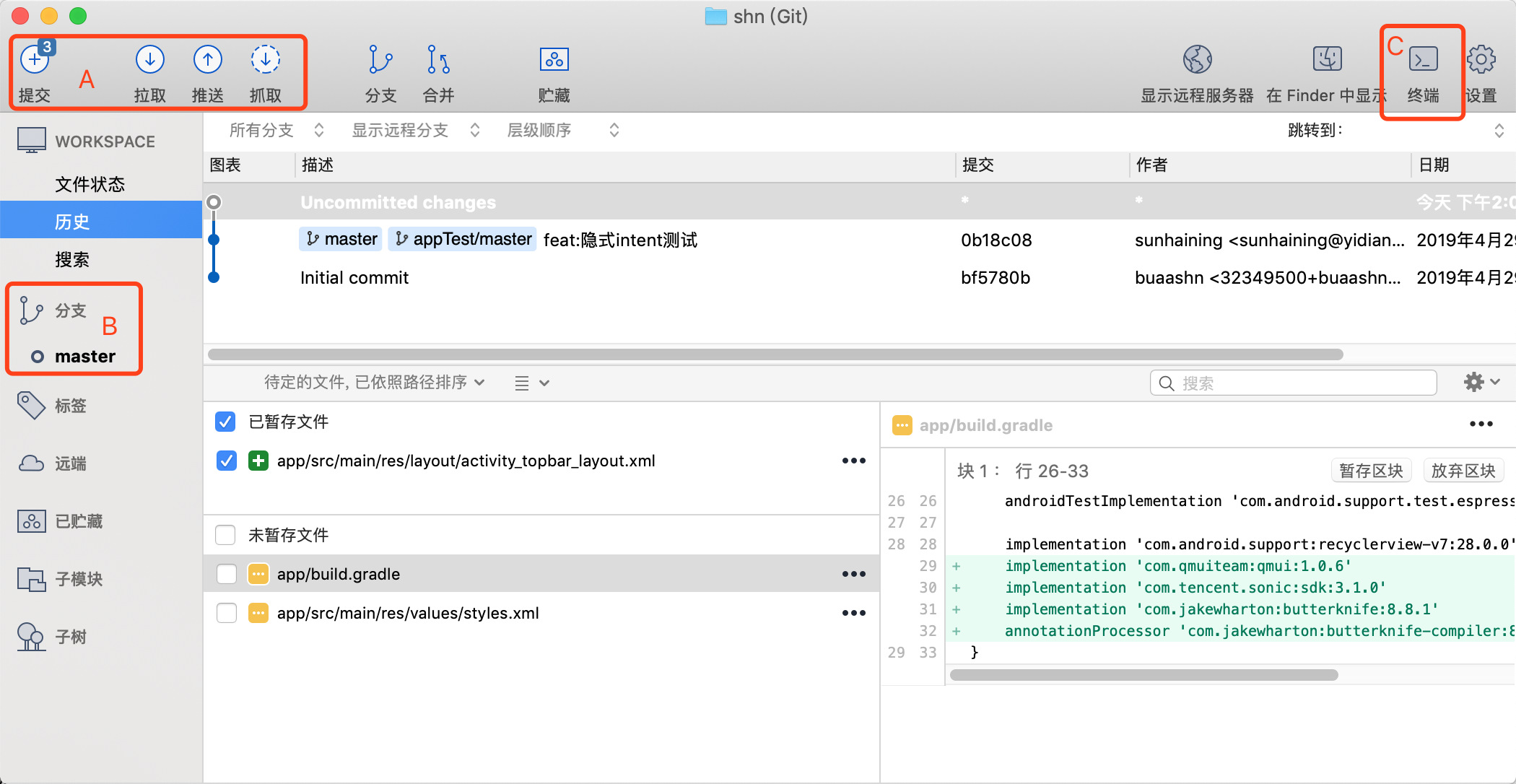
A区域:常规代码操作
A区从左到右分别是提交(commit),拉取(pull),推送(push),抓取(fetch)。
提交
写完代码后点击提交,进入如下界面,需要注意的是,只有在已暂存文件区的改动会被提交,而在未暂存文件区的文件是不会被提交的,需要手动勾选后,才会进入已暂存区。在输入commit信息后点击提交即可,commit信息是必须要填写的,写清楚本次提交修改了哪些东西。另外需要注意的是如果勾选了立即推送变更到 xxx分支这个选项,点提交后会直接完成推送-提交两步。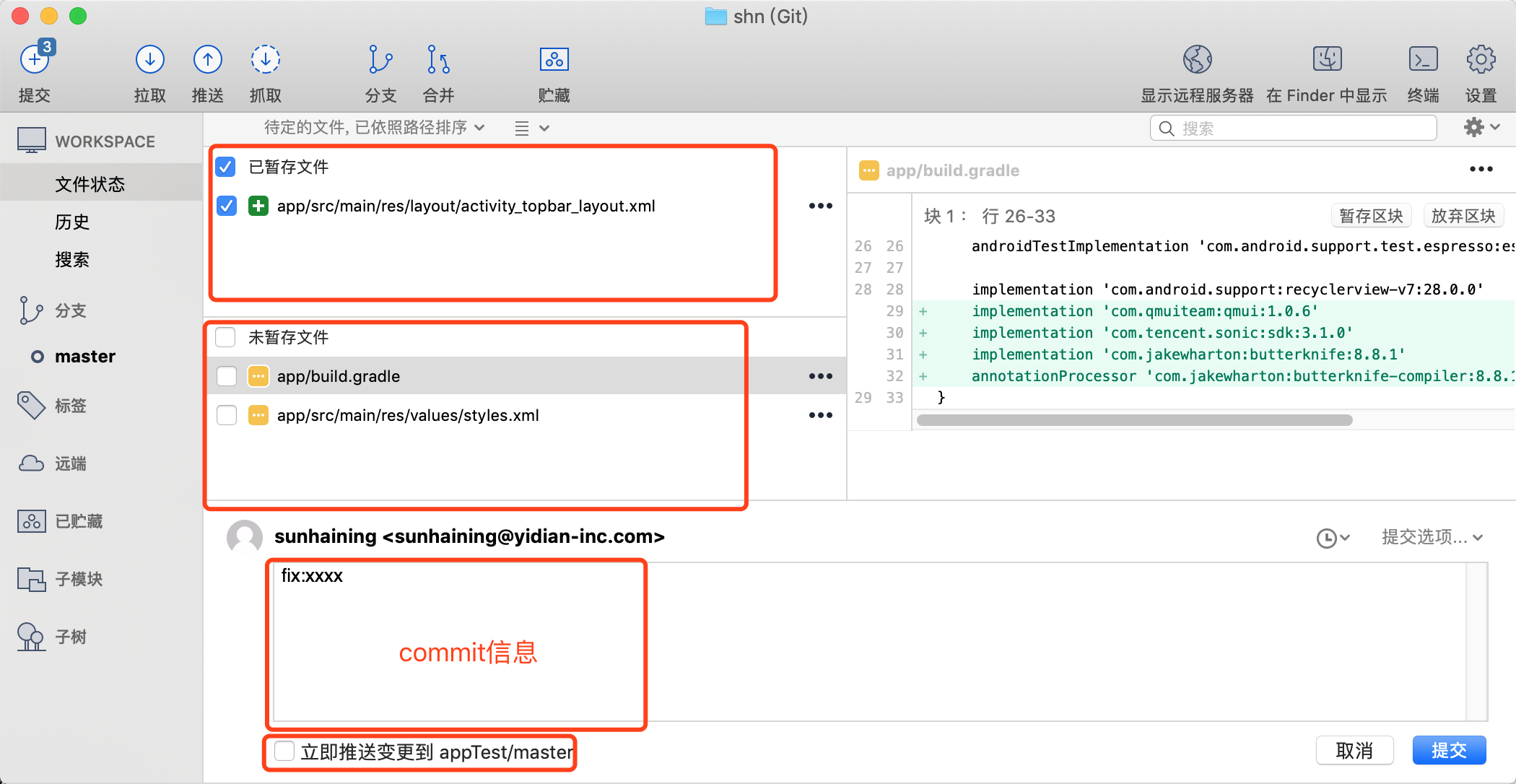
拉取
当有新代码需要拉取的时候,拉取按钮上会有蓝底数字提示,点击拉取即可拉取最新代码。可以再拉取前手动执行一次抓取操作。推送
将已经提交的代码推送到远端,可以这样理解,提交是将代码改动保存到了本地,推送是将改动同步到远端,只有推送后,你的代码才能够被其他人看到。抓取
抓取最新的更改,比如你的同事修改并推送了代码,如果你这里没有看到的话,就点一下抓取,把远端最新的更改同步到本地来。
B区:分支
在B区这里可以看到你的所以本地分支,可以在不同的分支之间进行切换,双击即可,但是在切换之前,要保证本地修改都已经提交或者贮藏,关于贮藏后面再讲。
另外,远端分支可以再B区下面的远端处查看。
C区:终端
可以打开终端,运行git指令。
贮藏
当有代码修改,但是又需要一个无修改的干净环境,例如有AB两套方案,先尝试了A方案,在尝试B方案前需要保存A方案的代码,很明显直接提交是不合适的,因为还不确定两套方案哪个更好,而且A方案的代码可能会影响B方案,那这个时候就可以使用贮藏,将当前的全部更改保存起来,恢复到未修改的状态。
如下图,点击贮藏按钮,输入贮藏信息即可。

这个时候再看已贮藏,就能看到刚刚提交的信息了,双击贮藏信息即可重新弹出贮藏的代码,如果看不到可以点击贮藏旁边的显示/隐藏

克隆项目
在gitlab网页中打开要克隆的项目,点击克隆,选择ssh或https之一,点击复制链接即可。

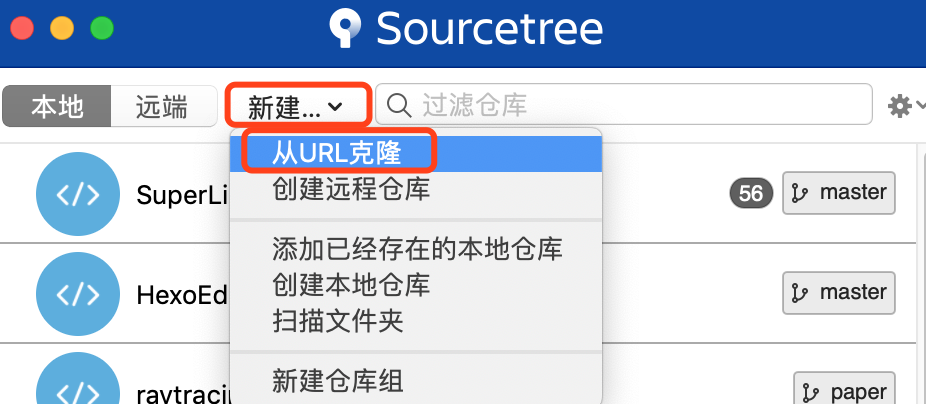
然后打开sourcetree,点击新建,从URL克隆,然后修改目录和项目名称即可

若有收获,就点个赞吧
0 人点赞


