linux 截图工具

1. 介绍
习惯了windows的用户,感觉所以的东西都是理所当然,所以很少关注软件的细节!因为windows自带的截屏工具虽然比较简单,但是完成简单编辑还是可以的,另外qq、微信都是内置截图功能的!但是linux系统是一个自给自足的生态,什么都要自己摸索,哪怕是一个平凡不过的截屏软件,可是也避免了对技术缺乏敏感!我们开始带着技术的热情、欣赏的眼光看待所有的一切,去摸索软件的来龙去脉,去感知技术的细节,“简单”的截屏软件也是蕴含许多内容的!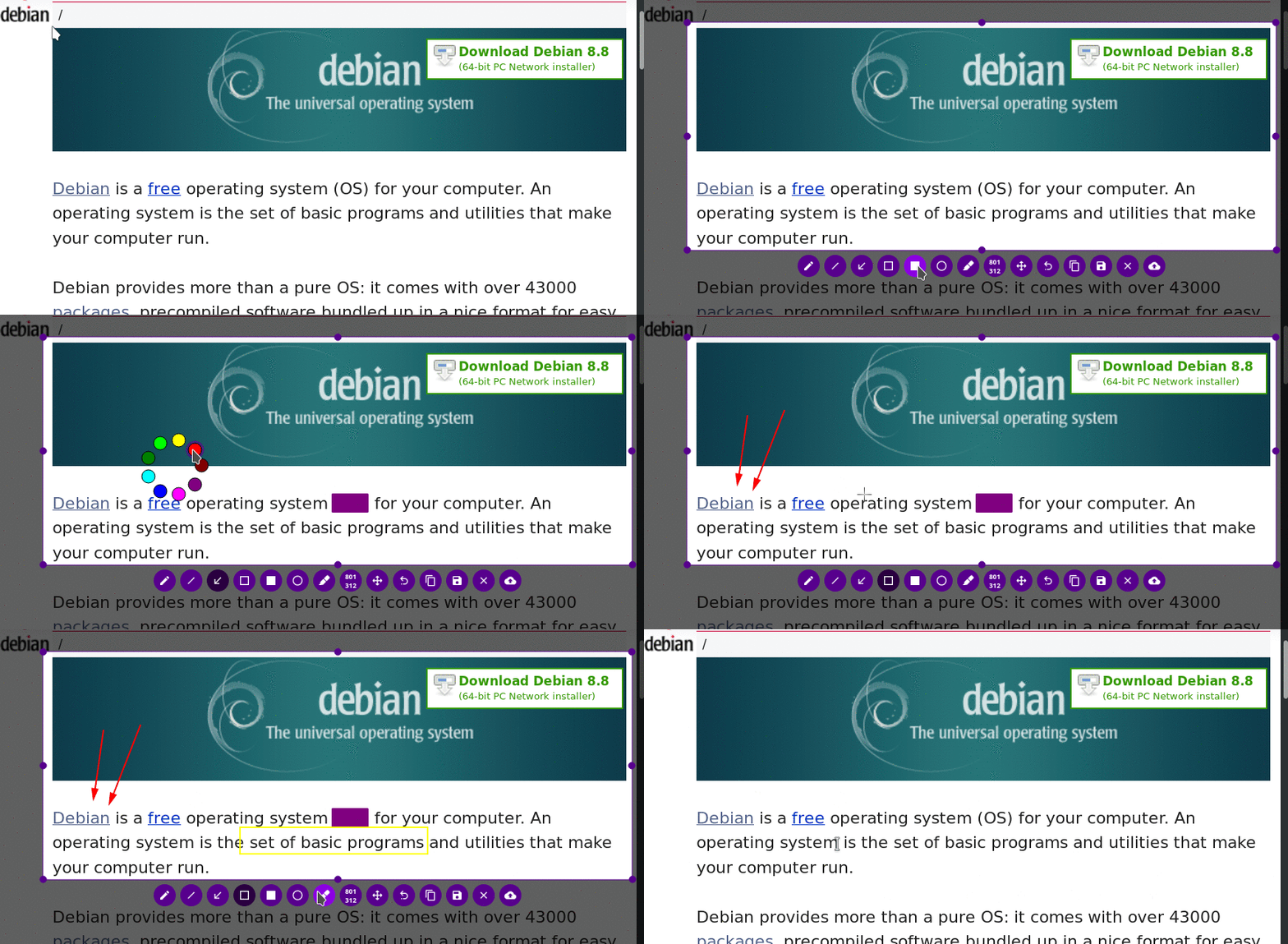
2. 安装
ubuntu系统安装flameshot较为简单
- 软件仓库安装 ```shell sudo apt install flameshot //deb系列
sudo pacman -S flameshot //archlinux
sudo dnf install flameshot //fedora
sudo zypper insstall flameshot //opersuse
2. 其他发行版可以离线下载源码安装GitHub地址:[https://github.com/flameshot-org/flameshot/releases](https://github.com/flameshot-org/flameshot/releases)<a name="kho65"></a>### 3. 使用<a name="x8uo7"></a>#### 3.1 命令行常见的命令,具体可以man下:```shell## 1 开启捕捉界面flameshot gui## 2 开启捕捉并设置存储位置flameshot gui -p /path/to/captures## 3 开启全屏捕捉flameshot full## 4 开启配置界面flameshot config## 5 万能的manman flameshot
3.2 图形化
因为没有快捷键所以要自行配置:
设置>设备>键盘,设置一个自定义快捷键(拉到最下面)命令填写:flameshot gui
3.3 快捷键:
截完图后保存Ctrl+S
复制到剪贴板 Ctrl+C
其他快捷键查看配置:flameshot config
3.4 下拉截屏—延时截屏
为解决无法截屏下拉菜单的问题 延迟3000ms
flameshot full -p /home/usr/ -d 3000
最后
最后,这是linux魅力的第一篇文章,后面希望俺能带给大家更好的开源软件的测评,做好一款产品不易,希望flameshot越来越好!也希望自己能坚持下来,总结学习更多的东西!
最后的最后,linux也是可以很好玩的!

若有收获,就点个赞吧
0 人点赞


