https://www.cnblogs.com/shireenlee4testing/p/9469650.html
前序:最近开始研究Hadoop平台的搭建,故在本机上安装了VMware workstation pro,并创建了Linux虚拟机(centos系统),为了方便本机和虚拟机间的切换,准备使用Xshell直接连接Linux虚拟机。在此之前,需要对Linux虚拟机的网络进行一定的配置。故有了下面这段记录。
步骤:
1. 检查Linux虚拟机的网络连接模式,确保它是NAT模式。(由于只在本机进行连接,所以没有选择桥接模式。当然,桥接模式的配置会有所不同,在此不做深入分析)
2. 在VMware workstation里,点击菜单栏上的【编辑】—>【虚拟网络编辑器】,打开下方的虚拟网络编辑器。选择VMnet8(NAT模式),取消勾选【使用本地DHCP服务…】(若勾选,会设置动态IP)。 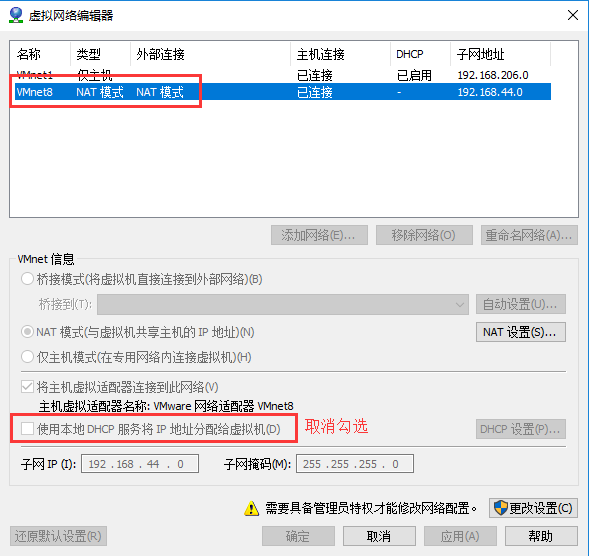
3. 在下图中,点击NAT设置。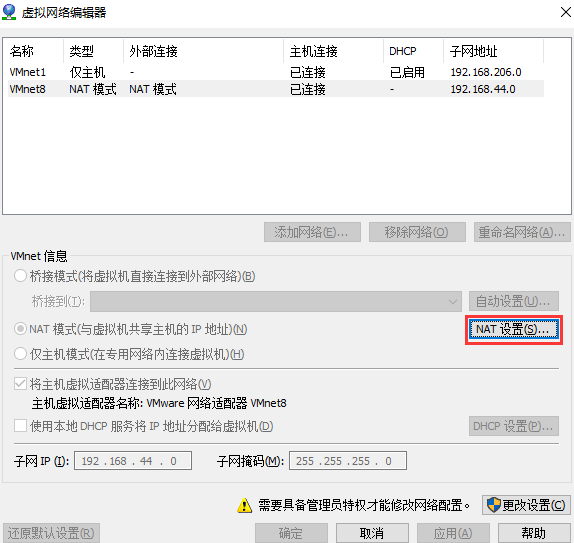

记住上图中的子网IP范围,如上图所示表示虚拟机在192.168.44.0~192.168.44.255范围内。
注:上图中192.168.44.2为网关地址,192.168.44.255为广播地址,192.168.44.0一般为网段IP,所以0,2,255这三个地址不能设置。
4. 设置虚拟机的IP、DNS和主机名
1)设置IP地址、子网掩码和网关,如下图。
#vi /etc/sysconfig/network-scripts/ifcfg-ens (根据实际情况不同,本文为ens33)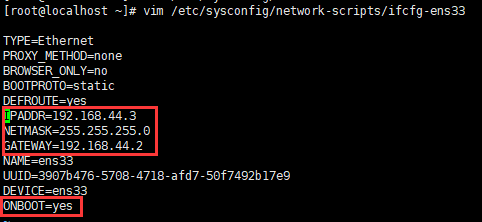
BOOTPROTO=static
IPADDR=192.168.44.3
NETMASK=255.255.255.0
GATEWAY=192.168.44.2
ONBOOT=yes
ONBOOT:是指系统启动时是否激活网卡,默认为no,设置为yes,表示开机启动时激活网卡。BOOTPROTO:网络分配方式,静态。(一定记得修改为Static,否则无法连通网络)IPPADDR:手动指定ip地址。NETMASK:子网掩码。GATEWAY:网关ip。
2)设置DNS
#vi /etc/resolv.conf
3)设置主机名
#vi /etc/sysconfig/network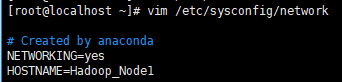
NETWORKING=yes
HOSTNAME=hadoop01
#vim /etc/hostname
hadoop01
4) 上述文件配置成功后,重启虚拟机或使用service network restart命令重启网卡。
#reboot
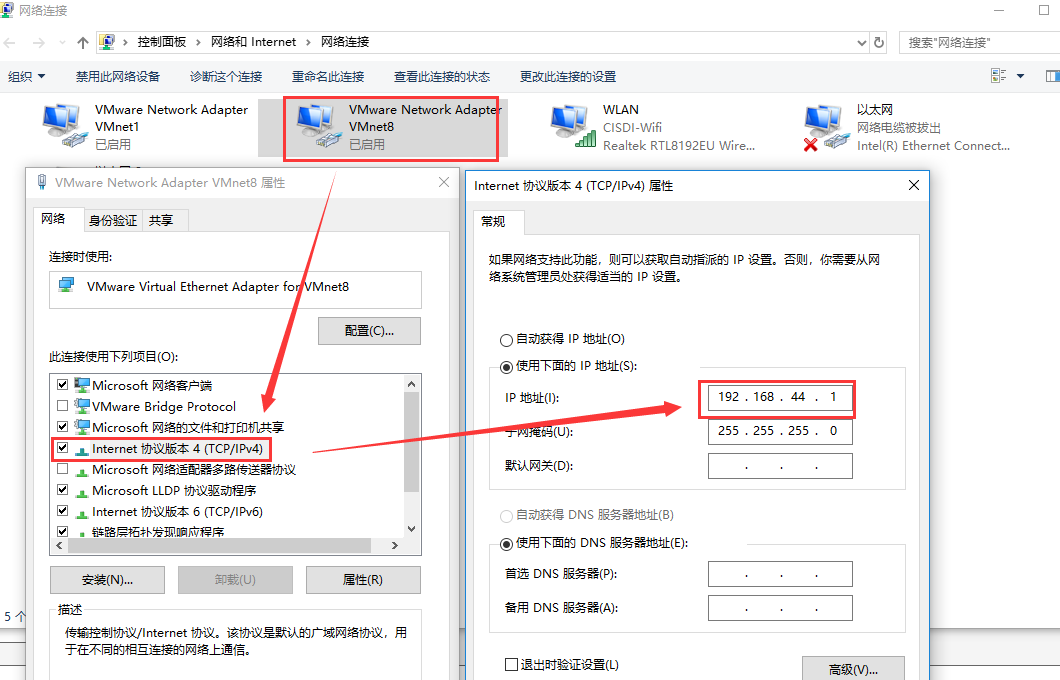
5. 设置VMnet8在Windows上的IP属性,如下图。(打开控制面板—>网络和Internet,在右侧点击【更改适配器设置】,进入“网络连接”页面)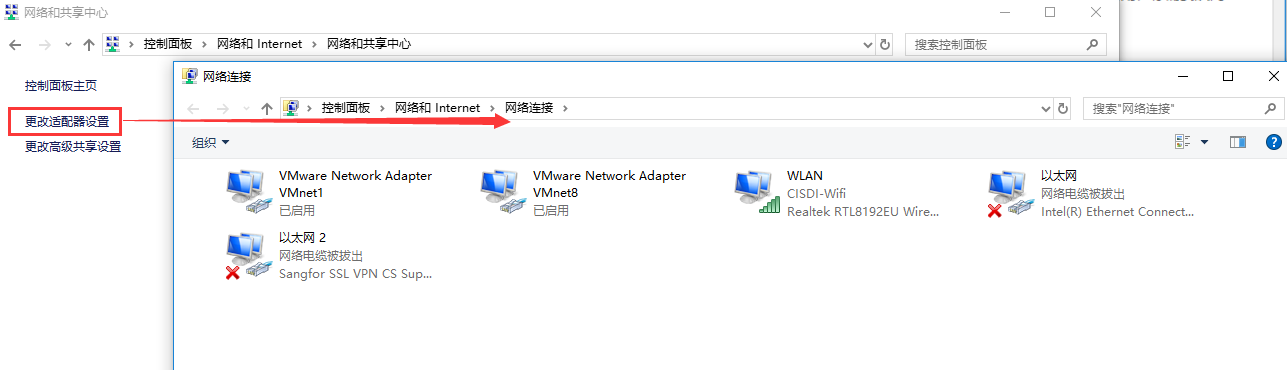
6. 配置完上述步骤后就可以成功使用Xshell连接Linux虚拟机了。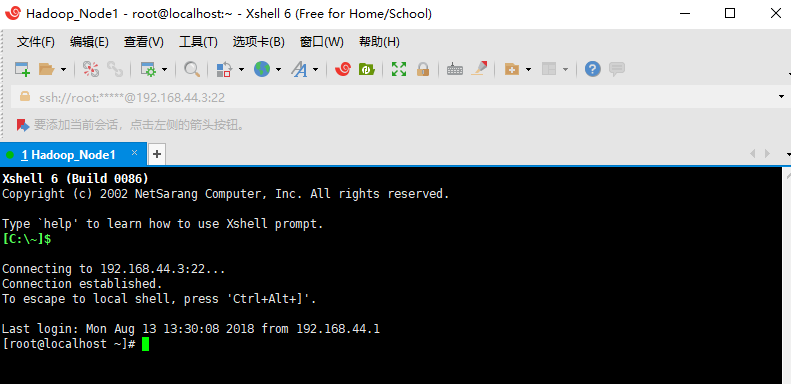
7. 小插曲:vim和ifconfig命令找不到时,使用yum install net-tools/vim安装即可。
#yum install -y net-tools
#yum install -y vim
注意:最新发现
上面的配置把ip设置成静态的会导致以后添加新的服务器的时候会出现无法连接网络,太麻烦了。
直接找到对应服务器,查询下ip即可
如果是centos7直接 使用ip addr查询ip,在xftp上连接即可
注意这是动态ip,后期肯会变化,如果连接不上的时候记得去对应的服务器查询下即可

若有收获,就点个赞吧
0 人点赞


