直接命令添加
docker run -it -v /宿主机绝对路径目录:/容器内目录 镜像名启动容器的时候挂载

docker inspect 容器ID查看数据卷是否挂载成功

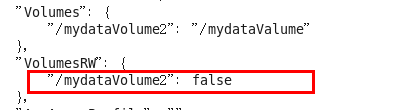
- 带权限的命令挂载
docker run -it -v /宿主机绝对路径目录:/容器内目录:ro 镜像名
DockerFile添加
- 根目录下新建mydocker文件夹并进入
可在Dockerfile中使用VOLUME指令来给镜像添加一个或多个数据卷
VOLUME["/dataVolumeContainer","/dataVolumeContainer2","/dataVolumeContainer3"]说明:#出于可移植和分享的考虑,用-v 主机目录:容器目录这种方法不能够直接在Dockerfile中实现。#由于宿主机目录是依赖于特定宿主机的,并不能够保证在所有的宿主机上都存在这样的特定目录。
File构建
# volume testFROM centosVOLUME ["/dataVolumeContainer1","/dataVolumeContainer2"]CMD echo "finished,--------success1"CMD /bin/bash
build后生成镜像

- run容器
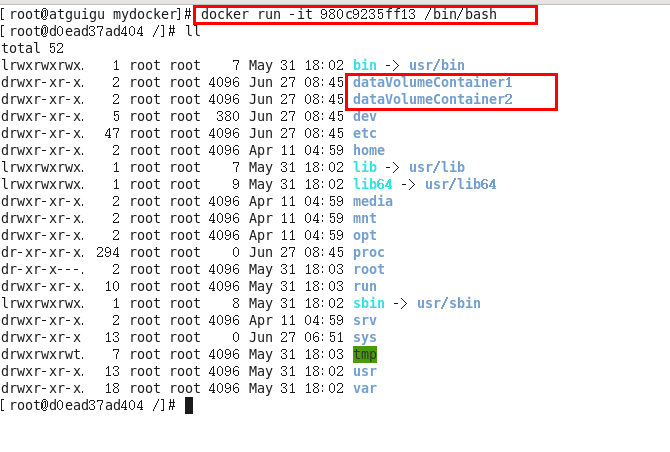
- 通过上述步骤,容器内的卷目录地址已经知道对应的主机目录地址哪??
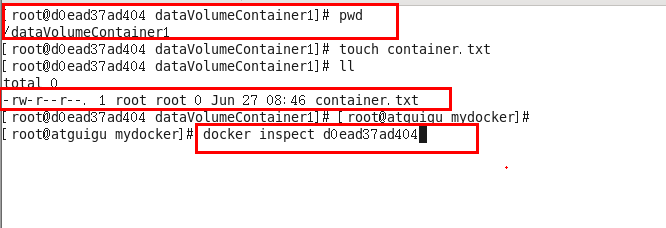

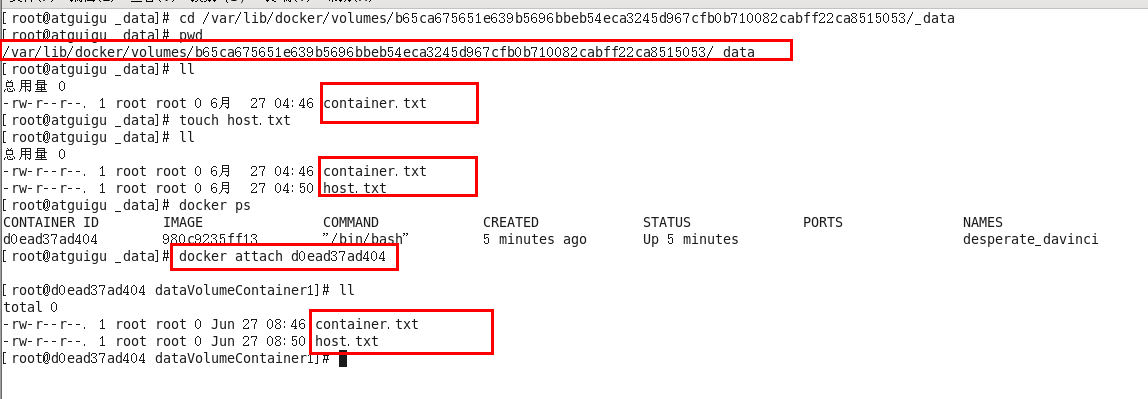
- 主机对应默认地址
备注
Docker挂载主机目录Docker访问出现cannot open directory .: Permission denied 解决办法:在挂载目录后多加一个—privileged=true参数即可

若有收获,就点个赞吧
0 人点赞


