title: MacBook Pro 2018 U盘重装系统date: 2017-07-01 16:01:33
categories: MacOS
tags: macos
参数配置
- mbp 2018
- U盘16G
一 制定启动盘
应用商店下载需要的MacOS,下载成功后不需要点击安装
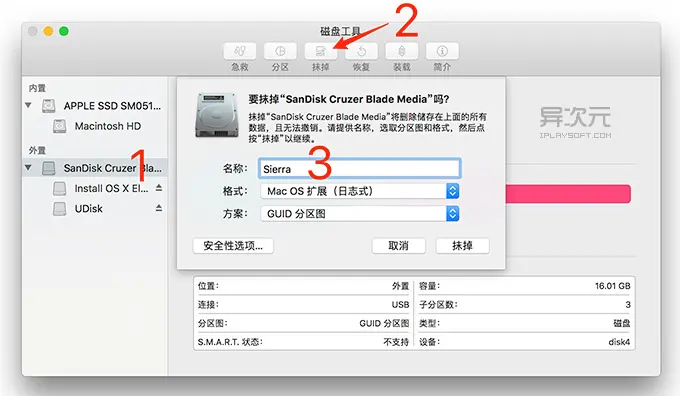
插入U盘,格式化为 Mac OS 扩展格式,名字对应下面的 MyVolume
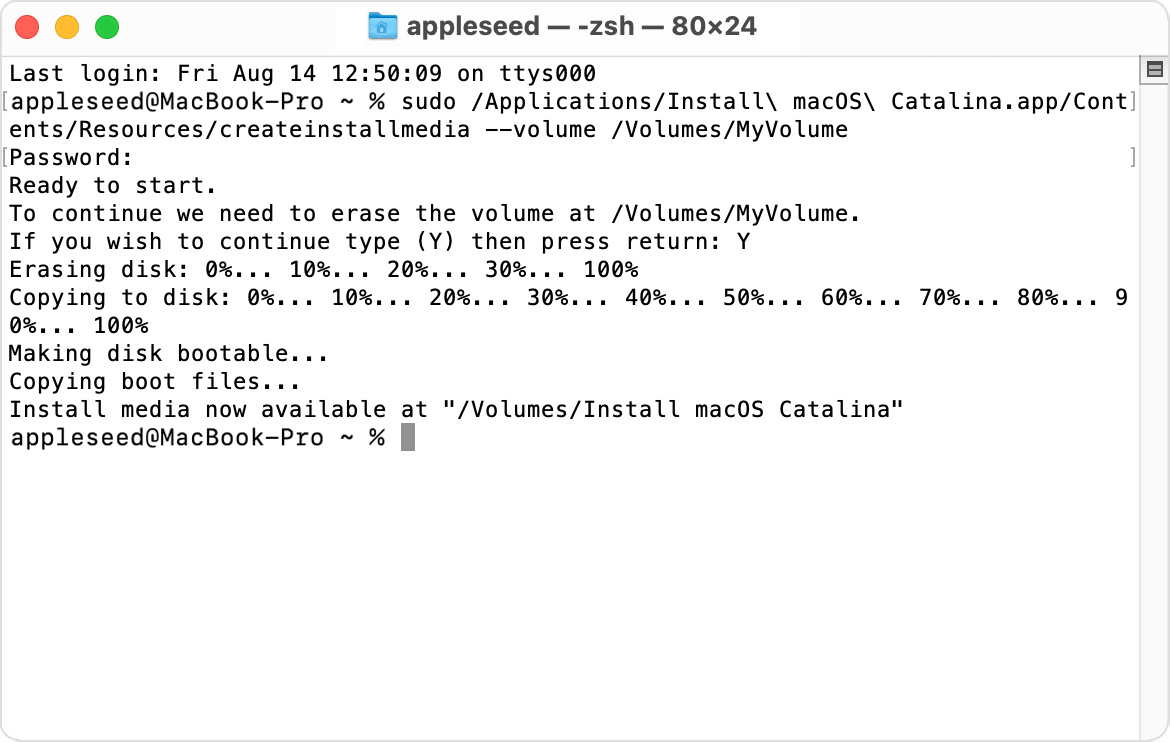
- 制作启动盘,终端执行以下命令
Catalinasudo /Applications/Install\ macOS\ Catalina.app/Contents/Resources/createinstallmedia --volume /Volumes/MyVolume
Mojave
sudo /Applications/Install\ macOS\ Mojave.app/Contents/Resources/createinstallmedia --volume /Volumes/MyVolume
High Sierra
sudo /Applications/Install\ macOS\ High\ Sierra.app/Contents/Resources/createinstallmedia --volume /Volumes/MyVolume
二 设置Secure Boot(安全启动)
- 开机 Command (⌘)-R,菜单栏中选取“实用工具”>“启动安全性实用工具”。选择无安全性、允许从外部介质安装
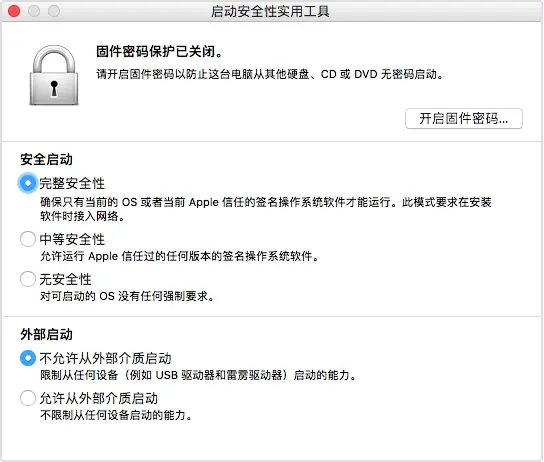
官方教程:https://support.apple.com/zh-cn/HT208198
三 开始安装
开机按option,选择U盘,下一步即可
安装旧版MacOS报错 ```
- 先关闭电脑的网络, 如关闭右上角的WIFI或者拔掉网线
- 终端里面修改时间 date 122014102015.30 上面的办法修改后还是不行,那么输入下面的代码试试 date 062614102014.30 ```
四 在线恢复模式
官方教程: https://support.apple.com/zh-cn/HT204904
- Command (⌘)-R 当前版本
- Option-Command-R 最新版本
- Shift-Option-Command-R 安装出厂版本
以上三种恢复模式,关机后按下组合键,即可进入小地球页面,连上wifi,自动恢复即可开始
在线恢复失败:
自动进入恢复模式(小地球),连接WiFi没反应,等会报错2002或其他各种失败问题
解决方法:当前wifi有问题,切换wifi,或者手机开个热点就行了
附录:MacOS原版镜像下载
macOS Big Sur 11.0.1(20B29)
http://s1.mac2x.com/macos/11.0.x/Install.macOS.Big.Sur.11.0.1.20B29.16.1.03.dmg
macOS Catalina 10.15.7 (19H2):
http://s1.mac2x.com/macos/10.15.x/Install.macOS.Catalina.10.15.7.02.19H2.dmg
macOS Mojave 10.14.6 (18G103):
magnet:?xt=urn:btih:daa09898b2764c9a513aee76c67d9f27c9ec6159
macOS High Sierra 10.13.6 (17G2208):

若有收获,就点个赞吧
0 人点赞


