在不同企业对应有不同应用场景,在LC上则为了满足各种企业不同的应用场景,研发出一个一个贴切企业的小应用,通过应用自动创建对应的工作区、标签结构、规则、模板,使其学习门槛更加低,操作更加便捷。
例子:防差错应用;该应用为了出货时将物品再进行一次校验,避免将物品混轮发错货。
业务流程:通过将基础物料信息上传到生码打印区,根据物料进行制作标签和打印,贴在物品上,在出库的时候使用采集选择物料进行扫描标签进行匹配校验,同时通过扫描校验标签是否存在重复扫描。
一、创建应用
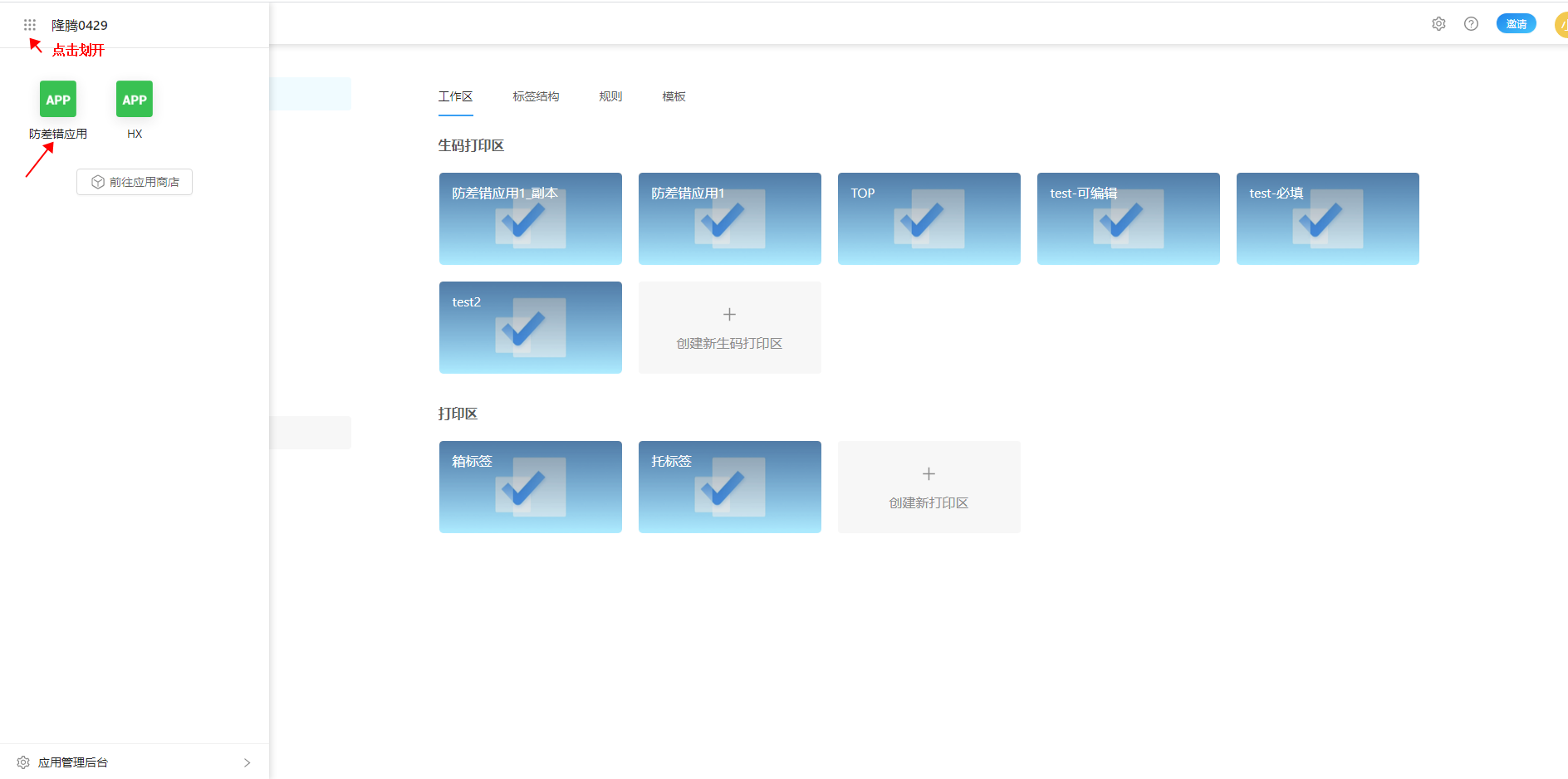
1.1 登录帐号后,点击应用管理后台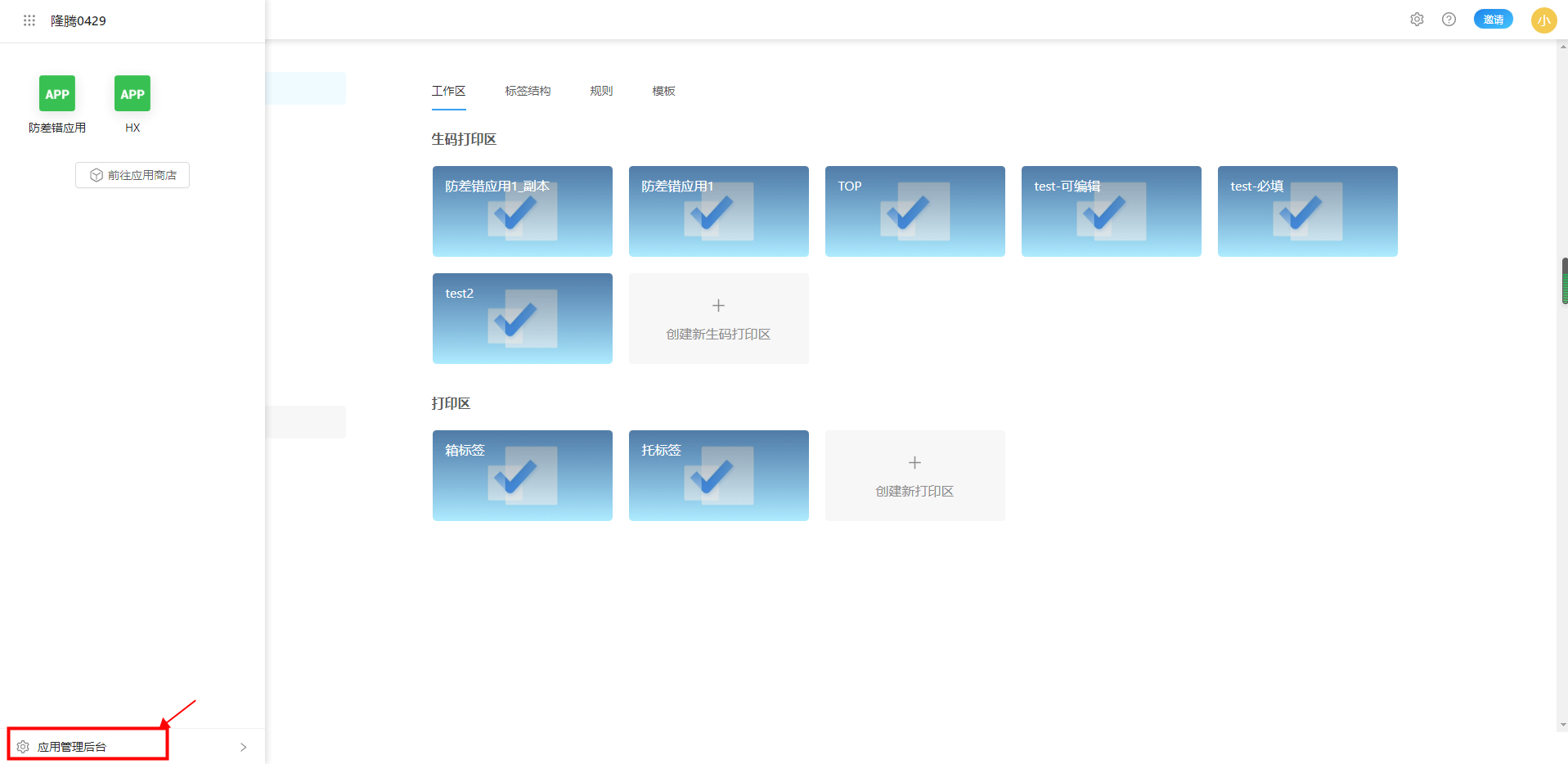
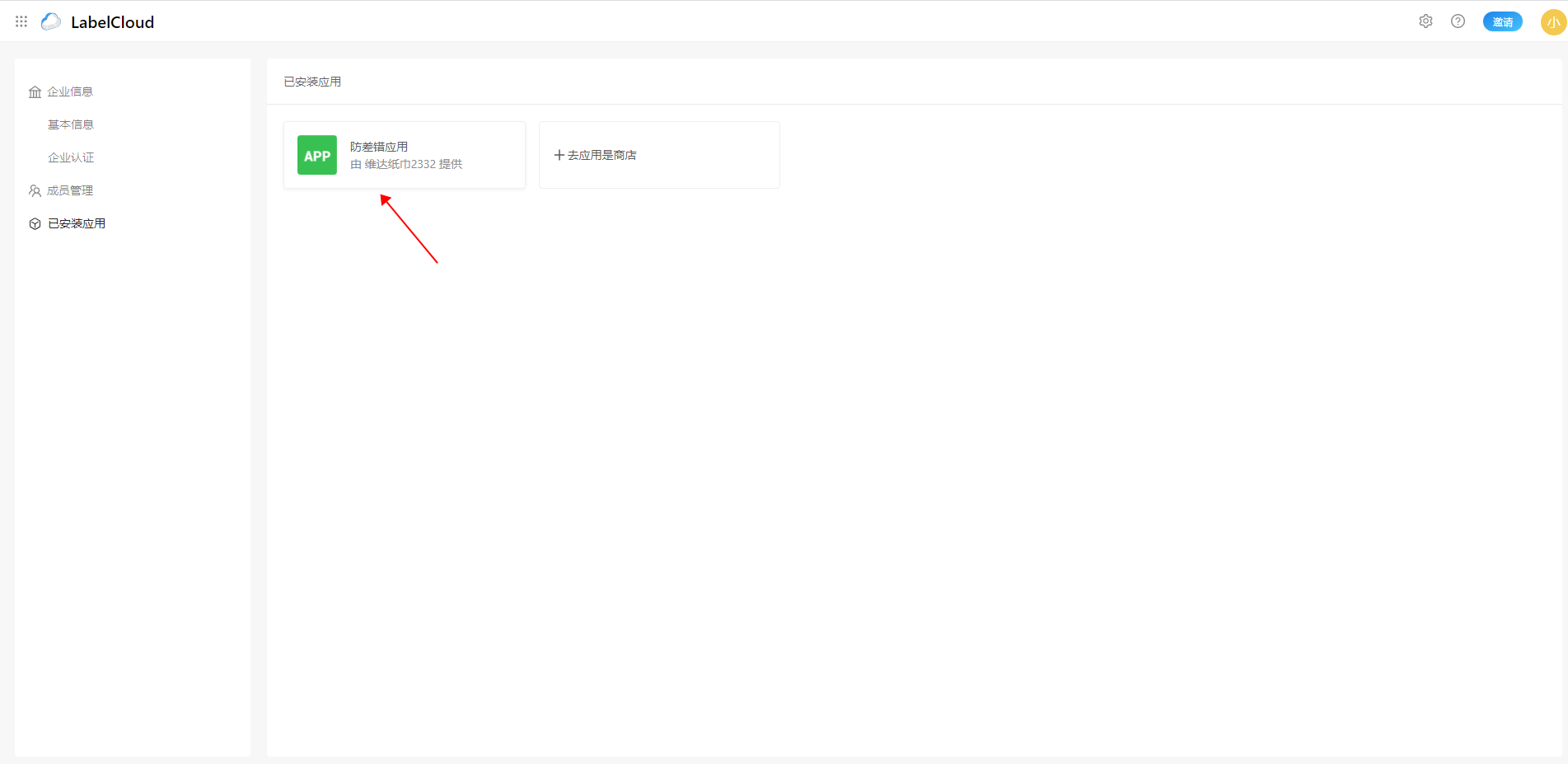
1.2 选择防差错应用,添加应用实例。
当添加多个实例将有多个应用防差错应用入口及对应生成多个标签结构、规则、模板,每个应用对应一个生码打印区一个标签结构及相应的规则、模板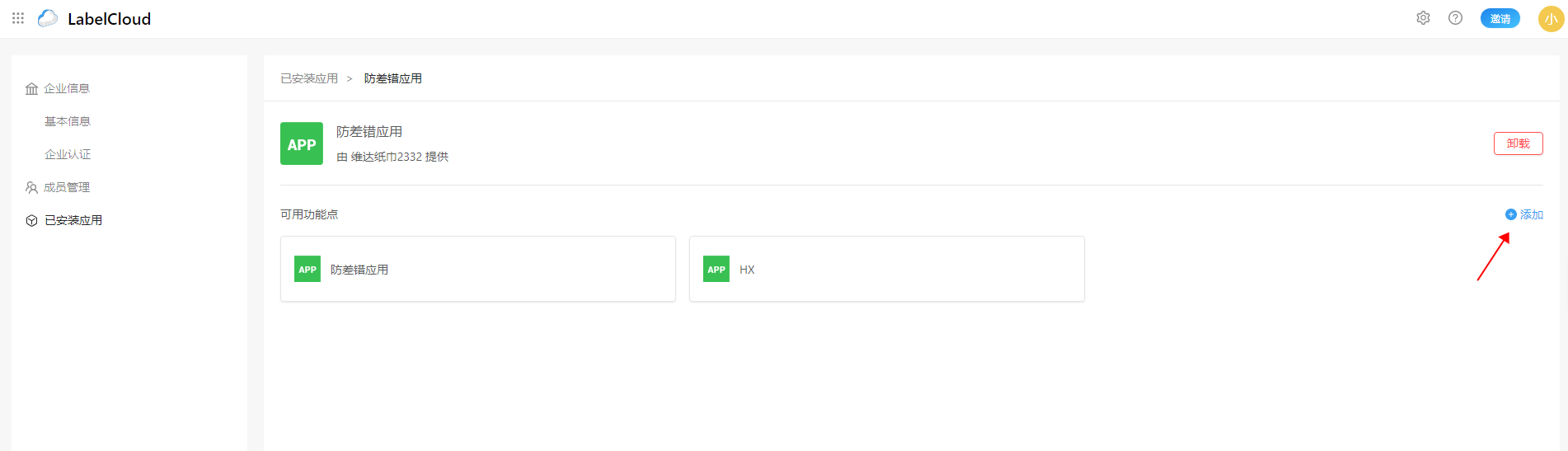
二、制作标签
2.1 选择已生成的防差错应用生码打印区进行上传基础物料文档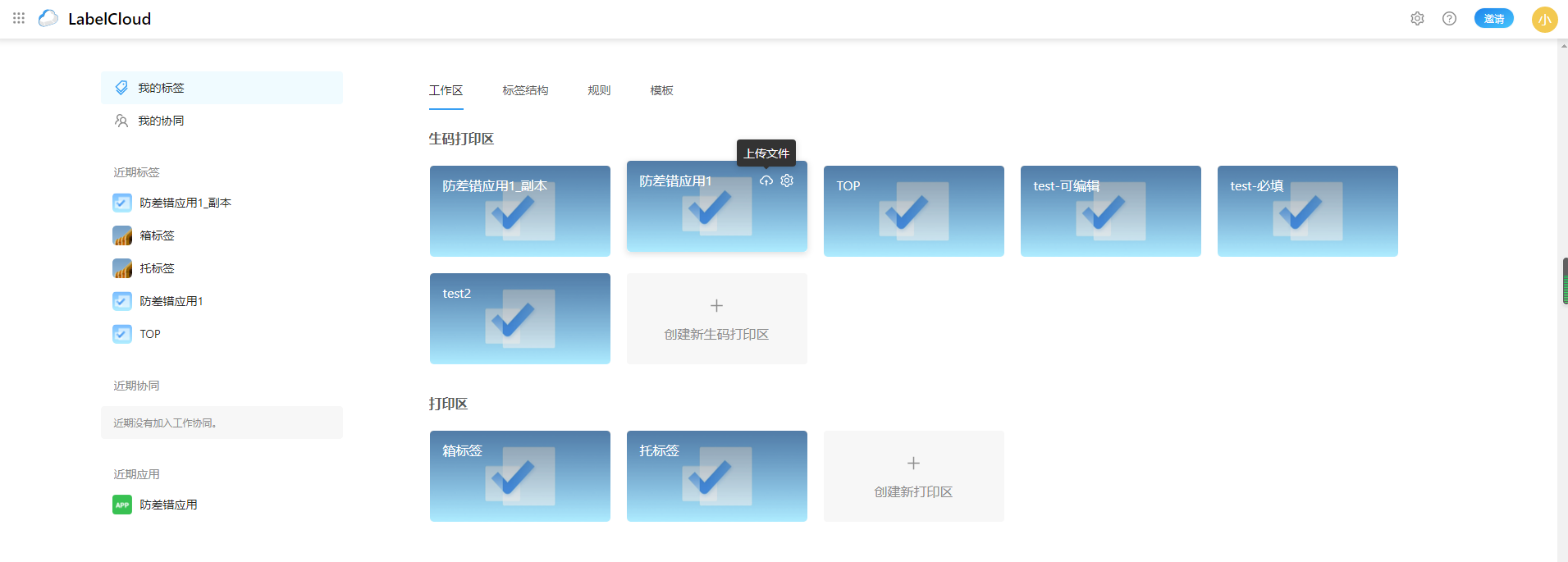
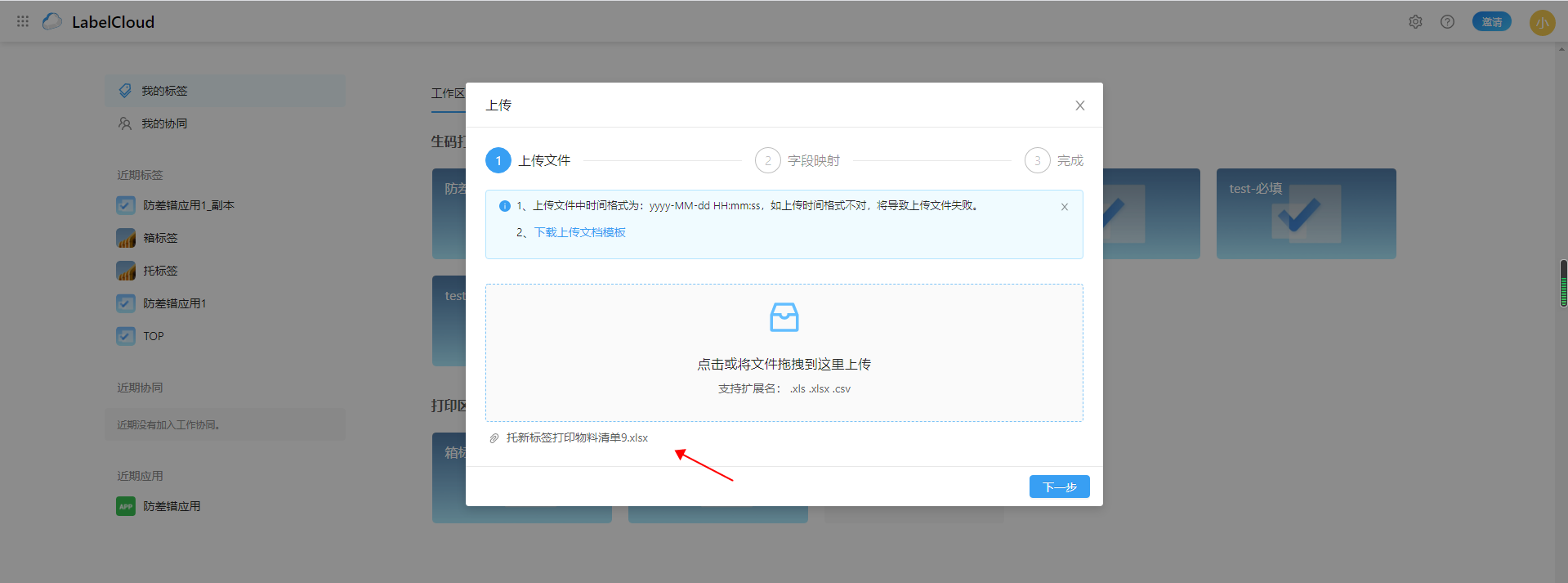
2.2 上传文件字段与标签结构字段进行绑定,该绑定为了实现具体的数据来源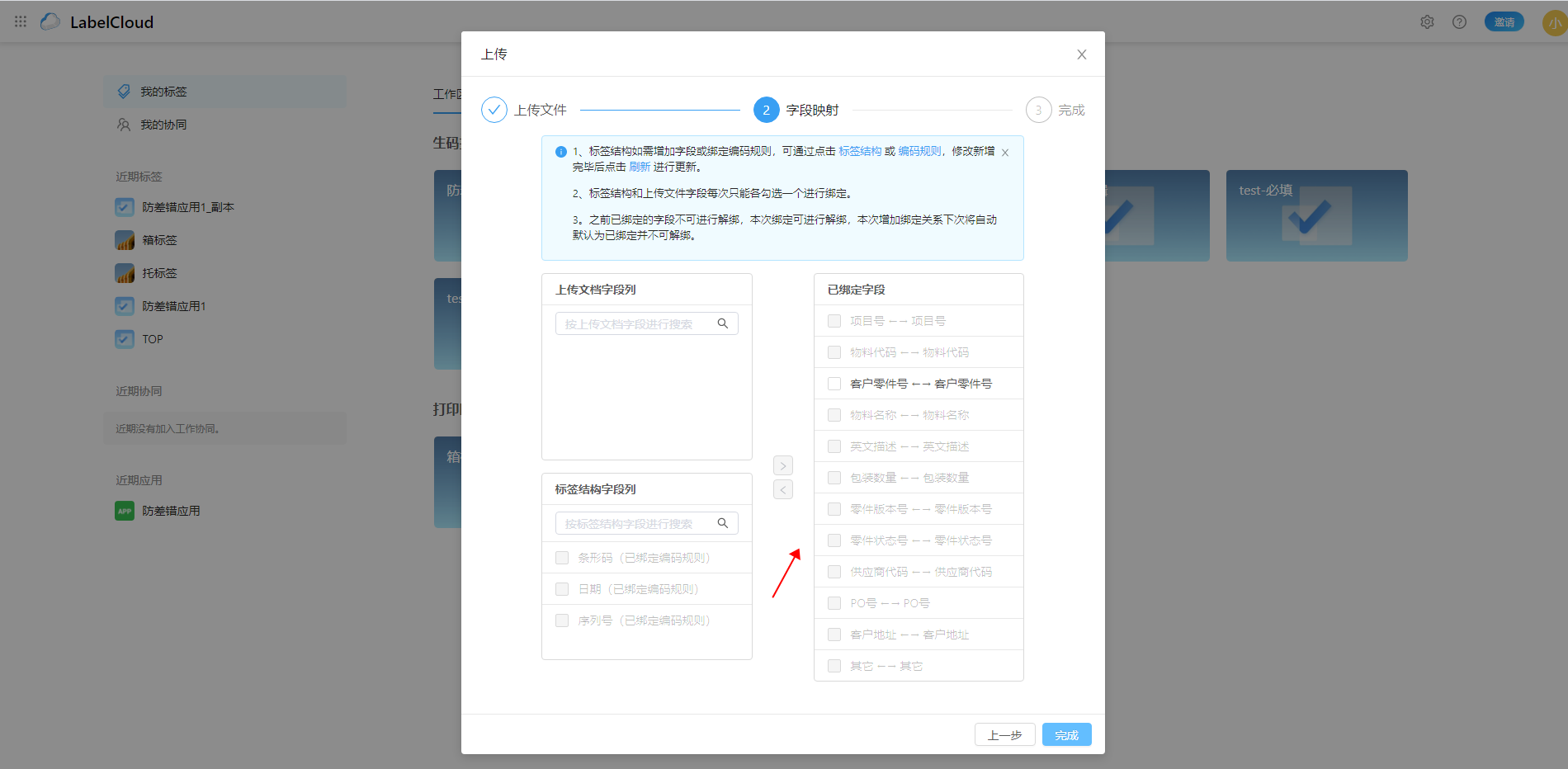
2.3 完成上传数据,可进行制作标签
当需要上传新的物料可进行再次上传文件即可(不可与原文档相同名称)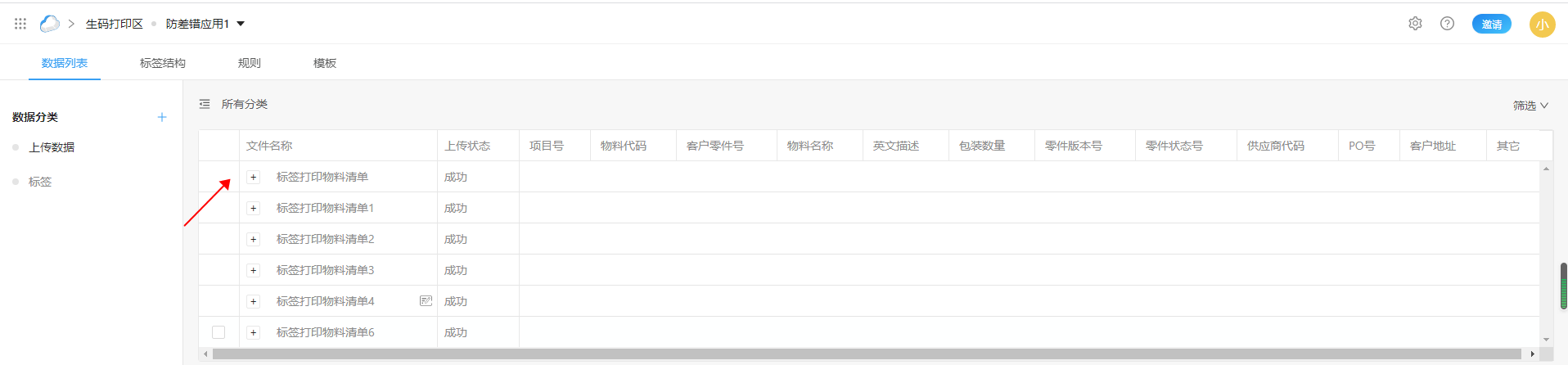
三、制作标签
3.1 根据物料选择进行制作标签,由于不同系列的物料生成的条形码、序列号位数、日期不同,制作标签界面上课根据物料进行自由切换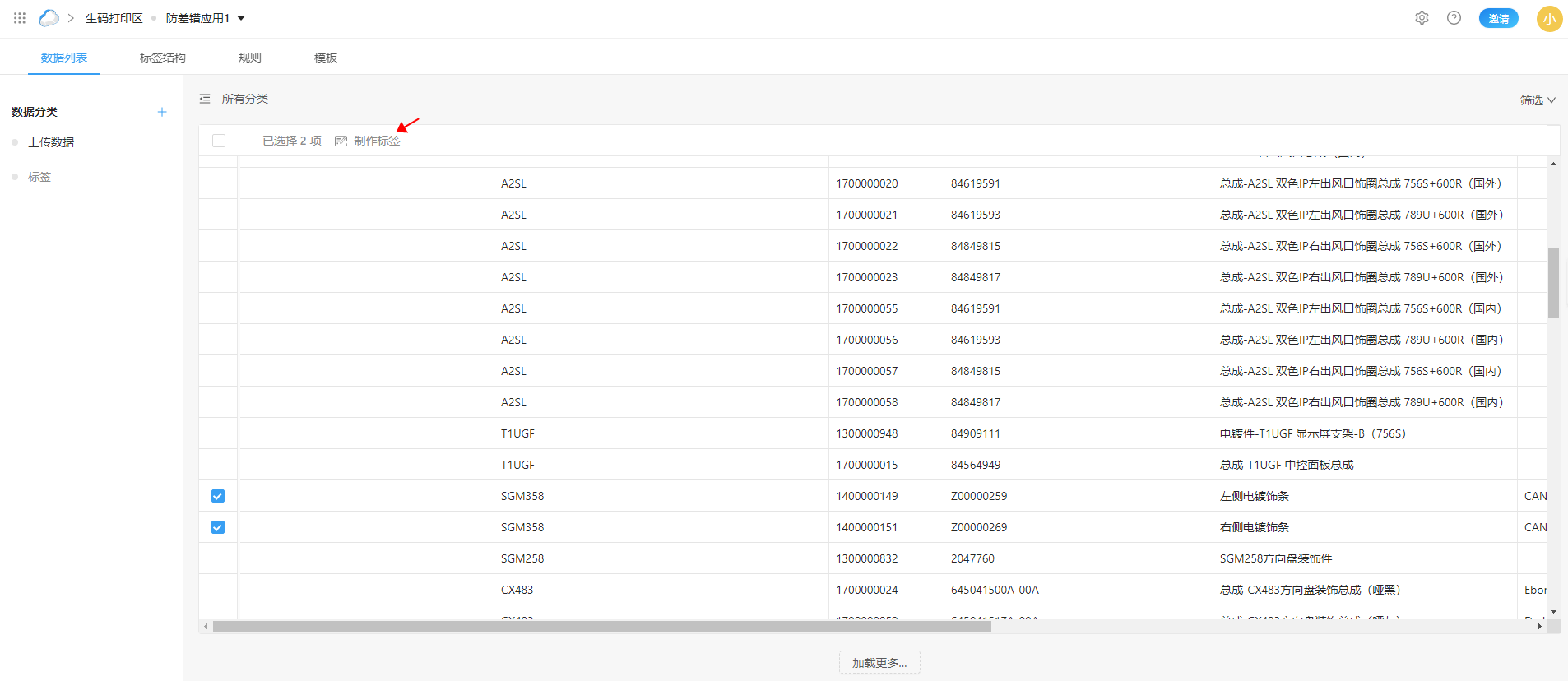
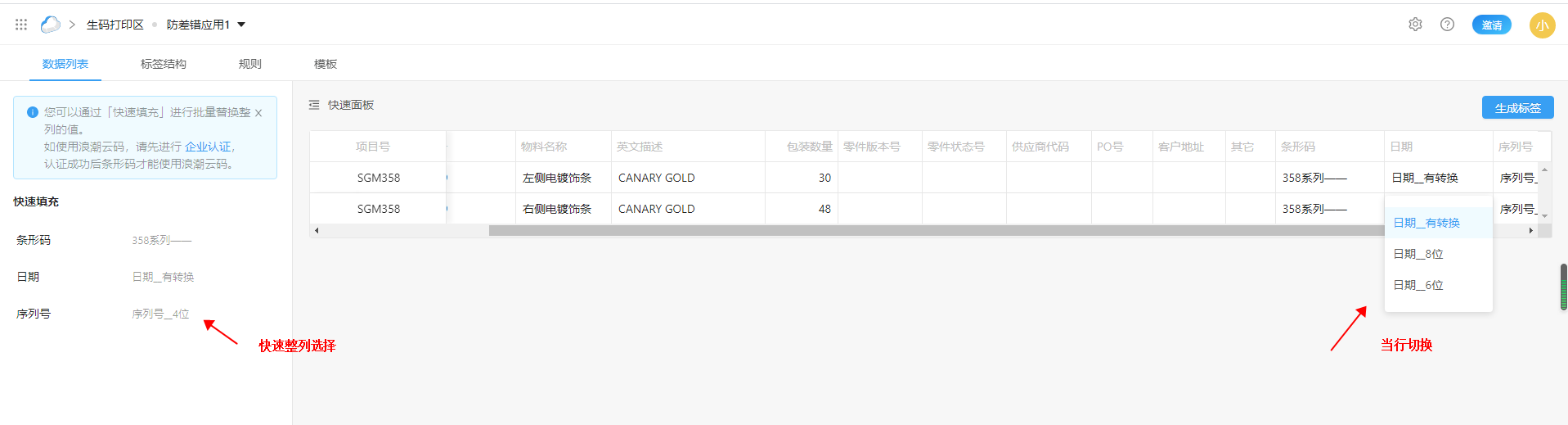
3.2 编辑完毕后,点击生成标签,进入制作成功界面,可进行打印或返回到单据列表、标签列表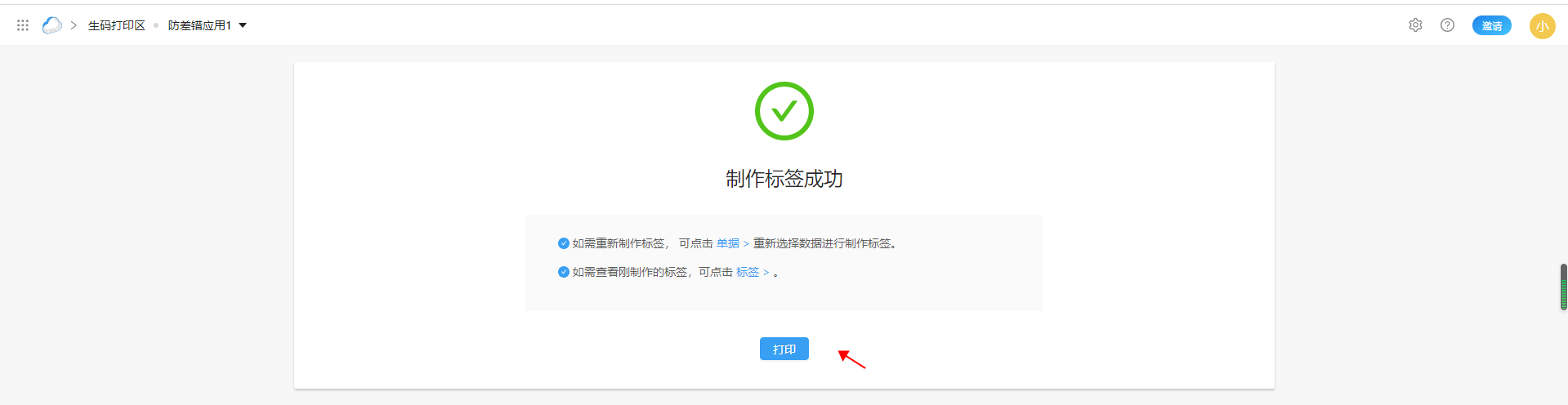
四、标签打印
4.1 制作标签成功界面点击打印或者在标签列表选择标签数据点击打印,进到打印预览界面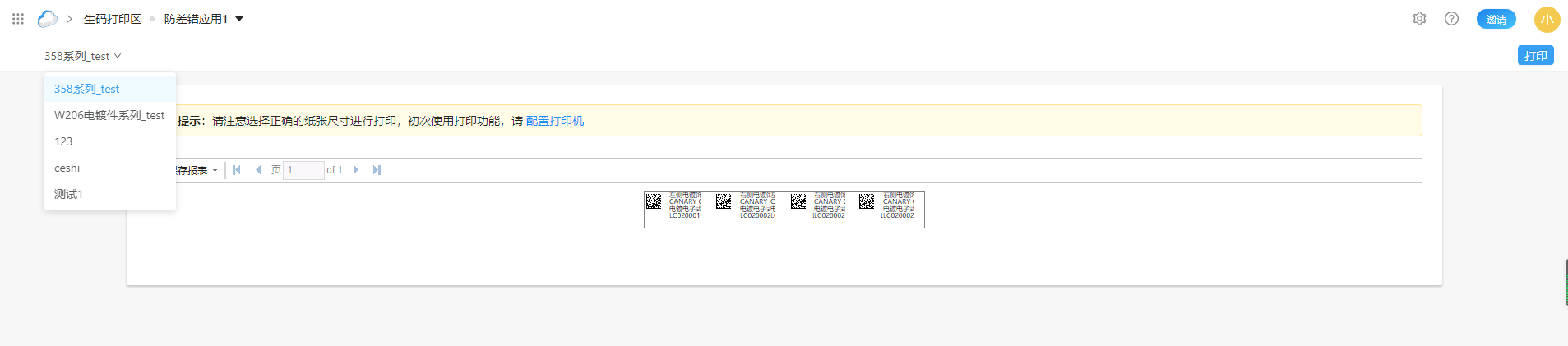
4.2 可根据不同的物料自由切换不同的标签模板进行打印标签,打印的标签可进行贴在物品上
五、扫描校验
5.1 采集器安装Labelcloud 程序包,进行登录
5.2 进入到主界面,呈现应用入口,点击应用进入应用功能点列表,点击功能点进入操作界面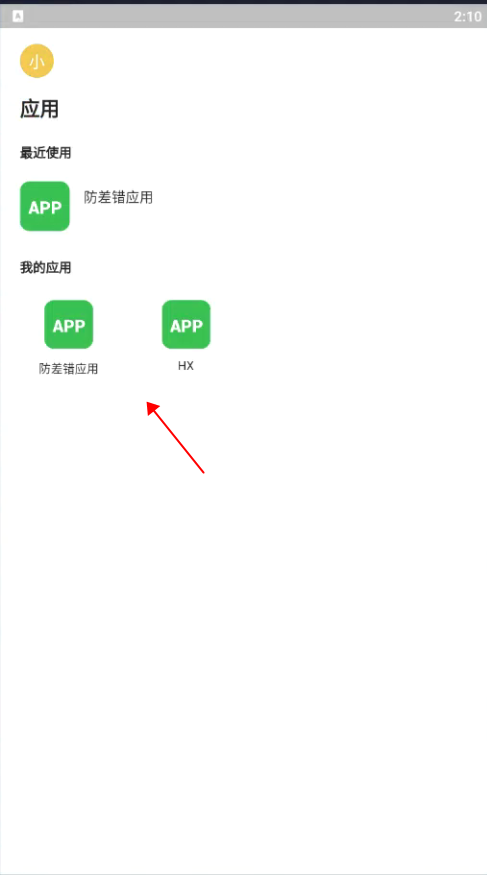
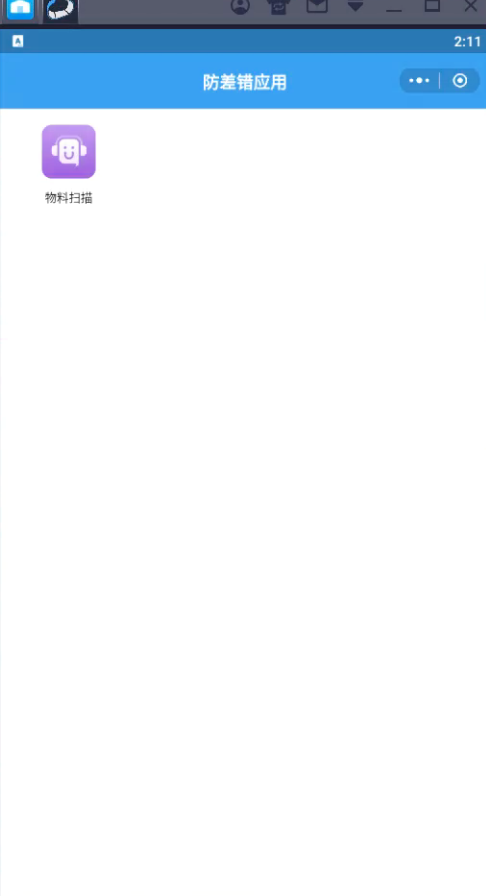
5.3 进入操作页面,根据现场出货的物料在移动端进行选择物料,可通过搜索进行筛选,选择物料后可进行点击第三个点查看物料详细信息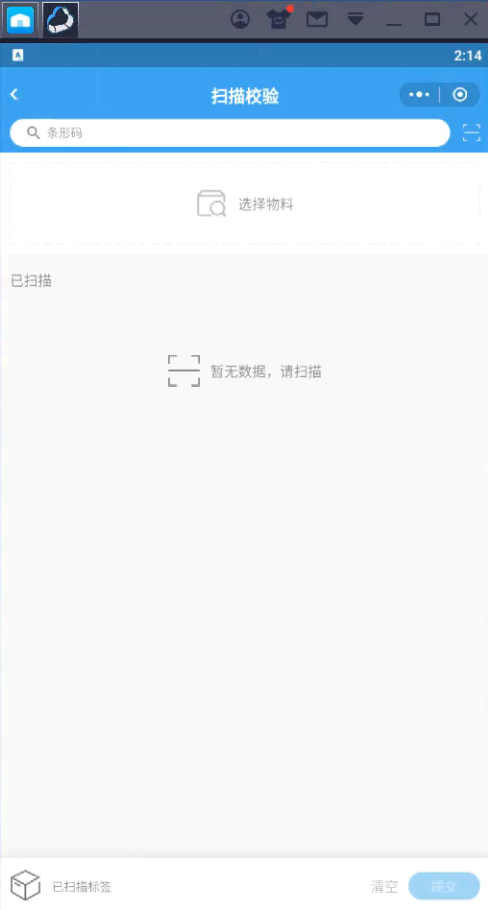
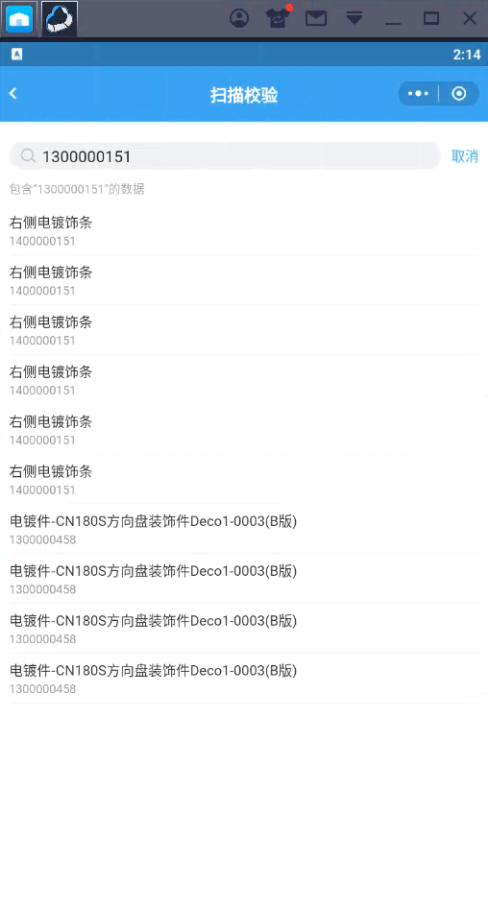
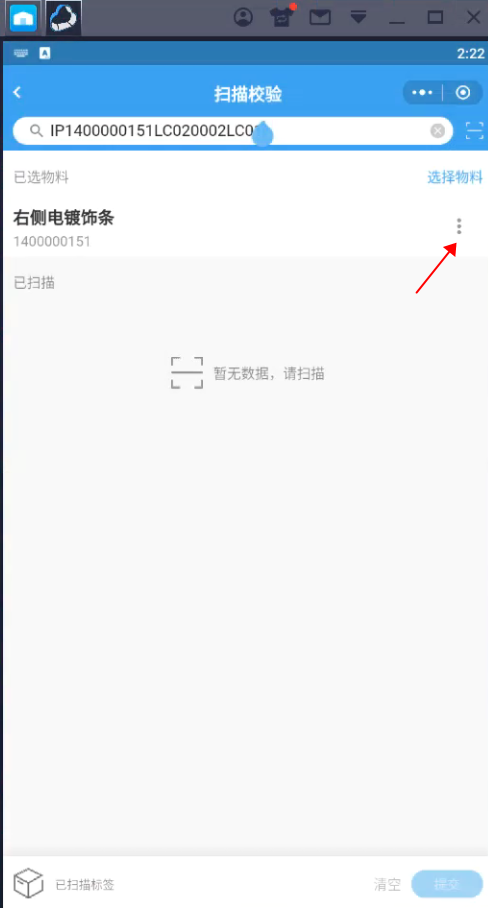
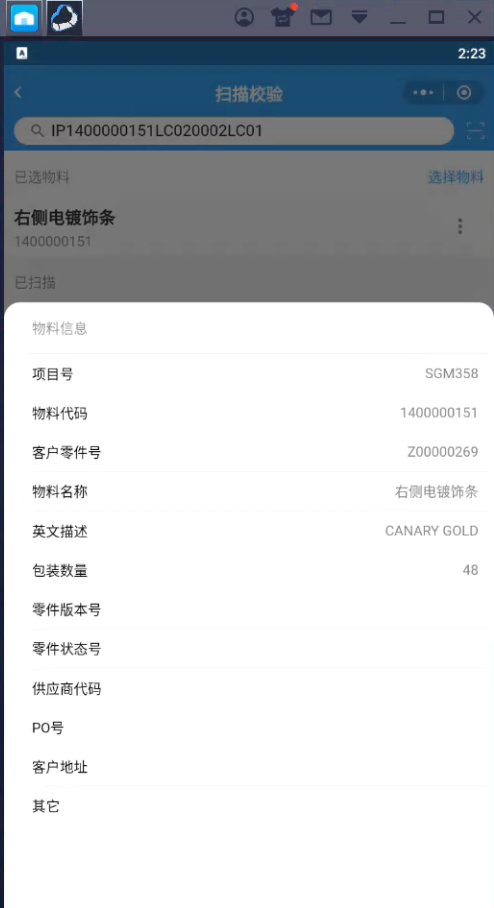
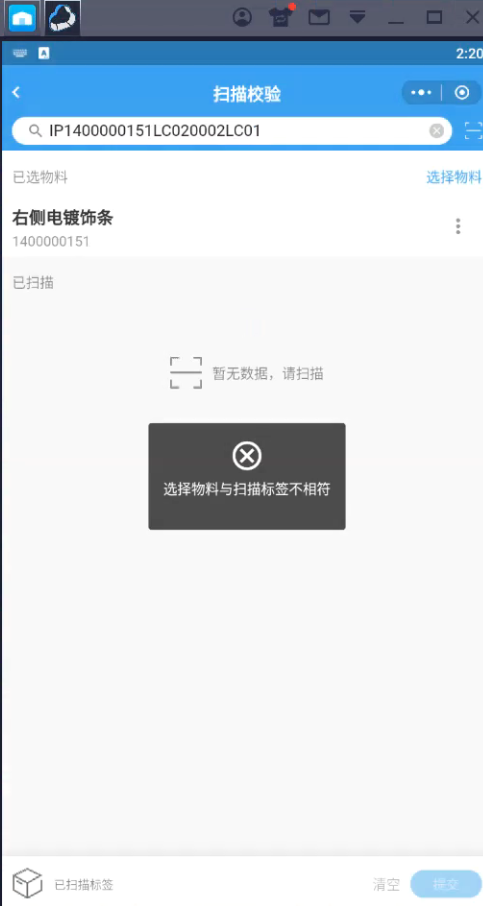
5.4 选完物料后进行扫描物品上的标签,当物料不匹配时将弹出提示告知;当物料匹配则成功扫进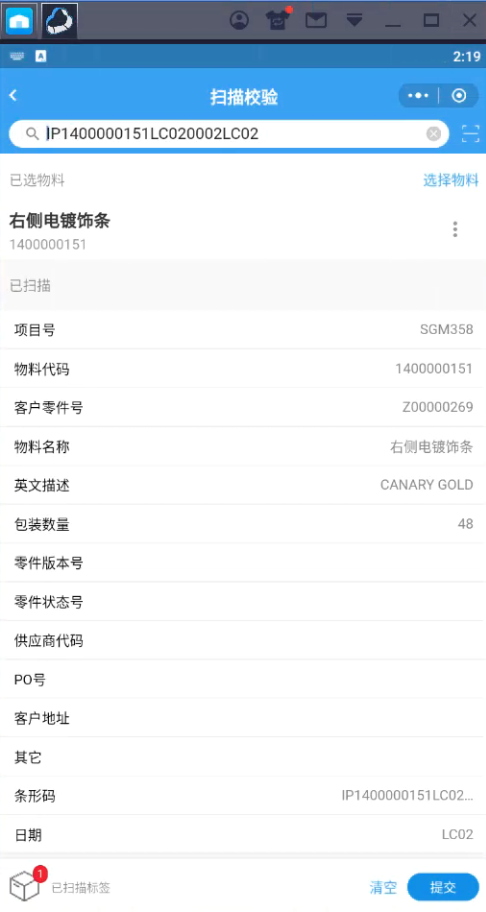
5.5 扫描成功后,已扫描列表会进行递增,点击进入划出已扫描列表,可进行查看标签详细信息及左滑标签行删除已扫描的标签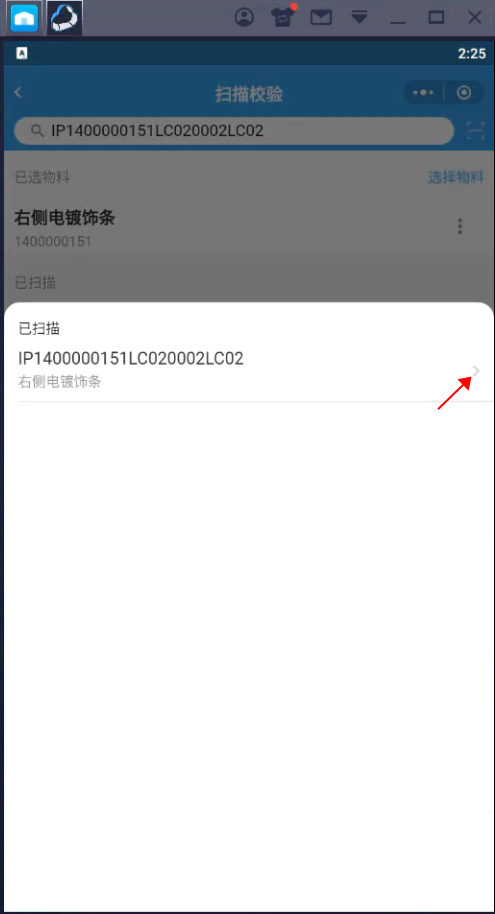
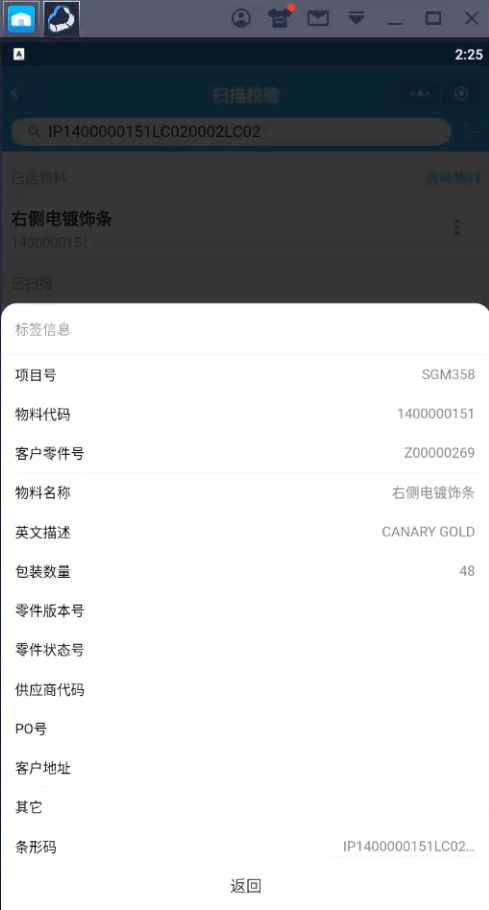
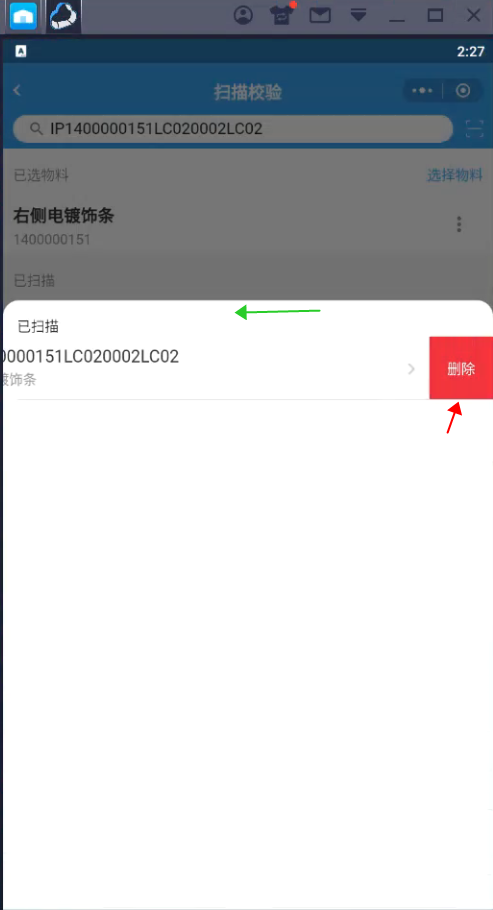
5.6 扫描校验已扫描标签,当出现重复扫描时,会弹出提示,可进行允许重复扫描及拒绝,如本次不想再弹出允许重复扫描提示,点击‘本次提交前不再提示’再次扫描时不会再提示。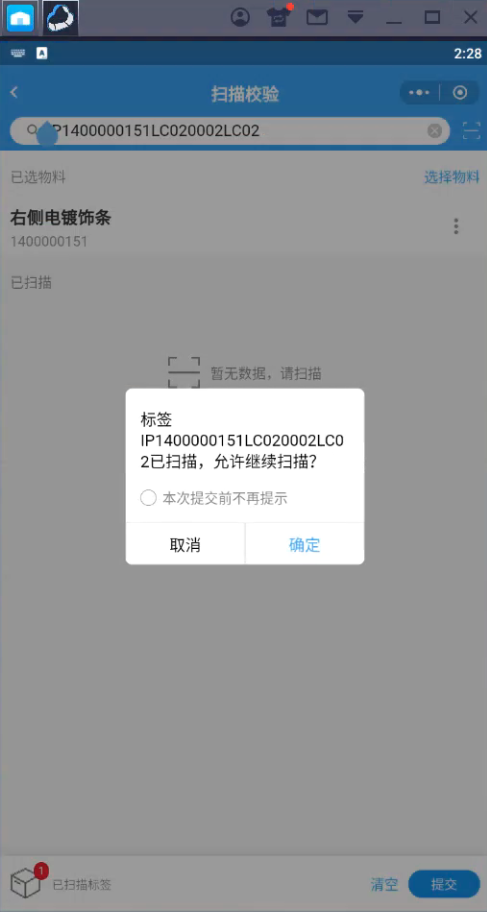
5.7 当本次扫描需要换成其他物料,可进行选择物料进行切换后进行扫描校验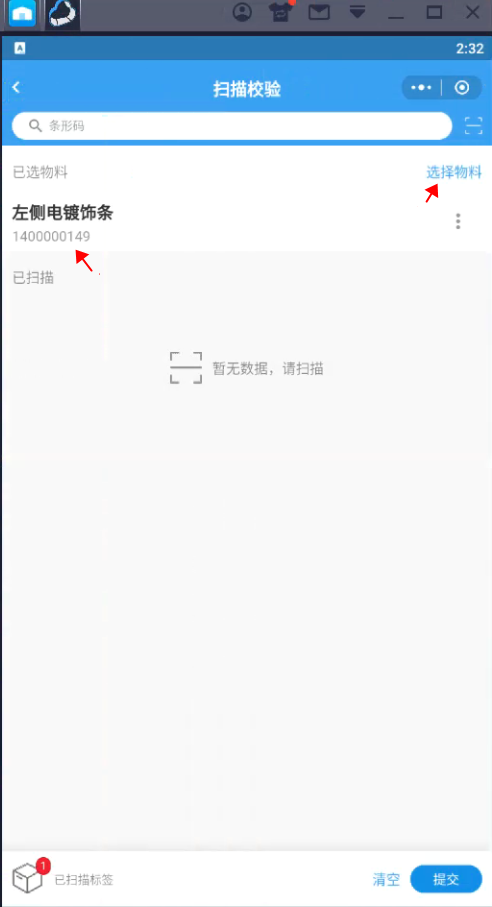
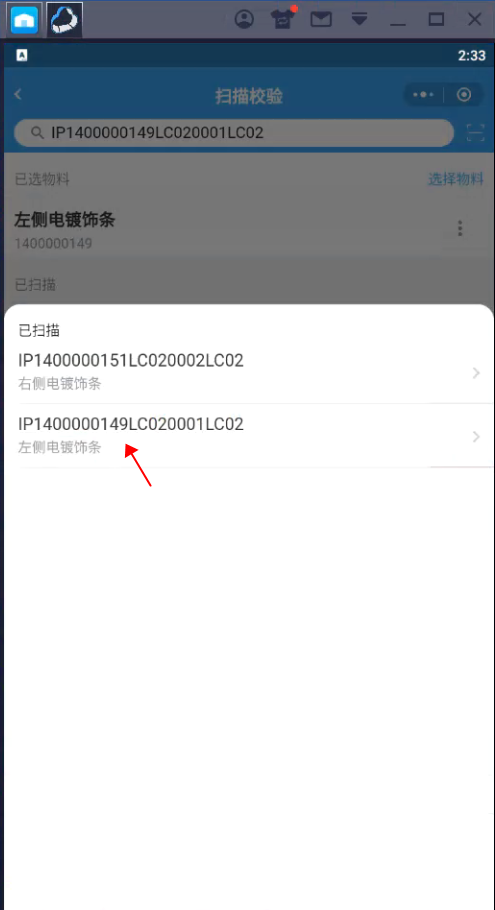
5.8 扫描完毕后,进行提交,再应用的扫描记录上增加一次扫描记录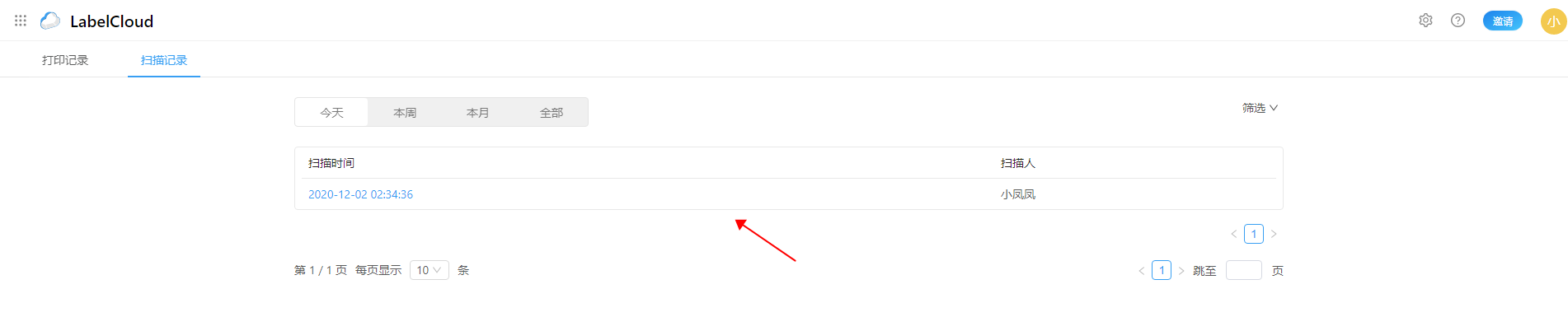
六、扫描记录_web
6.1 采集器端扫描提交成功后,在应用中的扫描记录将记录新的操作记录,点击应用进入操作记录界面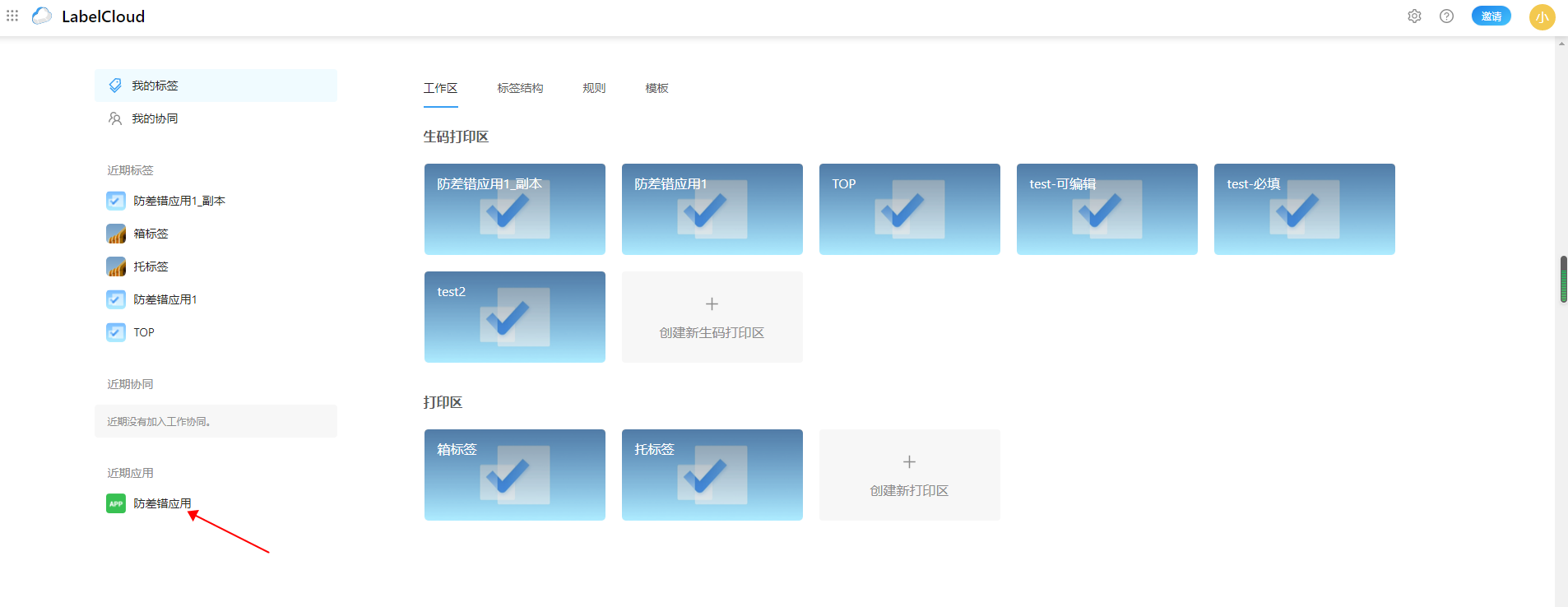
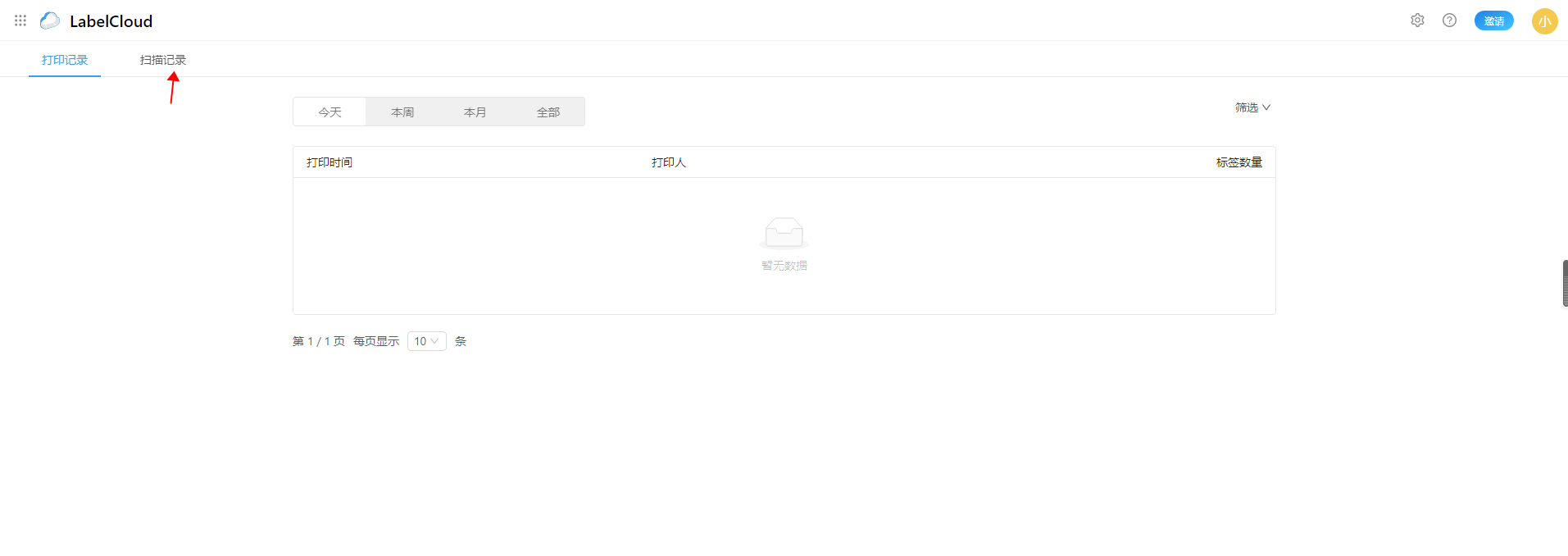
6.2 默认为今天操作记录,可通过筛选进行过滤, 点击某行记录可查看本次扫描的详细标签信息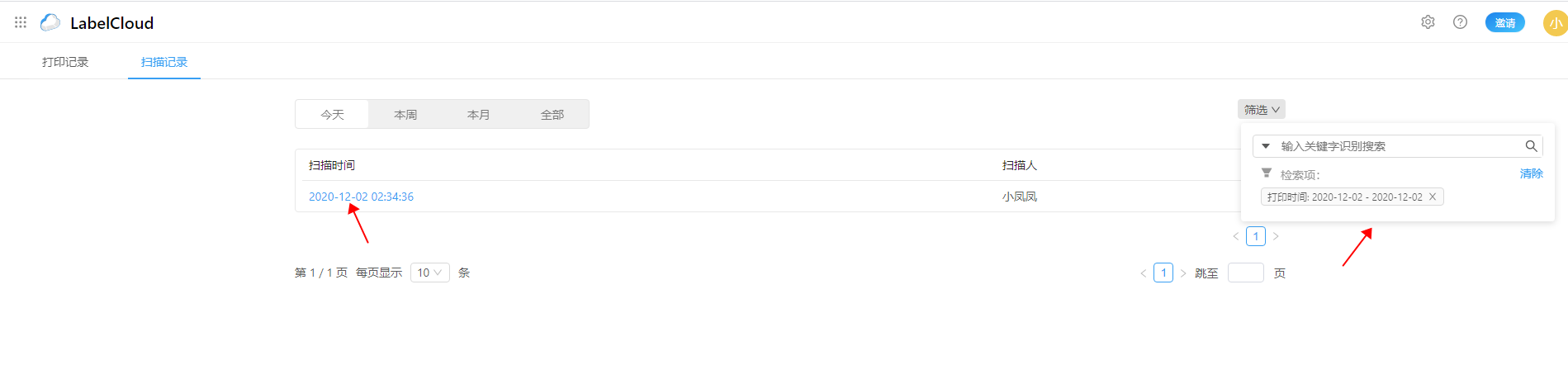

6.3 点击应用首页回到操作记录列表

若有收获,就点个赞吧
0 人点赞


