如何成为编程大佬?
那当然是coding的时候手不离键盘,疯狂敲击(CV)。
毕竟每一次右手离开键盘去触碰鼠标,都是一次浪费时间的操作。
vscode作为目前前端开发的主力工具,在平常的日常学习和工作中伴随着我们非常多的时间。
本篇手册将会介绍本人在日常开发中比较常用的一些vscode相关的内容。
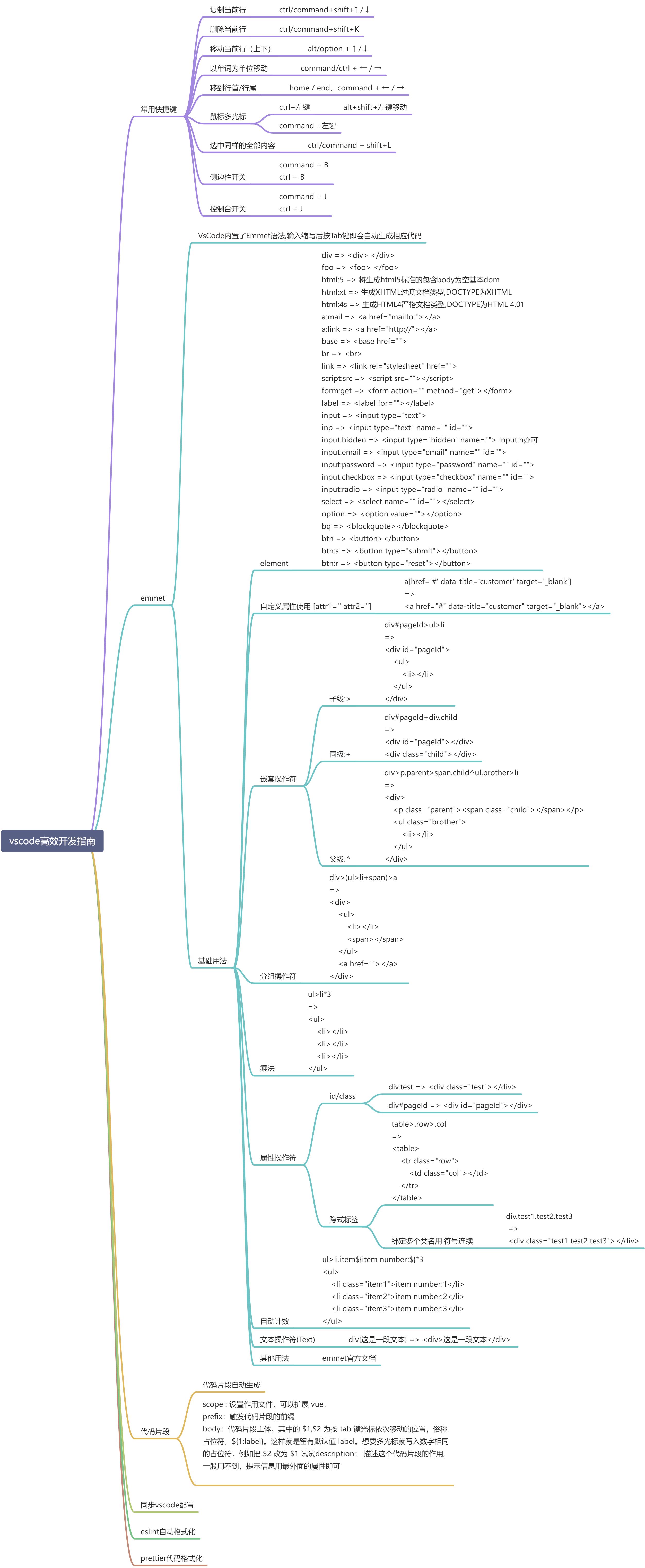
常用快捷键
这里分别整理了 mac window 对应的快捷键,方便俩类终端的用户查看
| mac | window |
|---|---|
| control | window |
| option | alt |
| command | ctrl |
复制当前行

删除当前行
移动当前行(上下)

另起一行
以单词为单位移动
command/ctrl + ← / →
演示中用到的其他快捷键有:ctrl+D:以单词选择(可多选)
移到行首/行尾
 演示中用到的其他快捷键有:
ctrl+shift+alt:键盘多光标ctrl+D:以单词选择(可多选)
鼠标多光标:

演示中用到的其他快捷键有:ctrl+D:以单词选择(可多选)
鼠标单点多光标:
选中同样的全部内容
ctrl/command + shift+L
同样的操作全选操作ctrl+D也同样可以完成,不同的是ctrl+D的一个一个选的,比起ctrl+shift+L稍微灵活但麻烦一点。
Emmet
VsCode内置了Emmet语法,输入缩写后按Tab键即会自动生成相应代码。
这是一个非常强大的工具,熟练掌握可以大大提高平时的编写html的编码速度。
官方文档
基础用法
element(元素)
div => <div> </div>foo => <foo> </foo>html:5 => 将生成html5标准的包含body为空基本domhtml:xt => 生成XHTML过渡文档类型,DOCTYPE为XHTMLhtml:4s => 生成HTML4严格文档类型,DOCTYPE为HTML 4.01a:mail => <a href="mailto:"></a>a:link => <a href="http://"></a>base => <base href="">br => <br>link => <link rel="stylesheet" href="">script:src => <script src=""></script>form:get => <form action="" method="get"></form>label => <label for=""></label>input => <input type="text">inp => <input type="text" name="" id="">input:hidden => <input type="hidden" name=""> input:h亦可input:email => <input type="email" name="" id="">input:password => <input type="password" name="" id="">input:checkbox => <input type="checkbox" name="" id="">input:radio => <input type="radio" name="" id="">select => <select name="" id=""></select>option => <option value=""></option>bq => <blockquote></blockquote>btn => <button></button>btn:s => <button type="submit"></button>btn:r => <button type="reset"></button>
文本操作符
div{这是一段文本} => <div>这是一段文本</div>
属性操作符
id/class
div.test => <div class="test"></div>div#pageId => <div id="pageId"></div>
如果需要绑定多个类名用.符号连续起来即可
div.test1.test2.test3 => <div class="test1 test2 test3"></div>
隐式标签
隐式标签会根据父标签自动推导出你所需要的标签
table>.row>.col=><table><tr class="row"><td class="col"></td></tr></table>
自定义属性使用 [attr1=’’ attr2=’’]

嵌套操作符
子级:>
div#pageId>ul>li=><div id="pageId"><ul><li></li></ul></div>
同级:+
div#pageId+div.child=><div id="pageId"></div><div class="child"></div>
父级:^
div>p.parent>span.child^ul.brother>li=><div><p class="parent"><span class="child"></span></p><ul class="brother"><li></li></ul></div>
分组操作符
分组使用()来实现缩写的分离.比如这个例子,如果不加括号那么a将作为span的子级元素生成.加上括号a将于()内的元素同级.
div>(ul>li+span)>a=><div><ul><li></li><span></span></ul><a href=""></a></div>
乘法
ul>li*3=><ul><li></li><li></li><li></li></ul>
自动计数
这个功能挺方便的对于生成重复项时增加一个序号,只需要加上$符号即可.
如果生成两位数则使用两个连续的$$,更多位数以此类推…
使用@修饰符,可以更改编号方向(升序或降序)和基数(例如起始值).注意这个操作符在$之后添加
@-表示降序,@+表示升序,默认使用升序.
@N可以改变起始值.需要注意的是如果配合升降序使用的话N是放到+-符后.
ul>li.item${item number:$}*3<ul><li class="item1">item number:1</li><li class="item2">item number:2</li><li class="item3">item number:3</li></ul>---------------------------ul>li.item$@-*3=><ul><li class="item3"></li><li class="item2"></li><li class="item1"></li></ul>---------------------------ul>li.item$@-10*3=><ul><li class="item12"></li><li class="item11"></li><li class="item10"></li></ul>
进阶用法
Actions
这边只介绍一些常用的,其他自行官网查看。
在vscode中按 ctrl+shift+p 出来搜索框,搜索emmet就可以查看所有的actions
1.使用缩写包裹(Wrap with Abbreviation)

2.分离/联结标记(Split/Join Tag)

3.更新标记(update tag)

4.平衡(Balance)

 5.求数学表达式

6.其他:
- Actions
- Go to Matching Pair(转至匹配对)
- Go to Edit Point(去上/下一个编辑点)
- Select Item(去上/下一项)
- Toggle Comment(切换注释)
- Remove Tag(删除标记)
- Merge Lines(合并行)
- Update Image Size(更新图片大小)
- Increment/Decrement Number(+0.1/1/10)
- Reflect CSS Value(映射CSS值)
7.总结
以上操作均可以使用快捷键,但是得你自己设置,vscode默认不会给你绑定。
搜索emmet
包装文本
比如产品给了这样一段文字:
首页
产品介绍
相关案例
关于我们
联系我们
而我们预期的效果是这样
另外如果给的文本带有序号的情况,我们也是可以通过缩写来处理,而不是手动删除,主要用的是|t来处理.1.首页2.产品介绍3.相关案例4.关于我们5.联系我们输入包装字符命令ul>li*|t即可看到生成的html中自动去掉了序号
模拟文本/随机文本
lorem
lorem后面的数字代表要随机几个单词。p>lorem4=><p>Lorem ipsum dolor sit.</p>
Eslint+Prettier自动格式化你的代码
这里不涉及eslint配置,你只需要知道当你的编译器爆红的时候,你写的代码就是有问题的。
我们需要的是配置一套规则,但是我们不需要关系规则到底是什么,而是让编译器告诉你,并且在保存文件的时候,自动按照工程规范格式化代码。
曾经我在拉下一个项目,并用vscode打开的,yarn serve。
不幸的是,vscode很友善的给我爆出了几千条eslint报错。
当时我的心情是这样的
很显然,那位好兄弟在写代码的时候,并没有使用eslint。
言归正传,我们来说说如何让你的vscode可以自动格式化你写的代码。
Eslint
我们需要做的是:
- VSCode 安装 Eslint插件。
- 添加 .eslintrc.js 配置文件(一般项目都有,不需要管)。
- 更改 VSCode 的 setting.json 文件的配置。
如果你已经安装好了 Eslint插件。
按ctrl+ shif + p,打开 defaultSettings.json 文件,按 ctrl + f 搜索 eslint 可以看到所有 ESlint 在 VSCode 内的默认配置。
还是按 ctrl + shift + p 打开settings.json 文件。这个文件是用户自定义配置,里面的配置会覆盖defaultSettings.json里的同名配置。我们在这个文件里对 ESLint插件 的配置做一些修改,让它达到我们想要的效果。
首先,我们想要 保存时自动格式化,实现这个效果的配置有两种:
eslint.autoFixOnSave(已废弃)editor.codeActionsOnSave(推荐)
并且我们要关闭 editor.formatOnSave,否则我们的文件将被修复两次,这是没有必要的。
// default: false// "editor.formatOnSave": false,"editor.codeActionsOnSave": {"source.fixAll.eslint": true},"[vue]": {"editor.defaultFormatter": "dbaeumer.vscode-eslint"},"[javascript]": {"editor.defaultFormatter": "dbaeumer.vscode-eslint"},// 始终在VSCode的右下角状态栏显示 ESLint 字样,查看 ESLint 运行状态,确保 ESLint 在正常运行"eslint.alwaysShowStatus": true,
此时代码保存时,vscode会读取.eslintrc.js文件中的配置去自动格式化,但是这只是单纯的eslint格式化。
Prettier
我们经常会使用alt+shift+F来进行代码的格式化。值得一提的是,使用这个方式,只是一种单纯的prettier的格式化,他会读取你的vscode所有配置文件下的配置,并且按照一定的优先级来总结出最终的配置。
比如.prettierrc、.editorconfig、.vscode/settings.json和上文的编辑器全局配置,另外还有prettier插件默认的配置,那么它们同时存在时是如何表现的?
.prettierrc>editorconfig>.vscode/settings.json>User/settings.json>default.json- 如果
.prettierrc和.editorconfig并存,那么他们将会进行合并,并且对于同一个属性,前者会覆盖后者。 - 只有
.prettierrc和.editorconfig都不存在时,vscode 的配置才会生效,反过来说,只要这2个其中一个存在,那么vscode的配置都不生效(注意:是prettier相关设置不生效)。
有些时候,我们项目中的eslint配置有一部分会和prettier的配置相互冲突,那此时如果你使用alt+shift+F来格式化你的代码,那将会得到一堆红色的报错信息(虽然你保存的时候eslint依然会自动修复)。
如何将你的alt+shift+F具有prettier的功能又不让eslint报错。
"[vue]": {"editor.defaultFormatter": "rvest.vs-code-prettier-eslint"}"[javascript]": {"editor.defaultFormatter": "rvest.vs-code-prettier-eslint"}//其他的文件同理
prettier-eslint 是直接让prettier按照eslint规则进行格式化,并且保留不冲突的部分(比如超过80字符换行)。
同步你的vscode配置
当你有多台电脑的时候会用到。
- vscode安装
Settings Sync - 在你完整配置的电脑上,点击插件页面
 登录你的github。
 - ctrl+shift+P 上传最新配置
- 回家在其他电脑上重复1.2,然后下载配置
- over
当你在哪台电脑上更新了配置,重复345即可。
插件
至于其他的插件就不推荐了,萝卜青菜各有所爱。

若有收获,就点个赞吧
0 人点赞


