- 2.1 Linux与硬件的搭配
- 2.2 磁碟分割
- 2.2.1 磁盘连接的方式与设备文件名的关系
- 2.2.2 MSDOS(MBR) 与GPT 磁碟分割表(partition table)
- MSDOS (MBR) 分割表格式与限制
- 注1 )">GUID partition table, GPT磁碟分割表( 注1 )
- 2.2.3 开机流程中的BIOS 与 UEFI开机检测程式
- BIOS 搭配MBR/GPT 的开机流程
- 注2 )">UEFI BIOS搭配GPT开机的流程( 注2 )
- 2.2.4 Linux安装模式下,磁碟分割的选择(极重要)
- 2.4 重点回顾
原文:http://linux.vbird.org/linux_basic/0130designlinux.php#partition_table
2.1 Linux与硬件的搭配
接下来得要了解一下各硬体在Linux当中所扮演的角色。这里鸟哥再次的强调一下:
- 『在Linux系统中,每个装置都被当成一个文件来对待』
举例来说,SATA接口的硬盘的文件名称即为/dev/**sd**[ad],其中,括号内的字母为ad当中的任意一个,亦即有/dev/sda, /dev/sdb, /dev/sdc,及/dev/sdd这四个档案的意思。
那么打印机与软盘呢?分别是/dev/lp0, /dev/fd0啰!好了,其他的周边设备呢?底下列出几个常见的装置与其在Linux当中的档名啰:
| 装置 | 装置在Linux内的档名 |
|---|---|
| SCSI/SATA/USB硬盘机 | /dev/sd[ap] |
| USB快闪盘 | /dev/sd[ap] (与SATA相同) |
| Virt I/O界面 | /dev/vd[ap] (用于虚拟机器内) |
| 软盘机 | /dev/fd[0-1] |
| 打印机 | /dev/lp[0-2] (25针打印机) /dev/usb/lp[0-15] (USB接口) |
| 鼠标 | /dev/input/mouse[0-15] (通用) /dev/psaux (PS/2界面) /dev/mouse (当前滑鼠) |
| CD ROM/DVD ROM | /dev/scd[0-1] (通用) /dev/sr[0-1] (通用,CentOS较常见) /dev/cdrom (当前CDROM) |
| 磁带机 | /dev/ht0 (IDE界面) /dev/st0 (SATA/SCSI接口) /dev/tape (当前磁带) |
| IDE硬盘机 | /dev/hd[ad] (旧式系统才有) |
时至今日,由于IDE 界面的磁碟机几乎已经被淘汰,太少见了!因此现在连IDE 界面的磁碟档名也都被模拟成/dev/sd[ap] 了。
**
2.2 磁碟分割
我们知道一块磁碟是可以被分割成多个分割槽的(partition),
以旧有的Windows观点来看,你可能会有一颗磁碟并且将他分割成为C:, D:, E:槽对吧!那个C, D, E就是分割槽(partition)啰。
但是Linux的装置都是以文件的型态存在,那分割槽的文件名又是什么?如何进行磁碟分割?磁碟分割有哪些限制?目前的BIOS 与UEFI 分别是啥?MSDOS 与GPT 又是啥?都是我们这个小节所要探讨的内容啰。
2.2.1 磁盘连接的方式与设备文件名的关系
由第零章提到的磁碟说明,我们知道个人电脑常见的磁盘接口有两种:
- SATA(目前(2015)的主流是SATA介面。)
- SAS
不过更老旧的电脑则有可能是已经不再流行的IDE界面喔!以前的IDE界面与SATA界面在Linux的磁碟代号并不相同,不过近年来为了统一处理,大部分Linux distribution已经将IDE界面的磁盘档名也模拟成跟SATA一样了!所以你大概不用太担心磁碟装置档名的问题了!
**
- 正常的实体机器大概使用的都是/dev/sd[a-]的磁碟档名,
- 至于虚拟机器环境底下,为了加速,可能就会使用/dev/vd[ap]这种装置档名喔!
因此在实际处理你的系统时,可能得要了解为啥会有两种不同磁碟档名的原因才好!
再以SATA接口来说,由于SATA/USB/SAS等磁碟接口都是使用SCSI模组来驱动的,因此这些介面的磁碟装置档名都是/dev/sd[ap]的格式。
所以SATA/USB介面的磁碟根本就没有一定的顺序,那如何决定他的装置档名呢?这个时候就得要根据Linux核心侦测到磁碟的顺序了!这里以底下的例子来让你了解啰。
| 例题: 如果你的PC上面有两个SATA磁碟以及一个USB磁碟,而主机板上面有六个SATA的插槽。这两个SATA磁碟分别安插在主机板上的SATA1, SATA5插槽上, 请问这三个磁碟在Linux中的装置档名为何? 答: 由于是使用侦测到的顺序来决定装置档名,并非与实际插槽代号有关,因此装置的档名如下: 1. SATA1插槽上的档名:/dev/sda 1. SATA5插槽上的档名:/dev/sdb 1. USB磁碟(开机完成后才被系统捉到):/dev/sdc |
|---|
你应该知道了在Linux系统下的各种不同介面的磁碟的装置档名了。
OK!好像没问题了呦!才不是呢~问题很大!因为如果你的磁碟被分割成两个分割槽,那么每个分割槽的装置档名又是什么?
我们在计算机概论谈过磁碟的组成主要有磁碟盘、机械手臂、磁碟读取头与主轴马达所组成,而资料的写入其实是在磁碟盘上面。磁碟盘上面又可细分出磁区(扇区)(Sector)与磁轨(磁道)(Track)两种单位,其中磁区的物理量设计有两种大小,分别是512bytes与4Kbytes。假设磁碟只有一个磁碟盘,那么磁碟盘有点像底下这样: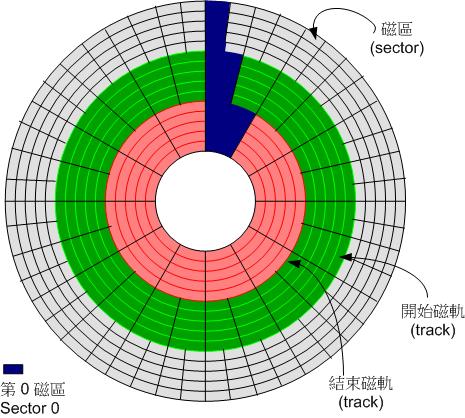
图2.2.1、磁碟盘组成示意图
其实整颗磁碟的第一个磁区特**别的重要,因为他记录了整颗磁碟的重要资讯!
早期磁碟第一个磁区里面含有的重要资讯我们称为**MBR (Master Boot Record) 格式,但是由于近年来磁碟的容量不断扩大,造成读写上的一些困扰, 甚至有些大于2TB 以上的磁碟分割已经让某些作业系统无法存取。
因此后来又多了一个新的磁碟分割格式,称为GPT (GUID partition table)!**这两种分割格式与限制不太相同啦!
分割表:其实妳刚刚拿到的整颗硬碟就像一根原木,你必须要在这根原木上面切割出你想要的区段, 这个区段才能够再制作成为你想要的家具!如果没有进行切割,那么原木就不能被有效的使用。同样的道理,你必须要针对你的硬碟进行分割,这样硬碟才可以被你使用的!
2.2.2 MSDOS(MBR) 与GPT 磁碟分割表(partition table)
在前一小节的图示中,我们有看到『开始与结束磁轨』,磁柱(柱面)(Cylinder),通常那是文件系统的最小单位,也就是分割槽的最小单位!
但是,因为近来有GPT这个可达到64bit纪录功能的分割表,现在我们甚至可以使用磁区(sector)号码来作为分割单位哩!厉害了!所以说,我们就是利用参考对照磁柱或磁区号码的方式来处理!
也就是说,分割表其实目前有两种格式喔!我们就依序来谈谈这两种分割表格式吧。
MSDOS (MBR) 分割表格式与限制
早期的Linux 系统为了相容于Windows 的磁碟,因此使用的是支持Windows 的MBR(Master Boot Record, 主要开机纪录区) 的方式来处理开机管理程式与分割表。
而开机管理程序纪录区 与 分割表 **则通通放在磁碟的第一个磁区, 这个磁区通常是512bytes** 的大小(旧的磁碟磁区都是512bytes 喔!),所以说,第一个磁区(扇区)512bytes 会有这两个资料:
- 主要开机记录区(Master Boot Record, MBR):可以安装开机管理程式的地方,有446 bytes
- 分割表(partition table):记录整颗硬碟分割的状态,有64 bytes
由于分割表所在区块仅有64 bytes容量,因此最多仅能有四组记录区,每组记录区记录了该区段的启始与结束的磁柱(磁道)号码。
若将硬碟以长方形来看,然后将磁柱以直条图来看,那么那64 bytes的记录区段有点像底下的图示:
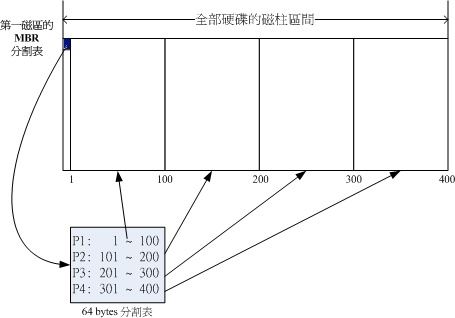
图2.2.2、磁碟分割表的作用示意图
假设上面的硬碟装置档名为/dev/sda时,那么这四个分割槽在Linux系统中的装置档名如下所示, 重点在于档名后面会再接一个数字,这个数字与该分割槽所在的位置有关喔!
- P1: /dev/sda1
- P2: /dev/sda2
- P3: /dev/sda3
- P4: /dev/sda4
**
上图中假设硬碟只有400个磁柱,共分割成为四个分割槽,第四个分割槽所在为第301到400号磁柱的范围。 当你的操作系统为Windows时,那么第一到第四个分割槽的代号应该就是C, D, E, F。当你有资料要写入F槽时, 你的资料会被写入这颗磁碟的301~400号磁柱之间的意思。
由于分割表就只有64 bytes而已,最多只能容纳四笔分割的记录, 这四个分割的记录被称为主要(Primary)或延伸(Extended)分割槽。根据上面的图示与说明,我们可以得到几个重点信息:
- 所谓的『分割』只是针对那个64 bytes的分割表进行设定!
- 硬盘预设的分割表仅能写入四组分割信息。
- 这四组分割资讯我们称为主要(Primary)或延伸(Extended)分割槽
- 分割槽的最小单位『通常』为磁柱(柱面)(cylinder)
- 当系统要写入磁碟时,一定会参考磁碟分割表,才能针对某个分割槽进行资料的处理
你可以将一颗硬碟分割成十个以上的分割槽的!那又是如何达到的呢?
- 在Windows/Linux系统中,我们是透过刚刚谈到的延伸分割(Extended)的方式来处理的啦!延伸分割的想法是: 既然第一个磁区所在的分割表只能记录四笔资料,那我可否利用额外的磁区来记录更多的分割资讯?实际上图示有点像底下这样:
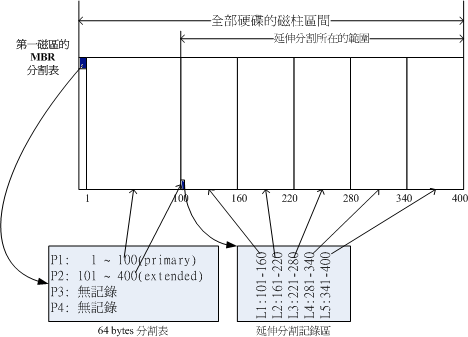
图2.2.3、磁碟分割表的作用示意图
实际上延伸分割并不是只占一个区块,而是会分布在每个分割槽的最前面几个磁区来记载分割资讯的! 只是为了方便读者记忆,鸟哥在上图就将他简化了!
在上图当中,硬盘的四个分割记录区仅使用到两个,P1为主要分割,而P2则为延伸分割。
- 延伸分割的目的:是使用额外的磁区来记录分割资讯,延伸分割本身并不能被拿来格式化。然后我们可以透过延伸分割所指向的那个区块继续作分割的记录。
如上图右下方那个区块有继续分割出五个分割槽,这五个由延伸分割继续切出来的分割槽,就被称为逻辑分割槽(logical partition)。
- 同时注意一下,由于逻辑分割槽是由延伸分割继续分割出来的,所以他可以使用的磁柱范围就是延伸分割所设定的范围喔!也就是图中的101~400啦!
同样的,上述的分割槽在Linux系统中的装置档名分别如下:
- P1: /dev/sda1
- P2: /dev/sda2
- L1: /dev/sda5
- L2: /dev/sda6
- L3: /dev/sda7
- L4: /dev/sda8
- L5: /dev/sda9
怎么装置档名没有/dev/sda3与/dev/sda4呢?因为前面四个号码(1,2,3,4)都是保留给Primary或Extended用的嘛!所以逻辑分割槽的装置名称号码就由5号开始了!这在MBR方式的分割表中是个很重要的特性,不能忘记喔!
MBR 主要分割、延伸分割与逻辑分割的特性我们作个简单的定义:
- 主要分割与延伸分割最多可以有四笔(硬碟的限制)
- 延伸分割最多只能有一个(操作系统的限制)
- 逻辑分割是由延伸分割持续切割出来的分割槽;
- 能够被格式化后,作为资料存取的分割槽为主要分割与逻辑分割。延伸分割无法格式化;
- 逻辑分割的数量依操作系统而不同,在Linux系统中SATA硬碟已经可以突破63个以上的分割限制;
分割是个很麻烦的东西,因为他是以磁柱为单位的『连续』磁碟空间,且延伸分割又是个类似独立的磁碟空间,所以在分割的时候得要特别注意。
| 例题:
在Windows作业系统当中,如果你想要将D与E槽整合成为一个新的分割槽,而如果有两种分割的情况如下图所示, 图中的特殊颜色区块为D与E槽的示意,请问这两种方式是否均可将D与E整合成为一个新的分割槽?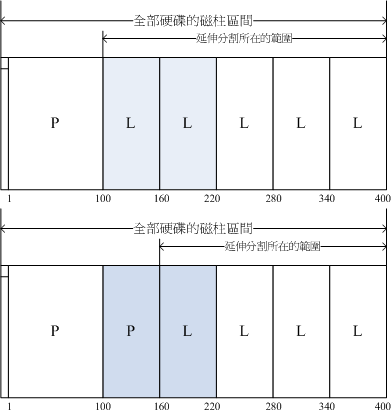
图2.2.4、磁碟空间整合示意图
答:
上图可以整合:因为上图的D与E同属于延伸分割内的逻辑分割,因此只要将两个分割槽删除,然后再重新建立一个新的分割槽, 就能够在不影响其他分割槽的情况下,将两个分割槽的容量整合成为一个。
下图不可整合:因为D与E分属主分割与逻辑分割,两者不能够整合在一起。除非将延伸分割破坏掉后再重新分割。但如此一来会影响到所有的逻辑分割槽,要注意的是:如果延伸分割被破坏,所有逻辑分割将会被删除。 因为逻辑分割的资讯都记录在延伸分割里面嘛! | | :—-: |
由于第一个磁区所记录的分割表与MBR是这么的重要,几乎只要读取硬碟都会先由这个磁区先读起。因此,如果整颗硬碟的第一个磁区(就是MBR与partition table所在的磁区)物理实体坏掉了,那这个硬碟大概就没有用了!
GUID partition table, GPT磁碟分割表( 注1 )
因为过去一个磁区大小就是512bytes 而已,不过目前已经有4K 的磁区设计出现!
为了相容于所有的磁碟,因此在磁区的定义上面, 大多会使用所谓的逻辑区块位址(Logical Block Address, LBA)来处理。GPT 将磁碟所有区块以此LBA(预设为512bytes 喔!) 来规划,而第一个 LBA 称为LBA0 (从0 开始编号)。
与MBR仅使用第一个512bytes区块来纪录不同, GPT使用了34个LBA区块来纪录分割资讯**!
同时与过去MBR仅有一的区块,被干掉就死光光的情况不同, GPT除了前面34个LBA之外,整个磁碟的最后33个LBA也拿来作为另一个备份!这样或许会比较安全些吧!详细的结构有点像底下的模样( 注1 ):
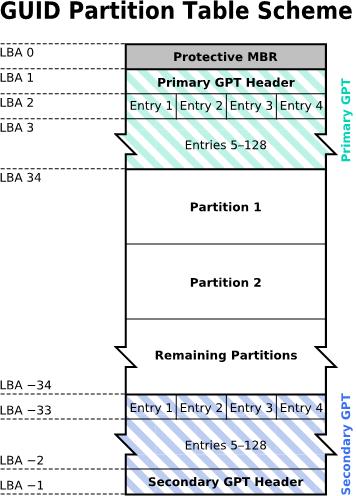
图2.2.7、GPT 分割表的结构示意图
上述图示的解释说明如下:
- LBA0 (MBR 相容区块)
- 与MBR模式相似的,这个相容区块也分为两个部份,
- 一个就是跟之前446 bytes相似的区块,储存了第一阶段的开机管理程式!
- 而在原本的分割表的纪录区内,这个相容模式仅放入一个特殊标志的分割,用来表示此磁碟为GPT格式之意。
- 与MBR模式相似的,这个相容区块也分为两个部份,
- LBA1 (GPT 表头纪录)
- 这个部份纪录了分割表本身的位置与大小,同时纪录了备份用的GPT 分割(就是前面谈到的在最后34 个LBA 区块) 放置的位置, 同时放置了分割表的检验机制码(CRC32 ),作业系统可以根据这个检验码来判断GPT 是否正确。若有错误,还可以透过这个纪录区来取得备份的GPT(磁碟最后的那个备份区块) 来恢复GPT 的正常运作!
- LBA2-33 (实际纪录分割资讯处)
- 从LBA2区块开始,每个LBA都可以纪录4笔分割纪录,所以在预设的情况下,总共可以有4*32 = 128笔分割纪录。
- 因为每个LBA有512bytes,因此每笔纪录用到(512÷4=128)128 bytes的空间。
- 除了每笔纪录所需要的识别码与相关的纪录之外,GPT在每笔纪录中分别提供了64bits来记载开始/结束的磁区号码,因此,GPT分割表对于单一分割槽来说,他的最大容量限制就会在『 2 512bytes = 2 1Kbytes = 2 *TB = 8 ZB 』,要注意1ZB = 2 TB啦!你说有没有够大了?
现在GPT 分割预设可以提供多达128 笔纪录,而在Linux 本身的核心装置纪录中,针对单一磁碟来说,虽然过去最多只能到达15 个分割槽,不过由于Linux kernel 透过udev 等方式的处理,现在Linux 也已经没有这个限制在了。
此外,GPT 分割已经没有所谓的主、延伸、逻辑分割的概念,既然每笔纪录都可以独立存在, 当然每个都可以视为是主分割!每一个分割都可以拿来格式化使用喔!
注意:
虽然新版的Linux 大多认识了GPT 分割表。不过,在磁碟管理工具上面, fdisk 这个老牌的软体并不认识GPT 喔!
**
2.2.3 开机流程中的BIOS 与 UEFI开机检测程式
既然作业系统也是软件,那么我的电脑又是如何认识这个操作系统软体并且执行他的?明明开机时我的电脑还没有任何软体系统,那他要如何读取硬碟内的作业系统档案啊?嘿嘿!这就得要牵涉到电脑的开机程序了!底下就让我们来谈一谈这个开机程序吧!
目前的主机系统在载入硬体驱动方面的程序,主要有
- 早期的BIOS
- 新的UEFI 两种机制
我们分别来谈谈啰!
BIOS 搭配MBR/GPT 的开机流程
在计算机概论里面我们有谈到那个可爱的BIOS与CMOS两个东西:
- CMOS是记录各项硬体参数且嵌入在主机板上面的储存器
- BIOS则是一个写入到主机板上的一个固件(韧体)。(固件就是写入到硬体上的一个软件程序)。
开机执行顺序:
- 首先,🌲这个BIOS就是在开机的时候,电脑系统会主动执行的第一个程序了!
- 接下来BIOS会去分析电脑里面有哪些储存设备。
- 以硬碟为例,BIOS会依据使用者的设定去取得能够开机的硬碟,并且到该硬碟里面去读取第一个磁区的MBR位置。MBR这个仅有446 bytes的硬碟容量里面会放置最基本的开机管理程式,此时BIOS就功成圆满,🌲而接下来就是MBR内的开机管理程式的工作了**。**
- 这个开机管理程式的目的是在载入(load)核心档案。由于开机管理程式是作业系统在安装的时候所提供的,所以他会认识硬碟内的档案系统格式,因此就能够读取核心档案,然后接下来就是核心档案的工作,开机管理程式与BIOS也功成圆满,🌲将之后的工作就交给大家所知道的操作系统啦!
简单的说,整个开机流程到作业系统之前的动作应该是这样的:
- BIOS:开机主动执行的韧体,会认识第一个可开机的装置;
- MBR:第一个可开机装置的第一个磁区内的主要开机记录区块,内含开机管理程式;
- 开机管理程式(boot loader):一支可读取核心档案来执行的软体;
- 核心档案:开始操作系统的功能…
如果开机管理程式不懂GPT ,例如Windows XP 的环境,那自然就无法读取核心档案,开机就失败了!
由此可知:BIOS与MBR都是硬体本身会支援的功能,至于Boot loader则是作业系统安装在MBR上面的一套软体了。
由于MBR仅有446 bytes而已,因此这个开机管理程式是非常小而美的。这个boot loader的主要任务有底下这些项目:
- 提供选单:使用者可以选择不同的开机项目,这也是多重开机的重要功能!
- 载入核心档案:直接指向可开机的程式区段来开始作业系统;
- 转交其他loader:将开机管理功能转交给其他loader负责。
但是第三点很有趣喔!那表示你的电脑系统里面可能具有两个以上的开机管理程式呢!有可能吗?
- 我们的硬碟不是只有一个MBR而已?是没错啦!但是开机管理程式除了可以安装在MBR之外,还可以安装在每个分割槽的开机磁区(boot sector)喔!分割槽还有各别的开机磁区喔?没错啊!这个特色才能造就『多重开机』的功能啊!
例如:假设你的个人电脑只有一个硬碟,里面切成四个分割槽,其中第一、二分割槽分别安装了Windows及Linux, 你要如何在开机的时候选择用Windows还是Linux开机呢?假设MBR内安装的是可同时认识Windows/Linux作业系统的开机管理程式, 那么整个流程可以图示如下:
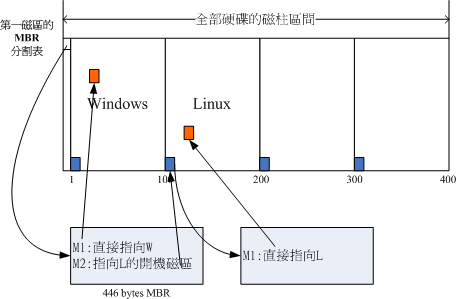 图2.2.8、开机管理程式的工作执行示意图
MBR的开机管理程式提供两个选项:
图2.2.8、开机管理程式的工作执行示意图
MBR的开机管理程式提供两个选项:- 选项1:(M1)可以直接载入Windows的核心档案来开机;
- 选项2:(M2)则是将开机管理工作交给第二个分割槽的开机磁区(boot sector)。
总结:- 每个分割槽都拥有自己的开机磁区(boot sector)
- 图中的系统槽为第一及第二分割槽,
- 实际可开机的核心档案是放置到各分割槽内的!
- loader只会认识自己的系统槽内的可开机核心档案,以及其他loader而已;
- loader可直接指向或者是间接将管理权转交给另一个管理程式。
UEFI BIOS搭配GPT开机的流程( 注2 )
- 我们现在知道GPT 可以提供到64bit 的定址,然后也能够使用较大的区块来处理开机管理程式。
- 但是BIOS 其实不懂GPT 耶!还得要透过GPT 提供相容模式才能够读写这个磁碟装置~而且BIOS 仅为16 位的程式,在与现阶段新的作业系统接轨方面有点弱掉了!
为了解决这个问题,因此就有了UEFI (Unified Extensible Firmware Interface) 这个统一可延伸固件接口的产生。
UEFI 主要是想要取代BIOS 这个固件接口,因此我们也称UEFI 为UEFI BIOS 就是了。
基本上,传统BIOS与UEFI的差异可以用T客帮杂志汇整的表格来说明( 注2 ):
| 比较项目 | 传统BIOS | UEFI |
|---|---|---|
| 使用程式语言 | 组合语言 | C 语言 |
| 硬体资源控制 | 使用中断(IRQ)管理 不可变的记忆体存取 不可变得输入/输出存取 |
使用驱动程式与协定 |
| 处理器运作环境 | 16 位元 | CPU 保护模式 |
| 扩充方式 | 透过IRQ 连结 | 直接载入驱动程式 |
| 第三方厂商支援 | 较差 | 较佳且可支援多平台 |
| 图形化能力 | 较差 | 较佳 |
| 内建简化作业系统前环境 | 不支援 | 支援 |
2.2.4 Linux安装模式下,磁碟分割的选择(极重要)
目录树结构(directory tree)
Linux内的所有资料都是以文件的形态来呈现的,整个Linux系统最重要的地方就是在于目录树架构。
整个目录树架构最重要的就是那个根目录(root directory),这个根目录的表示方法为一条斜线『/』
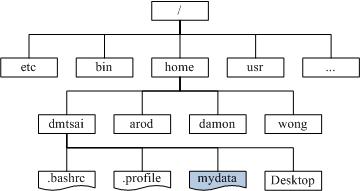
图2.2.9、目录树相关性示意图
上图中长方形为目录, 波浪形则为档案。那当我们想要取得mydata那个档案时,系统就得由根目录开始找,然后找到home接下来找到dmtsai, 最终的档名为:/home/dmtsai/mydata的意思。
『如何结合目录树的架构与磁碟内的资料』呢?这个时候就牵扯到『挂载(mount)』的问题啦!
档案系统与目录树的关系(挂载)
所谓的『挂载』就是利用一个目录当成进入点,将磁碟分割槽的资料放置在该目录下;也就是说,进入该目录就可以读取该分割槽的意思。这个动作我们称为『挂载』,那个进入点的目录我们称为『挂载点』。
由于整个Linux系统最重要的是根目录,因此根目录一定需要挂载到某个分割槽的。至于其他的目录则可依使用者自己的需求来给予挂载到不同的分割槽。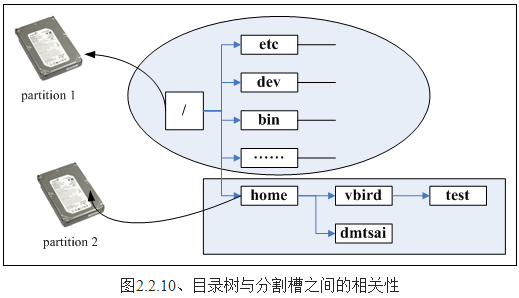
上图中假设我的硬碟分为两槽,partition 1是挂载到根目录,至于partition 2则是挂载到/home这个目录。这也就是说,当我的资料放置在/home内的各次目录时,资料是放置到partition 2的,如果不是放在/home底下的目录, 那么资料就会被放置到partition 1了!
| windows 也是用挂载的观念啊!鸟哥上课经常谈到的范例就是,当妳拿USB 磁碟放置到你的windows 时,系统会侦测到一个F 槽好了, 那妳想要读取USB 的资料,要去哪里啊?当然就去F 啰!同样的这颗USB,当你拿到学校的windows 时,却显示的是H 槽好了, 那你要读取USB 的资料还是去F 槽吗?当然不是,你会去H 槽啊!这个『装置与磁碟槽对应的关系,就是windows 概念下的挂载』啦!这样说,有没有比较好理解? |
|---|
2.4 重点回顾
- 新添购电脑硬体配备时,需要考量的角度有『游戏机/工作机』、『效能/价格比』、『效能/消耗瓦数』、『支援度』等;
- 旧的硬体配备可能由于保存的问题或者是电子零件老化的问题,导致电脑系统非常容易在运作过程中出现不明的当机情况
- Red Hat的硬体支援:https://hardware.redhat.com/?pagename=hcl
- 在Linux系统中,每个装置都被当成一个档案来对待,每个装置都会有装置档名。
- 磁碟装置档名通常分为两种,实际SATA/USB装置档名为/dev/sd[ap],而虚拟机的装置可能为/dev/vd[ap]
- 磁碟的第一个磁区主要记录了两个重要的资讯,分别是: (1)主要开机记录区(Master Boot Record, MBR):可以安装开机管理程式的地方,有446 bytes (1)分割表(partition table):记录整颗硬碟分割的状态,有64 bytes;
- 磁碟的MBR 分割方式中,主要与延伸分割最多可以有四个,逻辑分割的装置档名号码,一定由5号开始;
- 如果磁碟容量大于2TB 以上时,系统会自动使用GPT 分割方式来处理磁碟分割。
- GPT 分割已经没有延伸与逻辑分割槽的概念,你可以想像成所有的分割都是主分割!
- 某些作业系统要使用GPT 分割时,必须要搭配UEFI 的新型BIOS 格式才可安装使用。
- 开机的流程由:BIOS—>MBR—>—>boot loader—>核心档案;
- boot loader的功能主要有:提供选单、载入核心、转交控制权给其他loader
- boot loader可以安装的地点有两个,分别是MBR 与boot sector
- Linux作业系统的档案使用目录树系统,与磁碟的对应需要有『挂载』的动作才行;
- 新手的简单分割,建议只要有/及swap两个分割槽即可
**

若有收获,就点个赞吧
0 人点赞


