- MacVim">MacVim
- 移动光标
- 修改
- 删除
- 复制粘贴剪切
- 撤销
- 普通
- 其他
- macvim-dev/macvim">macvim-dev/macvim
- MacVim">MacVim
- VIM学习笔记-开篇/目录">VIM学习笔记-开篇/目录
- VIM学习笔记 在Mac下安装Vim">VIM学习笔记 在Mac下安装Vim
- 精通 VIM ,此文就够了">精通 VIM ,此文就够了
- Linux vim退出命令(保存与不保存)">Linux vim退出命令(保存与不保存)
- 【译】推荐你使用Vim的三个半理由">【译】推荐你使用Vim的三个半理由
- 实用主义者的 .vimrc">实用主义者的 .vimrc
- 打造一款高逼格的Vim神器">打造一款高逼格的Vim神器
- vimium 成神之路-键盘党的胜利">vimium 成神之路-键盘党的胜利
- vi中如何跳转到指定行数">vi中如何跳转到指定行数
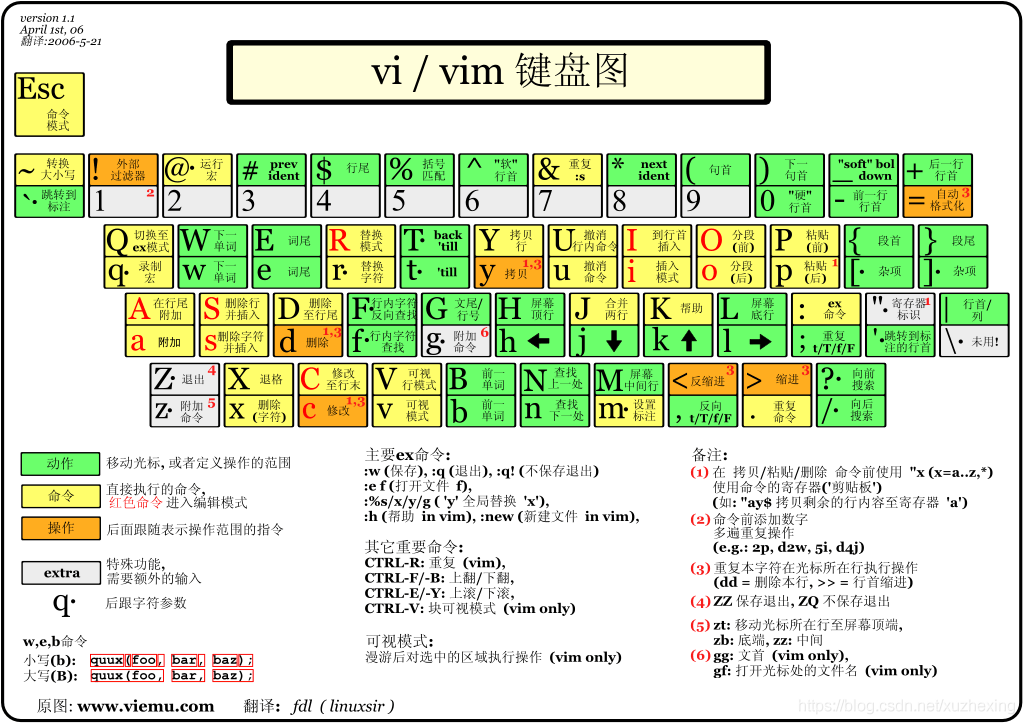
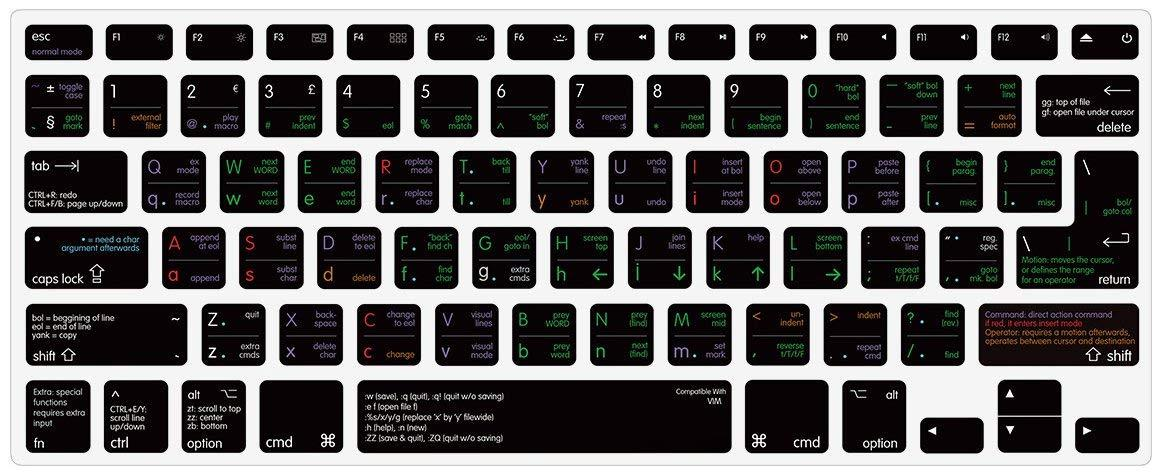
MacVim
在Terminal中输入/Applications/MacVim.app/Contents/bin/mvim filename或者open -a MacVim filename命令,可以从命令行打开MacVim。
移动光标
# hjkl# 2w 向前移动两个单词# 3e 向前移动到第 3 个单词的末尾# 0 移动到行首# $ 当前行的末尾# gg 文件第一行# G 文件最后一行# 行号+G 指定行# <ctrl>+o 跳转回之前的位置# <ctrl>+i 返回跳转之前的位置
修改
# i 插入文本,在当前位置之前# I 插入文本,在当前行首# a 插入文本,在当前位置之后# A 插入文本,当前行末尾添加# r 替换当前字符# o 打开新的一行并进入插入模式
删除
# x 删除当前字符# dw 删除至当前单词末尾# de 删除至当前单词末尾,包括当前字符# d$ 删除至当前行尾# dd 删除整行# 2dd 删除两行
复制粘贴剪切
# v 进入可视模式# y 复制# p 粘贴# yy 复制当前行# dd 剪切当前行
撤销
# u 撤销# <ctrl>+r 取消撤销
普通
按ESC键 跳到命令模式,然后输入:
:w -保存文件,不退出 vim:w file -将修改另外保存到 file 中,不退出 vim:w! -强制保存,不退出 vim:wq -保存文件,退出 vim:wq! -强制保存文件,退出 vim:q -不保存文件,退出 vim:q! -不保存文件,强制退出 vim:e! -放弃所有修改,从上次保存文件开始再编辑
其他
:n -转跳n行,输入:n,代表跳转到第n行,如:100,就跳转到第100行。
macvim-dev/macvim
MacVim
VIM学习笔记-开篇/目录
VIM学习笔记 在Mac下安装Vim
精通 VIM ,此文就够了
Linux vim退出命令(保存与不保存)
【译】推荐你使用Vim的三个半理由
实用主义者的 .vimrc
打造一款高逼格的Vim神器
vimium 成神之路-键盘党的胜利
vi中如何跳转到指定行数

若有收获,就点个赞吧
0 人点赞


