MySQL的下载:
- 地址:https://downloads.mysql.com/archives/community/
- 选择版本 5.7.12
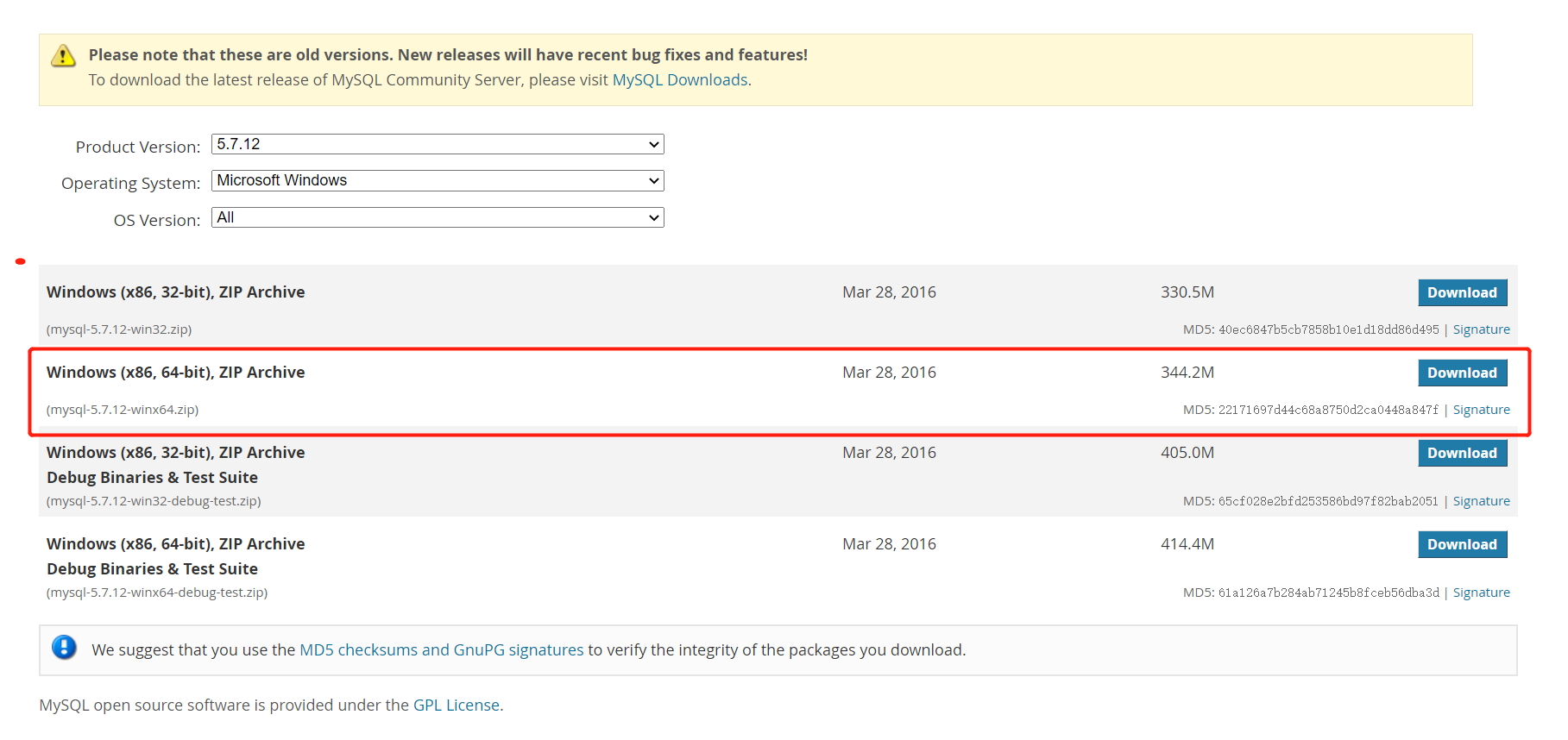
- 当前最新是8.0版本,我选择上一个最新的mysql-5.7.12-winx64.zip
MySQL的安装:
1.将下载好的文件解压到需要存放的盘符,建议不要放在系统盘(也就是C盘)
原因:随着数据库存放的数据量增大,如果放在系统盘,电脑会变得很卡
2.解压好以后,打开文件至根目录,如下图: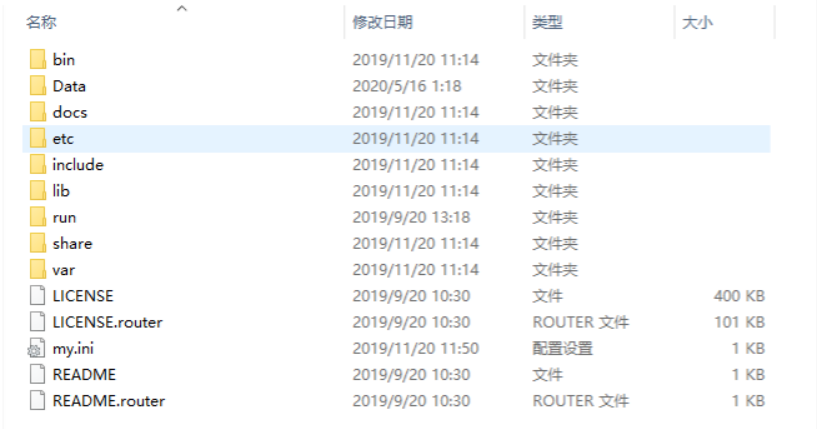
3.在根目录下新建文本文件,起名叫my,并将txt格式修改为ini格式,如下图:

4.复制以下代码,粘贴到my.ini文件中
(注意:将代码中的MySQL安装目录修改为自己的安装目录即可)[mysqld]port = 3306
MySQL程序安装目录
basedir=D:\dev\mysql-5.7.12-winx64\mysql-5.7.12-winx64 自己对应的目录
数据库文件存放地址
datadir=D:\dev\mysql-5.7.12-winx64\mysql-5.7.12-winx64\Data 自己对应的目录
设置最大连接数
max_connections=512
允许临时存放在查询缓存区大小
query_cache_size=0
设置mysql服务器的字符集
character-set-server=utf8
数据库默认使用引擎
default-storage-engine=INNODB [mysql]
mysql客户端默认的字符集,5.7才有的,5.6以及之前的版本没有default-character-set属性
default-character-set=utf8
5.粘贴好以后,使用管理员身份打开命令提示符窗口,打开后,进入到自己MySQL的安装路径中的bin路径下
(注意:一定要管理员身份打开命令提示符,以下以我的电脑路径为例,因为我的电脑只有一个C盘,没有做分区,所以我就装在C盘下)
6.进入到bin路径下执行安装命令
输入命令:.\mysqld -install
若出现:Service successfully installed 则证明安装成功
如出现:Install of the Service Denied 则说明没有以管理员权限来运行cmd
7.初始化数据库,获取管理员密码,初始化的管理员密码是MySQL默认的,所以要先拿小本本记下来
输入命令:.\mysqld —initialize —user=mysql —console
这时候控制台会打印出来默认密码,注意找到root@localhost该字段,冒号后面的就是初始化密码,注意区分大小写
8.启动mysql服务
输入命令:net start mysql
9.使用初始密码登陆MySQL数据库
输入命令:mysql -u root -p
执行命令后再输入刚才控制台打印出来的密码(注意:密码区分大小写)
10.链接到MySQL数据库后修改密码
输入语句:set password for root@localhost=password(“自己需要设置的密码”);
(注意:不要忘记后面的分号)
修改完密码后,MySQL就安装成功了
MySQL服务的启动、停止与卸载
在 Windows 命令提示符下运行:
启动: net start MySQL
停止: net stop MySQL
卸载: sc delete MySQL

若有收获,就点个赞吧
0 人点赞


