我的 MacBook Pro 笔记本电脑的屏幕只有 13 英寸,编程或者看电影的时候就感觉太小了,因此我特意买了一台 24 英寸的外部显示器来解决这个问题。
由于不是 Apple 自家生产的显示器,所以无法做到开箱即用,只有在完成必要的设置之后才能够完美的工作。
连接外部显示器的注意事项
- 外部显示器需要占用 CPU、内存和显卡。比较老的电脑,可能带不动 2K/4K 屏幕,尤其在播放视屏、滚动网页时会掉帧、卡顿。
- 请关注刷新率。macOS 上实现 4K 60Hz 对线材和接口是有要求的。
让操作系统识别外部显示器
硬件:
- 13 英寸 Retina MacBook Pro(2013 年底生产)
- DELL P2416D 24 英寸液晶显示器,分辨率 2560x1440(2K)
- DP-Thunderbolt 转接线
连接步骤:
- MacBook Pro 开机,
- 外部显示器通电,
- 连接 DP 接口,
- 连接 Thunderbolt 接口,
- 操作系统自动识别外部显示器,并显示相同的壁纸和菜单栏。
如果没能自动识别,就断开转接线的两端,关闭外部显示器电源之后再试一次。
针对外部显示器启用 HiDPI
所谓的 HiDPI,指的是:
HiDPI 本质上是用软件的方式实现单位面积内的高密度像素。在我们的惯性思维里,高分辨率意味着更小的字体和图标,两者只能舍其一。而通过开启 HiDPI 渲染,可以在保证分辨率不变的情况下,使得字体和图标变大。
From: https://zhuanlan.zhihu.com/p/36913571 (written by 明基色彩管理显示器)
如果不开启 HiDPI,外部显示器上的文字和图标都非常小,和内置的 Retina 屏幕的显示效果差异非常大,当视线在两块屏幕来回切换时,眼睛很快就会疲劳。
如果有条件,外部显示器优先选择 4K 屏,可以自动开启 HiDPI。低于 4K 的屏幕则需要非官方途径开启。需要注意的是,即使是在 2K 分辨率的外部显示器上强制开启 HiDPI,也没有原生 Retina 细腻。
强制开启 HiDPI 的方法不止一种,但我个人喜欢用 SwitchResX 这个应用程序来开启,简单有效,步骤如下:
- 临时关闭「系统完整性保护(System Integrity Protection, SIP)」:
- 重启电脑,在开机音乐响起后按住
Command + R进入「恢复模式(Recovery mode)」, - 打开「终端(Terminal)」,在终端输入关闭 SIP 的命令行语句:
csrutil disable, - 重启电脑。
- 重启电脑,在开机音乐响起后按住
- 下载 SwitchResX ,
- 安装,然后从「系统偏好设置」里面打开 SwitchResX,
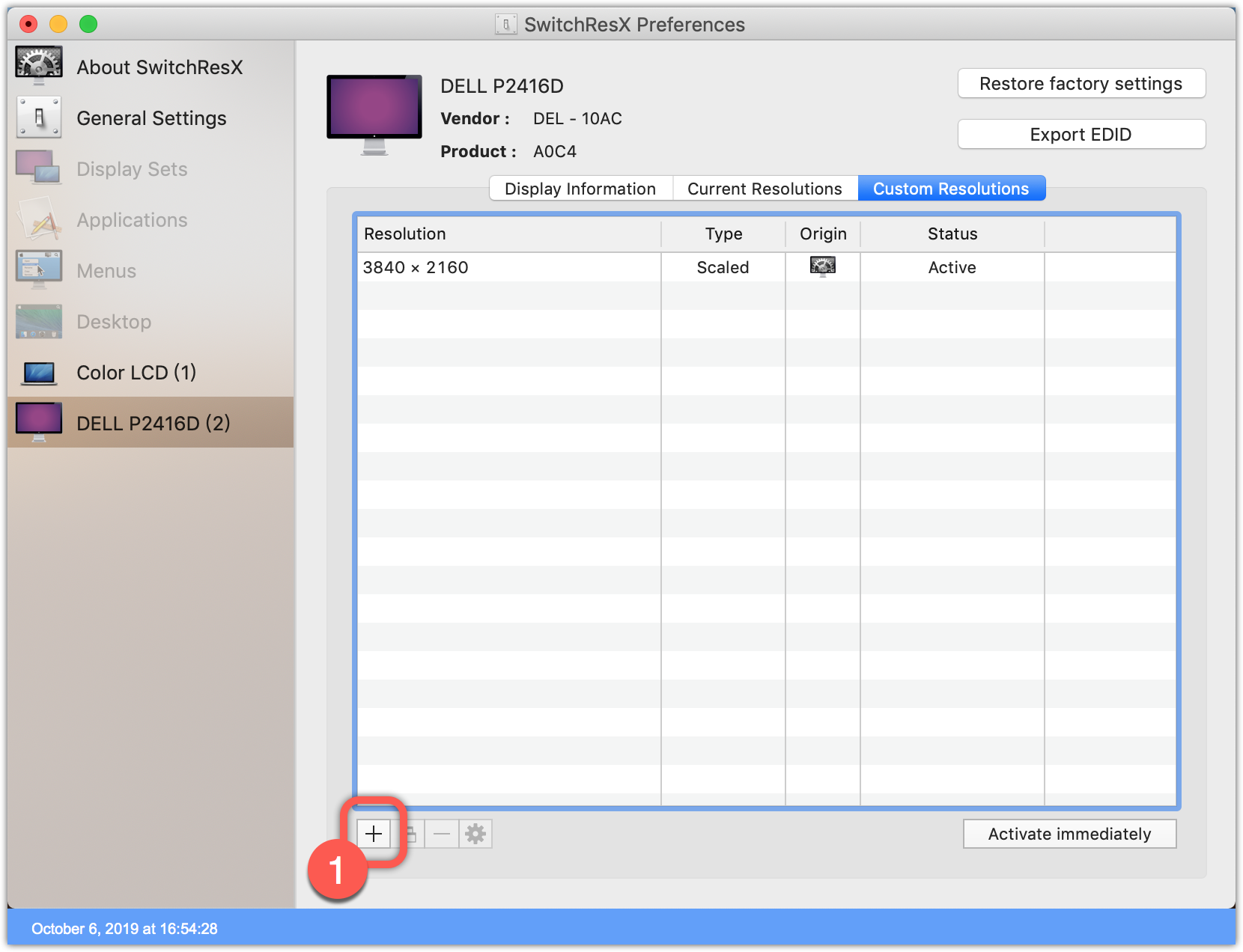
- 选中自动识别出来的外部显示器名称,例如「DELL P2416D」,再选择「Custom Resolutions」标签,点击左下角的加号按钮,
- 在弹出的对话框中创建一个「Scaled resolution」,横向(Horizontal)3840 像素,纵向(Vertical)2160 像素,点击 OK 按钮保存,
- 重启电脑,打开 SwitchResX,选中外部显示器名称,这次选择「Current Resolutions」标签,最后选择「1920 x 1080, 60Hz (NTSC), HiDPI」这个新增的分辨率,外部显示器会自动调整,HiDPI 成功启用。
- 重新开启 SIP:
- 进入恢复模式,
- 在终端输入:
csrutil enable。


启用次像素渲染
次像素渲染(subpixel antialiasing)也叫做字体平滑(font smoothing)。macOS Mojave 默认关闭了次像素渲染,会导致外部显示器字体模糊,可以通过下面的命令重新启用这个功能:
# https://www.howtogeek.com/358596/how-to-fix-blurry-fonts-on-macos-mojave-with-subpixel-antialiasing/# re-enable subpixel antialiasing (font smoothing)defaults write -g CGFontRenderingFontSmoothingDisabled -bool NO# check the current valuedefaults read -g CGFontRenderingFontSmoothingDisabled
注销后重新登录即可生效。
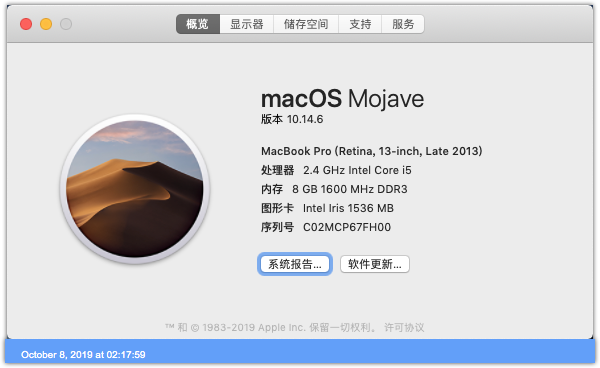
(外部显示器启用次像素渲染之前)
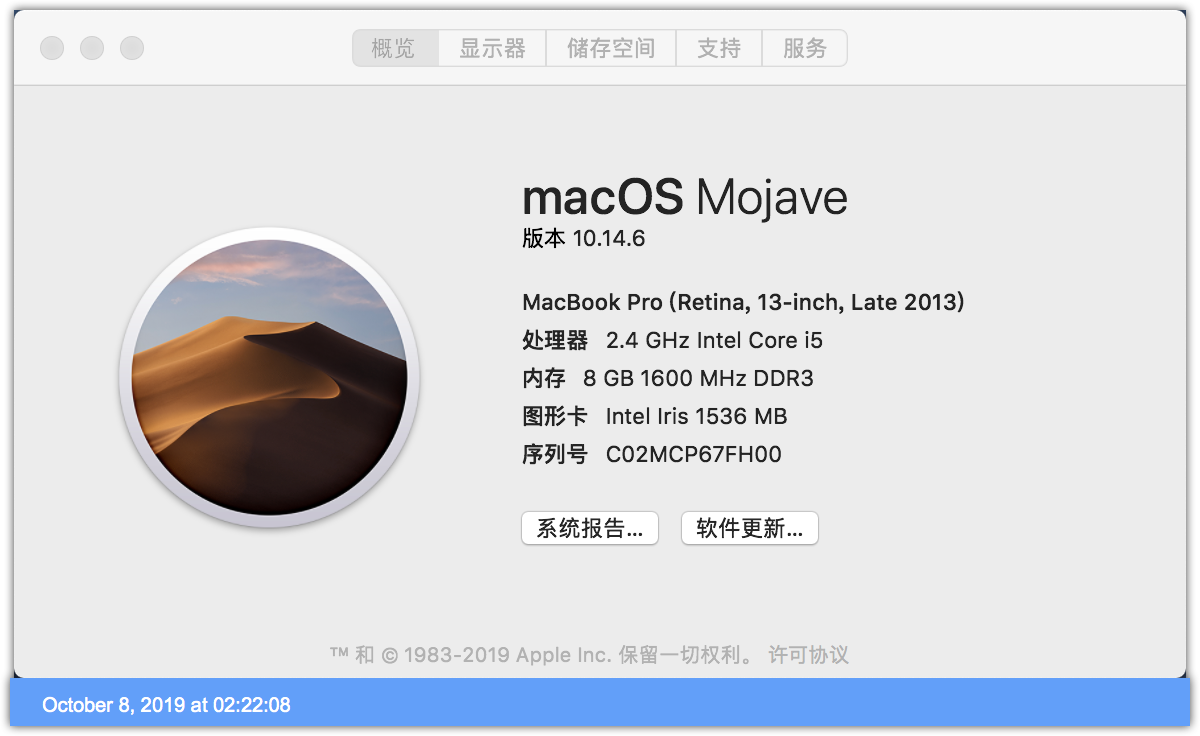
(外部显示器启用次像素渲染之后)
总结
完成以上三步,外部显示器就可以完美工作了。更多详细信息,请参考以下链接:

若有收获,就点个赞吧
0 人点赞


