Linux系统目录说明
https://www.cnblogs.com/ellisonDon/archive/2012/10/03/2710730.html
/: 根目录,一般根目录下只存放目录,不要存放文件,/etc、/bin、/dev、/lib、/sbin应该和根目录放置在一个分区中
/bin:/usr/bin: 可执行二进制文件的目录,如常用的命令ls、tar、mv、cat等。
/boot: 放置linux系统启动时用到的一些文件。/boot/vmlinuz为linux的内核文件,以及/boot/gurb。建议单独分区,分区大小100M即可
/dev: 存放linux系统下的设备文件,访问该目录下某个文件,相当于访问某个设备,常用的是挂载光驱mount /dev/cdrom /mnt。
/etc: 系统配置文件存放的目录,不建议在此目录下存放可执行文件,重要的配置文件有/etc/inittab、/etc/fstab、/etc/init.d、/etc/X11、/etc/sysconfig、/etc/xinetd.d修改配置文件之前记得备份。注:/etc/X11存放与x windows有关的设置。
/home: 系统默认的用户家目录,新增用户账号时,用户的家目录都存放在此目录下,~表示当前用户的家目录,~test表示用户test的家目录。建议单独分区,并设置较大的磁盘空间,方便用户存放数据
/lib:/usr/lib:/usr/local/lib: 系统使用的函数库的目录,程序在执行过程中,需要调用一些额外的参数时需要函数库的协助,比较重要的目录为/lib/modules。
/lost+fount: 系统异常产生错误时,会将一些遗失的片段放置于此目录下,通常这个目录会自动出现在装置目录下。如加载硬盘于/disk 中,此目录下就会自动产生目录/disk/lost+found
/mnt:/media: 光盘默认挂载点,通常光盘挂载于/mnt/cdrom下,也不一定,可以选择任意位置进行挂载。
/opt: 给主机额外安装软件所摆放的目录。如:FC4使用的Fedora 社群开发软件,如果想要自行安装新的KDE 桌面软件,可以将该软件安装在该目录下。以前的 Linux 系统中,习惯放置在 /usr/local 目录下
/proc: 此目录的数据都在内存中,如系统核心,外部设备,网络状态,由于数据都存放于内存中,所以不占用磁盘空间,比较重要的目录有/proc/cpuinfo、/proc/interrupts、/proc/dma、/proc/ioports、/proc/net/等
/root: 系统管理员root的家目录,系统第一个启动的分区为/,所以最好将/root和/放置在一个分区下。
/sbin:/usr/sbin:/usr/local/sbin: 放置系统管理员使用的可执行命令,如fdisk、shutdown、mount等。与/bin不同的是,这几个目录是给系统管理员root使用的命令,一般用户只能”查看”而不能设置和使用。
/tmp: 一般用户或正在执行的程序临时存放文件的目录,任何人都可以访问,重要数据不可放置在此目录下
/srv: 服务启动之后需要访问的数据目录,如www服务需要访问的网页数据存放在/srv/www内
/usr: 应用程序存放目录,/usr/bin 存放应用程序, /usr/share 存放共享数据,/usr/lib 存放不能直接运行的,却是许多程序运行所必需的一些函数库文件。/usr/local:存放软件升级包。/usr/share/doc: 系统说明文件存放目录。/usr/share/man: 程序说明文件存放目录,使用 man ls时会查询/usr/share/man/man1/ls.1.gz的内容建议单独分区,设置较大的磁盘空间
/var: 放置系统执行过程中经常变化的文件,如随时更改的日志文件 /var/log,/var/log/message: 所有的登录文件存放目录,/var/spool/mail: 邮件存放的目录, */var/run: 程序或服务启动
端口进程问题
Windows下
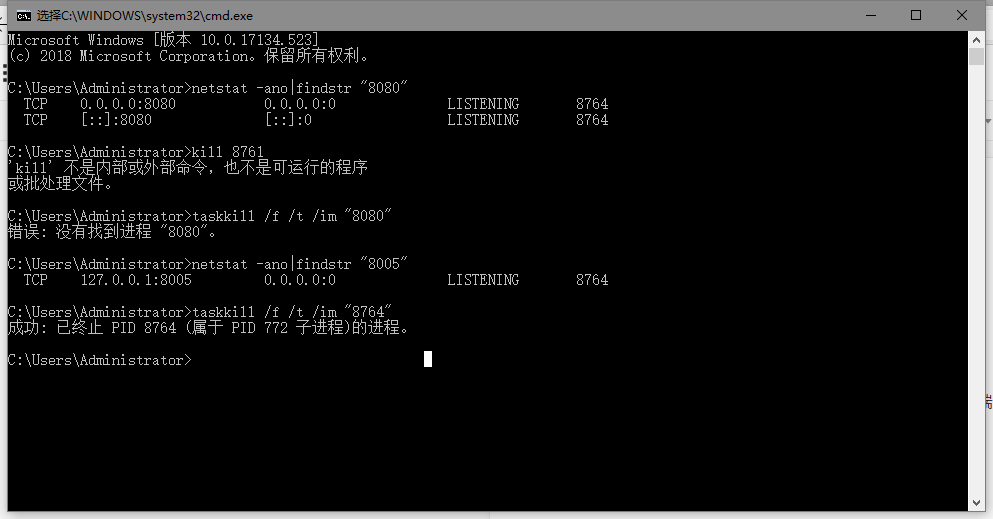
win+r 输入cmd 打开 dos命令行窗口
netstat -ano可以看到系统当前所有的端口使用情况。netstat -ano |findstr "端口号",然后回车就可以看到这个端口被哪个应用占用。tasklist |findstr "进程id号"通过id查找对应的进程名称- 命令
taskkill /f /t /im "进程id或者进程名称",终止进程
Macos

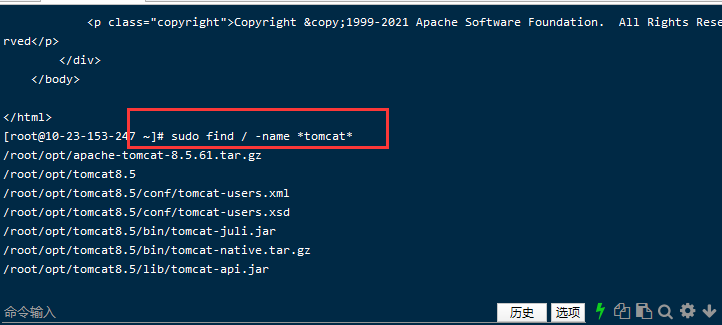
查看tomcat安装目录
文件内容查看
cat第一行开始显示文件内容tac从最后一行开始显示,是cat倒着写的nl显示的时候,带有行号more一页一页的显示文件内容,空格翻页,enter(回车)向下显示一行less与more类似,但是比more更好的是,可以往前翻页,上下键对应上下翻页,/xxx自上向下查找,?xxx自下向上查找,n下一个,N上一个head只看头几行 ,-n要查看的行数tail只看尾部几行,-n要查看的行数
ping
ping(Packet Internet Groper),因特网包探索器,用于测试网络连接量的程序。Ping发送一个ICMP;回声请求消息给目的地并报告是否收到所希望的ICMP echo (ICMP回声应答)。它是用来检查网络是否通畅或者网络连接速度的命令。
ping命令通常用来作为网络可用性的检查。ping命令可以对一个网络地址发送测试数据包,看该网络地址是否有响应并统计响应时间,以此测试网络。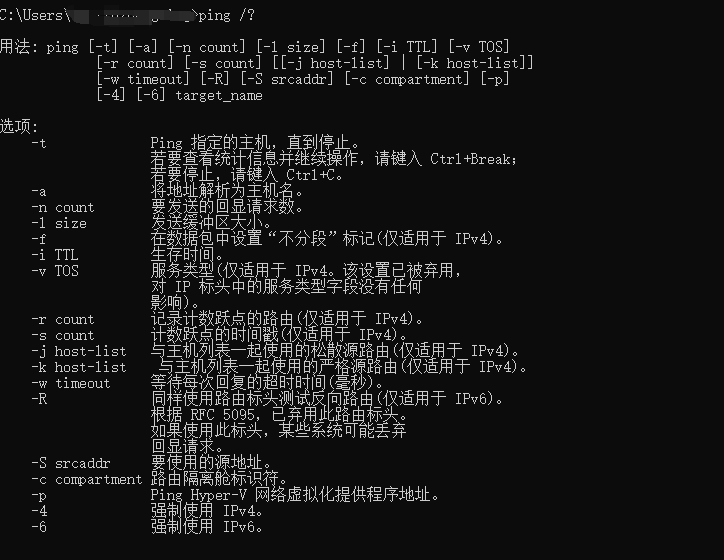
原文链接:https://blog.csdn.net/hebbely/article/details/54965989
如何测试端口通不通(四种方法)
telnet ip port
windows开启telnet,打开控制面板——程序与功能

勾选Telnet客户端
curl -L ip.tool.lu
curl (client url)
配置./configure —prefix的作用
源码的安装一般由3个步骤组成:配置(configure)、编译(make)、安装(make install)。
Configure是一个可执行脚本,它有很多选项,在待安装的源码路径下使用命令./configure –help输出详细的选项列表。
其中—prefix选项是配置安装的路径,如果不配置该选项,安装后可执行文件默认放在/usr /local/bin,库文件默认放在/usr/local/lib,配置文件默认放在/usr/local/etc,其它的资源文件放在/usr /local/share,比较凌乱。
如果配置—prefix,如:
./configure —prefix=/usr/local/test
可以把所有资源文件放在/usr/local/test的路径中,不会杂乱。
用了—prefix选项的另一个好处是卸载软件或移植软件。当某个安装的软件不再需要时,只须简单的删除该安装目录,就可以把软件卸载得干干净净;移植软件只需拷贝整个目录到另外一个机器即可(相同的操作系统)。
当然要卸载程序,也可以在原来的make目录下用一次make uninstall,但前提是make文件指定过uninstall。
Anaconda
Anaconda是一个免费开源[5]#citenote-5)的Python和R语言的发行版本,用于计算科学(数据科学、机器学习、大数据处理和预测分析),Anaconda致力于简化软件包管理系统和部署。Anaconda的包使用软件包管理系统Conda[[6]](https://zh.wikipedia.org/wiki/Anaconda(Python%E5%8F%91%E8%A1%8C%E7%89%88)#citenote-6)进行管理。超过1200万人使用Anaconda发行版本,并且Anaconda拥有超过1400个适用于Windows、Linux和MacOS的数据科学软件包[[7]](https://zh.wikipedia.org/wiki/Anaconda(Python%E5%8F%91%E8%A1%8C%E7%89%88)#cite_note-AnacondaSite-7)。
Linux中的软链接、硬链接:都用在哪些场合?
文章来自:https://os.51cto.com/art/202106/667057.htm
软链接和硬链接的几个使用场景。
- 什么是索引节点
- 什么是硬链接
- 什么是软链接
- 软链接应用之:灵活切换不同版本的目标程序
- 软链接应用之:动态库版本管理
- 软链接应用之:快捷方式
- 硬链接应用之:从不同角度对文件进行分类
- 硬链接应用之:文件多人共享
-
文件和索引节点 inode
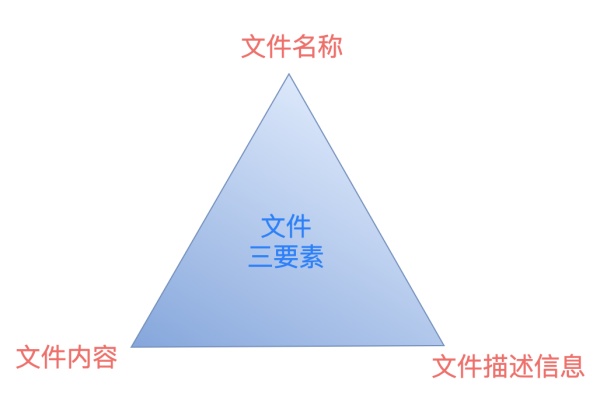
在 Linux 系统中,我们可以把一个文件看做 3 个组成部分: 文件名:从用户角度来描述一个文件;
- 文件内容:也就是文件中存储的那些数据;
- 文件的描述信息:文件的类型、所有者、创建时间等等,可以称之为元信息;


可以简单的做一个类比:
文件本身的内容,可以看做一个实实在在的人。
文件的描述信息,可以看做是派出所里的户籍卡。
户籍卡上记录了一个人的姓名、年龄、住址等信息,警察叔叔通过这个户籍卡,就知道这个人的一切描述信息,除了你脑袋里的知识。
回到计算机中,文件的所有信息都需要存储在硬盘上,因此就要对硬盘进行区域划分:不同的区域存储不同类型的数据,这就是文件系统的重要作用。
在 Linux 系统使用的 ext2/ext3 文件系统中,从硬盘上划分一块区域,用来存放文件本身的内容(数据),这块区域按照一个最小单位:块(block)来进行划分。
然后从硬盘上划分出另一块区域,专门用来存放所有文件的描述信息。
每一个文件的描述信息,都用一个名为索引节点(inode)的数据结构来表示,所有文件的 inode 就统一放在这块硬盘区域中。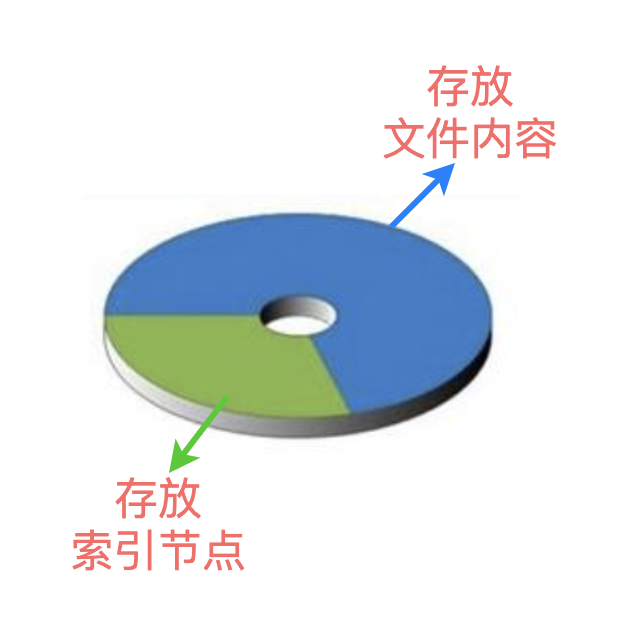
就像户籍卡上记录了一个人的住址一样,一个文件的索引节点(inode)中,也记录了这个文件的所有描述信息,包括:文件类型、所有者、创建时间等待,当然也包括文件内容存储在硬盘的哪些块(block)中。
当我们调用打开文件 API 函数的时候,操作系统首先根据传入的文件路径,找到这个文件的 inode,然后进行一系列的权限检查操作,最后从 inode 中获得这个文件的内容存储在哪些块(block)中,从而可以对文件的内容进行读取、写入操作。
文件名称只是给我们用户来使用的,操作系统只是通过 inode 节点,来对文件进行管理的。
当我们创建一个新文件的时候,就同时创建了这个文件对应的 inode 节点。
当我们删除一个文件的时候,就同时删除了这个文件对应的 inode 节点。
此时,文件本身内容所在的那个块中,数据并不会被抹除掉,因此有些数据恢复软件就是利用这个特点来进行数据找回。
一句话总结:索引节点(inode)就像户籍卡,操作系统通过 inode 来管理所有的文件。
硬链接
刚才已经说到,每一个文件都对应一个 inode 节点。
例如有一个文件 a.txt,文件内容长度是 1024 个字节,存放在硬盘上的某个块(block)中,假设就是第 10000 个块吧。
那么这个文件对应的 inode 节点中,就会把 10000 这个块记录下来。
同时,它还有一个 links 字段,表示:当前这个 inode 对应一个文件,此时 inode.links 的值为 1。
此时,如果我们用另一个文件名 a_hard_link.txt,也来表示 a.txt 这个文件。
也就是说:虽然我们用了 2 个文件名称,但是本质上指向同一个文件,内容都指向第 10000 个块中存储的文件内容。
Linux 系统中提供了硬链接来支持这样的目的,它仅仅是把 inode 节点中的 links 字段的值 加1 即可,也就是 inode.links 的值变成了 2。
硬链接的操作指令是:
$ ln a.txt b.txt
基于硬链接,用户就可以用不同的文件名来访问同一个文件,所有的操作最终修改的都是同一个文件。
如果仅仅从用户的角度来看,好像我们是在操作不同的文件,但是这些文件具有自动同步的功能。
这个行为有点类似于网盘:
在云存储中有一个文件 hello.txt,然后我有两台电脑 A 和 B,这两台电脑会把云端的文件 hello.txt 都创建一个镜像文件在本地,就好像这个文件就在自己的硬盘上一样。
当我在电脑 A 上操作 hello.txt 时,电脑 B 中的同名文件会自动更新。
因此,从行为上来看,硬链接就相当于是:文件拷贝 + 自动同步。
再来看一下硬链接文件的删除操作。
在执行 $ ln a.txt a_hard_link.txt 指令之后,该文件对应的 inode 节点中,links 的值为 2。
如果我们删除 a.txt,操作系统会把该文件对应的 inode 中的 links 值减1,结果为 1,操作系统发现不为 0,因此并不会删掉这个 inode。
如果我们再删除 a_hard_link.txt,操作系统再次执行 inode.links 减1 动作,发现值变成了 0,于是就把这个 inode 删除了,于是这个文件就彻底不存在了。
这就相当于把一个人的户籍卡给注销掉了,从户籍管理角度看,这个人就不存在了。即使存在,也是一个黑户。
硬链接存在 2 个限制:
不允许用户给目录创建硬链接,即:用户不可以,操作系统可以(想一下每个目录下的 . 和 ..);
只有在同一个文件系统中的文件,才能创建硬链接,也就是说:不能跨文件系统;
软链接
为了克服硬链接的 2 个限制,软链接被引入进来了。
软链接也叫符号链接,它是一个独立的文件。
软链接文件的内容是一个文本字符串,存储的是目标文件(即:链接到的文件)的路径名。
这个路径名可以指向任意一个文件系统的任意文件或者目录,甚至可以指向一个不存在的文件。
与创建硬链接不同的是:当我们创建了一个软链接之后,操作系统会创建一个新的 inode 来表示这个软链接文件。
例如有一个文件 a.txt,我们创建一个软链接 a_soft_link.txt 来指向它:
$ ln -s a.txt a_soft_link.txt
此时,a.txt 和 a_soft_link.txt 各自都有自己的 inode 节点。
图中的绿色虚线,就表示软链接文件中的文件路径。
正因为软链接文件中存储的仅仅是目标文件的路径字符串,所以可以表示任意一个文件系统中的文件,或者是目录。
当我们打开文件软链接 a_soft_link.txt 时,操作系统从 a_soft_link.txt 对应的 inode 数据结构中发现:这是一个软链接文件。
于是操作系统就根据其中的路径信息,找到 a.txt 的 inode 节点,从而对最终的目标文件进行操作。
再来看一下软链接文件的删除操作。
如果我们把目标文件 a.txt 删除掉之后,inode 节点会被删除掉,就相当于它的户籍卡被注销掉了。
此时再次打开软链接 a_soft_link.txt 时,虽然其中的路径信息仍然存在,但是系统此时却找不到 a.txt 对应的 inode 节点了。
因此,软链接就类似于与 Windows 系统中的快捷方式。
当真正的目标文件被删除之后,快捷方式也就没有存在的意义了。
软链接应用之:灵活切换不同版本的目标程序
在开发的过程中,对于同一个工具软件,可能要安装多个不同的版本,例如:Python2 和 Python3, JDK8 和 JDK9 等等。
此时就可以通过软链接来指定当前使用哪个版本。例如在我的电脑中:
$ ll -l /usr/bin/python*lrwxrwxrwx 1 root root 9 12月 31 08:19 /usr/bin/python -> python2.7*lrwxrwxrwx 1 root root 9 12月 31 08:19 /usr/bin/python2 -> python2.7*-rwxr-xr-x 1 root root 3492624 3月 2 04:47 /usr/bin/python2.7*lrwxrwxrwx 1 root root 9 12月 31 08:19 /usr/bin/python3 -> python3.5*-rwxr-xr-x 2 root root 4456208 1月 27 02:48 /usr/bin/python3.5*
当在终端窗口中输入:python 时,启动的是 python2.7 版本。
如果有一天我需要使用 python3.5 版本,只需要把软链接 python 指向 python3.5 即可。
rm -f /usr/bin/python #删除之前的软连接ln -s /usr/bin/python3 /usr/bin/python #软链接 python 指向 python3
一、ll命令 ll并不是linux下一个基本的命令,它实际上是ls -l的一个别名。 Ubuntu默认不支持命令ll,必须用 ls -l,这样使用起来不是很方便。 如果要使用此命令,可以作如下修改:
打开 ~/.bashrc
找到 #alias ll=’ls -l’,去掉前面的#就可以了。(关闭原来的终端才能使命令生效)
这样个人用户可以使用ll命令,当切换成超级用户后,使用ll命令时提示找不到命令,那是因为你只是修改了个人用户的配置,所以,切换成root后做相同的操作即可解决问题。
启示:我们可以通过修改~/.bashrc添加任何其他的命令别名。
软链接应用之:动态库版本管理
在 Linux 系统的动态库版本管理中,有一个 SONAME 的概念。
我们在编译一个动态链接库时,一般使用如下编译命令:
$ gcc -fPIC -shared -o libhello.so hello.c
在使用这个动态库时,需要链接这个库:-llibhello。
简单的 demo 可以这么来写,但是如果遇到一些比较大的项目,需要执行严格的版本管理,那应该怎么来操作呢?
Linux 系统已经为我们想到了问题的解决方案,利用 SO-NAME。
首先,在编译动态链接库文件时,就指定产生 SO-NAME,它会被存储在动态链接库 ELF 文件中。
我们来直接看一个优秀的开源工具 libevent 的例子:
$ ll /usr/lib/libevent-2.1.so*lrwxrwxrwx 1 root root 17 Jul 27 2020 /usr/lib/libevent-2.1.so -> libevent-2.1.so.7lrwxrwxrwx 1 root root 21 Jul 27 2020 /usr/lib/libevent-2.1.so.7 -> libevent-2.1.so.7.0.1-rw-r--r-- 1 root root 412016 Jul 27 2020 /usr/lib/libevent-2.1.so.7.0.1
此时使用 readelf 命令来查看生成的动态库文件 libevent-2.1.so.7.0.1:
$ readelf -a libevent-2.1.so.7.0.1 | grep SONAME
 0x000000000000000e (SONAME)             Library soname: [libevent-2.1.so.7]
它这么做有什么好处呢?
Linux 系统在查找动态链接库文件时,会到下面这 3 个默认目录下查找(当然然还有其他目录,比如:当前目录,LD_LIBRARY_PATH指定的目录)/lib:存放操作系统最关键和基础的库文件;/usr/lib: 存放一些非系统运行时所需要的关键库文件;/usr/local/lib:存放用户自己安装的一些第三方库文件;
系统中安装的所有动态链接库,借助 ldconfig 这个程序,会自动的创建、更新或者删除对应的 SONAME(它是一个软链接,链接到 实际的库文件),并把这些 SONAME 汇总到一个文件 /etc/ld.so.cache 中缓存起来。
这样,当动态库加载器查找动态库文件时,就可以直接在这个缓存文件中进行查找,加快了动态库的查找速度。
软链接应用之:快捷方式
利用软链接的快捷方式功能就比较好理解了,想一想:我们为什么在 Windows 的桌面上创建很多软件的快捷方式啊?
在 Linux 中同样如此!
比如:最近一段时间的工作,每次都要打开一个路径很深的文件。
如果在资源管理器中,一层一层的点击鼠标,是不是比较浪费时间。
此时,就可以在桌面上创建一个软链接,每次直接双击就打开所链接的目标文件了。
硬链接之应用:从不同角度对文件进行分类

比如我有一个文件夹,存储了10 个G的照片。
这些照片中的人物、拍照地点、拍照时间都是不一样的。
现在,我既想根据照片中的人物进行分类,也想根据拍照地点进行分类,还想根据拍照时间进行分类,那该怎么办?
因为一张照片可能同时属于多个不同的分类,难道每个分类中都复制一张照片?这样也太浪费硬盘空间了!
解决方案是:
所有的照片仍旧放在一个总的文件夹中,然后创建不同的分类文件夹,在每个分类文件夹中,创建硬链接到目标照片文件。
这样的话,不仅对照片进行了分类,而且一点都不占用硬盘空间。
硬链接应用之:文件多人共享

当很多人同时对同一个文件进行维护的时候,如果大家都直接操作这个文件,万一不小心把文件删除了,大家就都玩完了!
此时,可以在每个人自己的私人目录中,创建一个硬链接。
每次只需要对这个硬链接文件进行操作,所有的改动会自动同步到目标文件中。
由于每个人都是操作硬链接文件,即使不小心删除了,也不会导致文件的丢失。
因为删除硬链接文件,仅仅是把该文件的 inode 节点中的 links 值减 1 而已,只要不为 0,就不会真正的删除文件。
硬链接之应用:文件备份
一些小伙伴有定期备份文件、清理文件的好习惯。
在备份的时候,如果是实实在在的拷贝一份,那真的是太浪费磁盘空间,特别是对于我这种只有 256G 硬盘空间的笔记本。
此时,就可以利用硬链接功能,既实现文件备份的目的,又节省了大量的硬盘空间,一举两得!
很多备份工具利用的就是硬链接的功能,包括 git 工具,当克隆本地的一个仓库时,执行 clone 指令:
git clone --reference <repository>
git 并不会把仓库中的所有文件拷贝到本地,而仅仅是创建文件的硬链接,几乎是零拷贝!

若有收获,就点个赞吧
0 人点赞


