Docker简介
Docker是一个开源的应用容器引擎,让开发者可以打包应用及依赖包到一个可移植的镜像中,然后发布到任何流行的Linux或Windows机器上。使用Docker可以更方便地打包、测试以及部署应用程序。
Docker环境安装
#安装yum-utilsyum install -y yum-utils device-mapper-persistent-data lvm2#为yum源添加docker仓库位置yum-config-manager --add-repo https://download.docker.com/linux/centos/docker-ce.repo#安装docker服务yum install docker-ce#启动docker服务systemctl start docker
Docker镜像常用命令
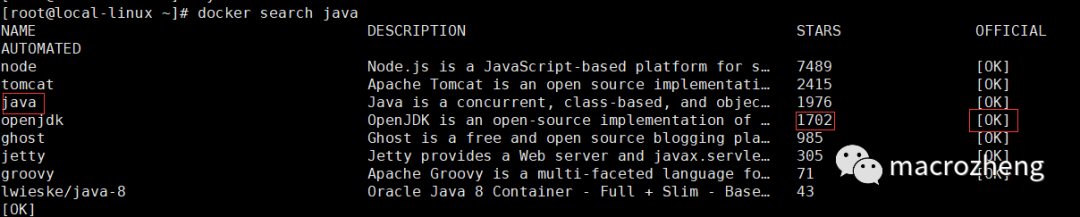
搜索镜像
docker search java
下载镜像
docker pull java:8
查看镜像版本
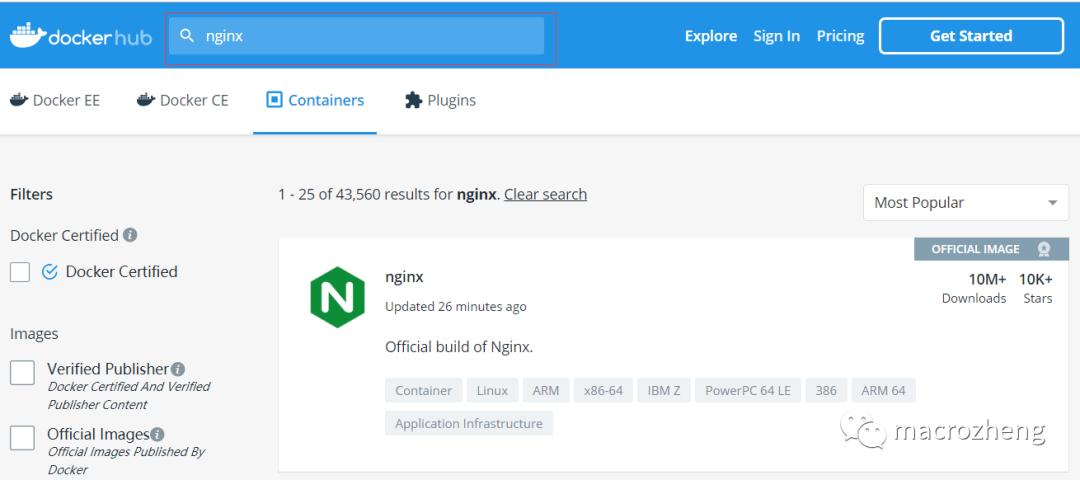
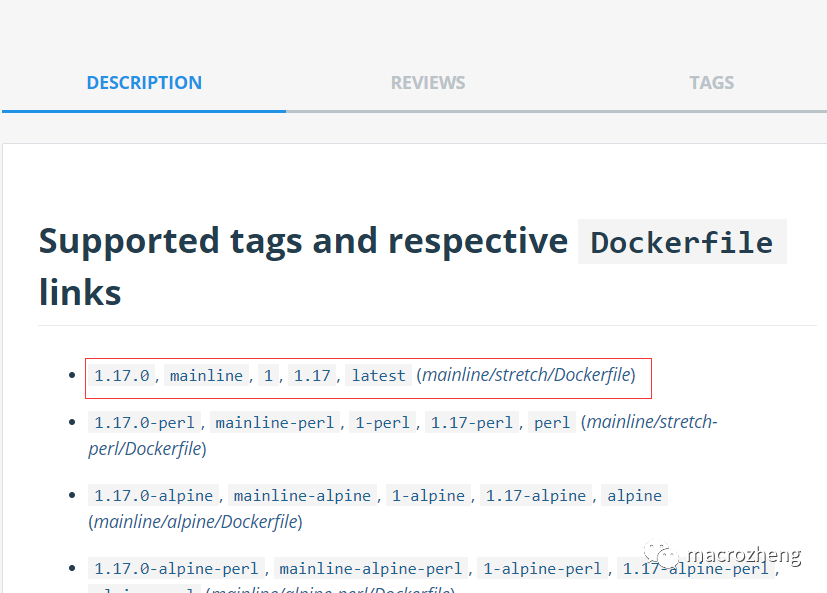
由于docker search命令只能查找出是否有该镜像,不能找到该镜像支持的版本,所以我们需要通过Docker Hub来搜索支持的版本。
进入Docker Hub的官网,地址:https://hub.docker.com;
然后搜索需要的镜像:
- 查看镜像支持的版本:
指定名称删除镜像(强制)
docker rmi -f java:8
删除所有没有引用的镜像
docker rmi docker images | grep none | awk '{print $3}'
强制删除所有镜像
docker rmi -f $(docker images)
<a name="asUGm"></a>### 打包镜像```bash# -t 表示指定镜像仓库名称/镜像名称:镜像标签 .表示使用当前目录下的Dockerfile文件docker build -t mall/mall-admin:1.0-SNAPSHOT .
Docker容器常用命令
新建并启动容器
docker run -p 80:80 --name nginx \
-e TZ="Asia/Shanghai" \
-v /mydata/nginx/html:/usr/share/nginx/html \
-d nginx:1.17.0

#-p:将宿主机和容器端口进行映射,格式为:宿主机端口:容器端口;
#--name:指定容器名称,之后可以通过容器名称来操作容器;
#-e:设置容器的环境变量,这里设置的是时区;
#-v:将宿主机上的文件挂载到宿主机上,格式为:宿主机文件目录:容器文件目录;
#-d:表示容器以后台方式运行。
列出容器
#列出运行中的容器
docker ps
#列出所有容器
docker ps -a
停止容器
docker stop $ContainerName(or $ContainerId)
#注意:$ContainerName表示容器名称,$ContainerId表示容器ID,可以使用容器名称的命令,基本也支持使用容器ID。
强制停止容器
docker kill $ContainerName
启动容器
docker start $ContainerName
进入容器
#先查询出容器的pid
docker inspect --format "{{.State.Pid}}" $ContainerName
#根据容器的pid进入容器
nsenter --target "$pid" --mount --uts --ipc --net --pid
删除容器
#删除指定容器
docker rm $ContainerName
#按名称通配符删除容器,比如删除以名称mall-开头的容器
docker rm `docker ps -a | grep mall-* | awk '{print $1}'`
#强制删除所有容器
docker rm -f $(docker ps -a -q)
查看容器的日志
#查看容器产生的全部日志
docker logs $ContainerName
#动态查看容器产生的日志
docker logs -f $ContainerName
查看容器的IP地址
docker inspect --format '{{ .NetworkSettings.IPAddress }}' $ContainerName
修改容器的启动方式
# 将容器启动方式改为always
docker container update --restart=always $ContainerName
同步宿主机时间到容器
docker cp /etc/localtime $ContainerName:/etc/
指定容器时区
docker run -p 80:80 --name nginx \
-e TZ="Asia/Shanghai" \
-d nginx:1.17.0
查看容器资源占用状况
#查看指定容器资源占用状况,比如cpu、内存、网络、io状态
docker stats $ContainerName
#查看所有容器资源占用情况
docker stats -a
查看容器磁盘使用情况
docker system df
执行容器内部命令
docker exec -it $ContainerName /bin/bash
指定账号进入容器内部
# 使用root账号进入容器内部
docker exec -it --user root $ContainerName /bin/bash
查看所有网络
docker network ls
创建外部网络
docker network create -d bridge my-bridge-network
指定容器网络
docker run -p 80:80 --name nginx \
--network my-bridge-network \
-d nginx:1.17.0
修改镜像的存放位置
#查看Docker镜像的存放位置
docker info | grep "Docker Root Dir"
#关闭Docker服务
systemctl stop docker
#先将原镜像目录移动到目标目录
mv /var/lib/docker /mydata/docker
#建立软连接
ln -s /mydata/docker /var/lib/docker

若有收获,就点个赞吧
0 人点赞


