
注他
华硕服务
已认证的官方帐号
11 人赞同了该文章
如何添加Windows 10信任证书?
在使用windows10系统时可能会遇到信任证书失效情况,这种情况会导致无法正常打开需要访问的网站,那么如何添加信任证书解决呢?
微软管理控制台(MMC)添加信任证书方式:
1、打开运行(win+R快捷键),输入命令“mmc”,回车确定,如下图所示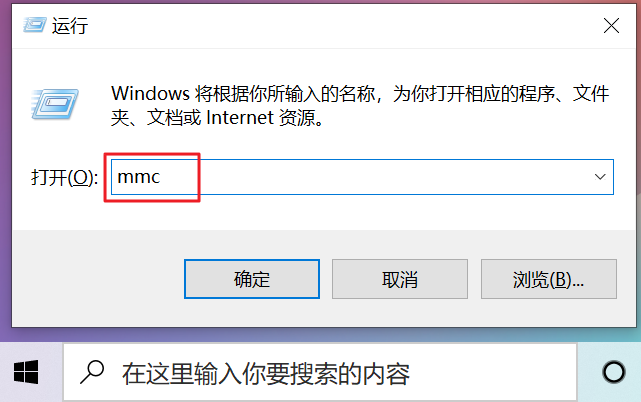
2、在出现的界面,选择文件的选项,在弹出的列表点击“添加/删除管理单元”:
3、在如下可用的管理单元的列表中找到证书,选择添加;
4、勾选我的用户账户,然后点击“确定”完成
5、添加完成证书,点击确定。
6、在“证书-当前用户”的列表中,找到受信任的根证书颁发机构,点选证书,在右侧列表中,找到“Certum CA”,鼠标右键点击删除
7、重新打开需要证书的网站,根据提示需要安装证书,直接点击”查看证书”,点击”安装证书”=》”安装到受信任的根证书颁发机构”即可。
避免系统日期时间不对,导致证书失效:
1、鼠标右键点击任务栏上面的系统时间,选择“调整日期/时间”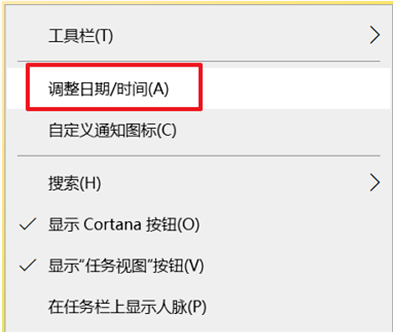
2、在设置的界面,选择自动设置时间的开关,选择打开,尝试解决网站证书过期的方法。
发布于 2020-01-02
Windows 10
微软产品与服务
证书

若有收获,就点个赞吧
0 人点赞


