前言
Excel 已诞生很多年,坊间也不乏各种奇技淫巧,但在个人看来,工具终归只是工具。推崇 Python 之禅的一句:There should be one— and preferably only one —obvious way to do it.
数据分析师要做的事,不是炫技,而是利用工具完成自己的目的:分析数据,得到结论,以改善产品。
因此,在这里,只对各种目的提供一种方法。如果以后还有更好的方法,那肯定会直接使用更好的方法。
另:如果有不会的地方,使用搜索。只要会搜索,没有找不到的东西,也就没有没有学不会的东西。
Excel 版本:2016
数据清洗需要用到的方法
查找
Ctrl + F
通配符:
- :替代任意数量的字符
- ? :替代一个字符
示例
目的:找到书名含有“马克思”的书籍

替换
- Ctrl + H
- 定位:F5 / Ctrl G
示例
目的:找到含有“数据”一词的书名,并标记为红色

删除重复值
”数据“ → ”数据工具“ → ”删除重复项“
示例
目的:删除数据中重复数据
删除之前:
删除时选项:

删除后:

筛选
- “开始” → “排序和筛选” → “筛选”
- 制表:Ctrl + T
示例
目的:筛选出“ A ”列为 2 的数据
筛选前:

筛选选项:


筛选结果:

数值格式转化
每一个数据都有格式,比如文本格式、日期格式、数字格式等等。
Excel 中的数据格式位置:“开始” → “数字“ → 下拉项“常规”
如何更改数据格式:
- 选中数据 → 下拉项“常规”
- 选中数据 → 选中区域鼠标右键 → “设置单元格格式”
数据可视化
Excel 中的数据可视化主要有两种,一是图表,二是条件格式。
图表
图表有很多种,直方图、条形图、折线图、扇形图…
下面是一张图表的要素点。

这里只简单记录每种图的特点以及做法,不说优化之类的。
折线图
折线图多用来表示某种趋势,可以是任意组数据。
示例:
Excel 绘制折线图的方法如下:
选中数据 → “插入” → “图表” → “折线图”。
柱形图
最常见的图表之一,表现类别之间的关系,其特点是学习成本低,受众更容易接受柱形图想要表达的信息。
示例:
Excel 绘制柱形图的方法如下:
选中数据 → “插入” → “图表” → “柱形图”。
直方图
直方图其实是柱形图的延伸,多用来反映数据波动情况,便于快速确定产品需改进地方。
示例: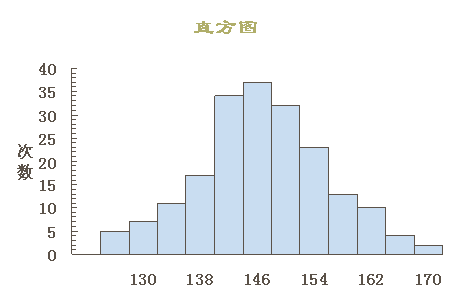
Excel 绘制直方图的方法如下:
选中数据 → “插入” → “图表” → “直方图“。
散点图
散点图多用来展示两件事之间是否存在某种关系。延伸有单轴散点图。
示例:
Excel 绘制散点图的方法如下:
选中数据 → “插入” → “图表” → “散点图”。
气泡图
气泡图是散点图的变种,其添加一个变量:气泡大小。气泡越大,其值越大,省却再去观察值大小的时间。
示例: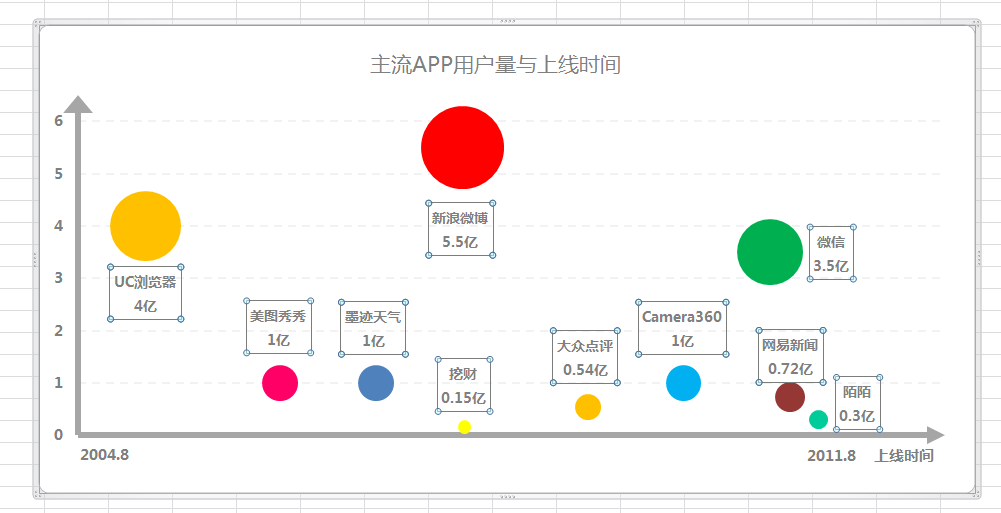
Excel 绘制气泡图的方法如下:
选中数据 → “插入” → “图表” → “气泡图”。
面积图与折线图类似,但不仅仅是趋势的变化,还强调熟练随时间的变化。
示例:
Excel 绘制面积图的方法如下:
选中数据 → “插入” → “图表” → “面积图”。
树形图 / 树状图
树形图 / 树状图常用来表示同一等级中不同种类的占比,典型如软件 WizTree 的效果图。
示例:
Excel 绘制树形图 / 树状图的方法如下:
选中数据 → “插入” → “图表” → “树状图“。
雷达图
多用于表现某件事物的各方特质,游戏中常用来表示某个英雄人物的各种属性值。
示例:
Excel 绘制雷达图的方法如下:
选中数据 → “插入” → “图表” → “雷达图“。
箱型图
箱型图用来研究和观察数据分布,同时也能对比数据分布。
示例:
饼图
不建议使用。常用于表示占比。但,除 PPT 上使用,其余地方使用的话,对解释数据、传递信息没有太大帮助,反而可能会难于解读,甚至可能造成误解。
示例:
Excel 绘制饼图的方法如下:
选中数据 → “插入” → “图表” → “饼图“。
圆环图
饼图的变种,亦不建议使用。
示例:
Excel 绘制圆环图的方法如下:
建立辅助列 → “插入” → “图表” → “推荐的图表” → “所有图表” → “饼图” → 最后一个图型。
相关示意图:
替代方案:如果数据类型不多,可以使用柱形图或其他图;数据类型多,则可以使用树形图。
热力图
热力图是通过颜色饱和度来提供视觉上的暗示,帮助阅读者更快的捕捉到潜在兴趣点。常见的热力图包括地理热力图、网站访问数量热力图等等。
示例:
Excel 的绘制方法如下:
选中数据 → “条件格式” → “色阶”
如果是地理热力图,则使用 Excel 的“三维地图”。
组合图
Excel 的图表功能有个强大的功能,就是“组合图”,可以自定义画出任何组合图,包括水平线和垂直线、双 Y 轴图、双 X 轴图、漏斗图、瀑布图等等。
水平线和垂直线
这两种线主要用来作参考。
示例:
Excel 的绘制方法如下:
建立辅助列 → 选中数据 → ”插入“ → ”图表“ → ”推荐的图表” → “组合图” → 自选
相关示意图:

垂直线的生成方式类似。
双 Y 轴图 / 双 X 轴图
不建议使用。双 Y 轴图,即有两条 Y 轴,一个主轴,一个次轴。
示例:

替代方案:
直接添加标签

竖直分割

用颜色将数据和坐标轴联系起来
双 X 轴图使用频率过低,因此没学习。
漏斗图
漏斗图常用来看转化率、流量分布等,适合用于单向流程分析。
示例:
Excel 的绘制方法如下:
在 Excel 中绘制漏斗图,实质上用的是堆积条形图。
建立辅助列 → “插入” → “图表” → “更多图表” → “堆积条线图” → 双击纵坐标轴 → “逆序类别” → 选中辅助列图 → “填充 → 无填充” → “边框 → 无线条”。

备注:Excel 2019已有该功能。
瀑布图
瀑布图能生动看到数据的变动情况。
示例:
Excel 的绘制方法如下:
建立辅助列:
“选中数据” → “插入” → “图表” → “推荐的图标” → “柱形图” → “堆积柱形图”
而后选中图表,双击下方柱形图,“填充”选择“无填充”,“边框”选择“无线条”,再双击单个数据标签,删除。重复该操作,最终得到结果如下:
其他
Excel 中还有一个迷你图,主要包括折线图、柱形图、盈亏图,可以快速得知数据的走向趋势。
具体位置:“插入” → “迷你图“。
也可以直接选中数据,而后右下角会有个小图框,点击小图框可以快速制图。
在线资源:
条件格式
条件格式是 Excel 的功能之一,可以非常直观显示重用数据,其包含的功能包括:
- 突出显示单元格规则

- 项目选取规则

- 数据条

- 色阶

- 图标集

具体跳过。
数据透视表
数据透视表,其实不需要知道它是什么,只要知道它能做做哪些事以及如何去做就可以了。
能做哪些事:对数据进行快速统计计算,还能帮助用户处理、分析数据,从不同的维度对数据进行分析。
怎么做:第一表格要符合三表结构,第二表格要符合“天下第一表”格式。
怎么创建:
选中数据 → ”插入“ → ”数据透视表“。

切片器
切片器是另一个工具,可以快速选择要查看的数据。
函数
Excel 的一大特色就是各种函数,要理解一个函数,其实最简单的方法就是用自己的话把其作用和功能描述出来,其他的函数,如果不会,可以查看相关文档,函数其实很容易理解。
而常用的函数有以下:
时间函数
Year:
作用:返回某个日期值的年份
用法:Year(目标日期值)
示例:=YEAR(NOW())
Month:
作用:返回某个日期的月份
用法:Month(目标日期值)
示例:=Month(NOW())
Day:
作用:返回某个日期的天
用法:Day(目标日期值)
示例:Day(now())
Weekday:
作用:返回周几
用法:WeekDay(目标日期值)
示例:=WEEKDAY(NOW())
Weeknum:
作用:返回第几周
用法:Weeknum(目标日期值)
示例:=WEEKNUM(NOW())
Ctrl + ; :
作用:返回当前日期
Ctrl + Shift + ; :
作用:返回当前时间
Now:返回当前日期和时间
用法:Now()
文本函数:
Left:
作用:返回从左起第一个数字到规定数量字符
用法:left(目标文本,保留字符数量)
示例:
Right:
作用:返回从右起第几个数字
用法:Right(目标文本,保留字符数量)
示例:
Mid:
作用:指定起始位置并保留指定字符数量
用法:Mid(目标文本,起始位置,保留字符数量)
示例:
Find:
作用:查找字符(串)在另一字符串中第一次出现的位置
用法:Find(“查找内容”,“查找位置“,[开始查找的位置])
示例:
concatenate:
作用:合并
用法:Concatenate(字符串1,字符串2,…)
示例:
len:
作用:返回字符串长度
用法:Len(字符串)
示例:
逻辑函数
IF:
作用:逻辑检测函数
用法:IF(条件,如果条件为真返回值,如果条件为假返回值)
示例:
AND:
作用:逻辑判断,如果所有条件为真则返回布尔值 TRUE,否则返回 FALSE
用法:AND(条件一,条件二)
示例:
NOT:
作用:逻辑求反
用法:NOT(条件)
示例:
OR:
作用:逻辑判断,任一条件为真则返回 TRUE,否则返回 FALSE
用法:OR(条件一,条件二,…)
示例:
统计函数
AVERAGE:返回平均值
SUM:返回总和
COUNT:统计数字出现的次数
查找与引用函数
VLOOKUP:
作用:在指定位置查找值
用法: VLOOKUP(想要查找的内容, 查找范围, 查找第几列的值,是否精确查找)
示例:
HLOOPUP 的用法与此类似。
其他
常用快捷键
一般而言,自己可以统计或注意平时比较常用的操作有哪些,而后再去背记相关快捷键。
- 绝对引用:F4
- 复制:Ctrl + C
- 粘贴:Ctrl + V(不建议使用,建议使用选择性粘贴)
- 快速填充:Ctrl + E
三表结构
三表即“数据源表、过程表、呈现表”。
数据源表:保存数据源的表,不可污染、不可改变数值。
过程表:数据处理过程的表。
呈现表:数据处理的结果展示表。
制表时需要注意的事项
同类同列
错误示例:
正确示例:


若有收获,就点个赞吧
0 人点赞


