- 定时任务,每年10月17日 早上9点,在 日志文件 cron.log 追加 : HAPPY BIRTHDAY ! ;
每月15日 23点,在 日志文件 cron.log 追加:磁盘剩余信息
每周日晚上10点 , 自动关机!
每天早上6:30-7:00,间隔 10分组,在日志cron.log追加内存使用情况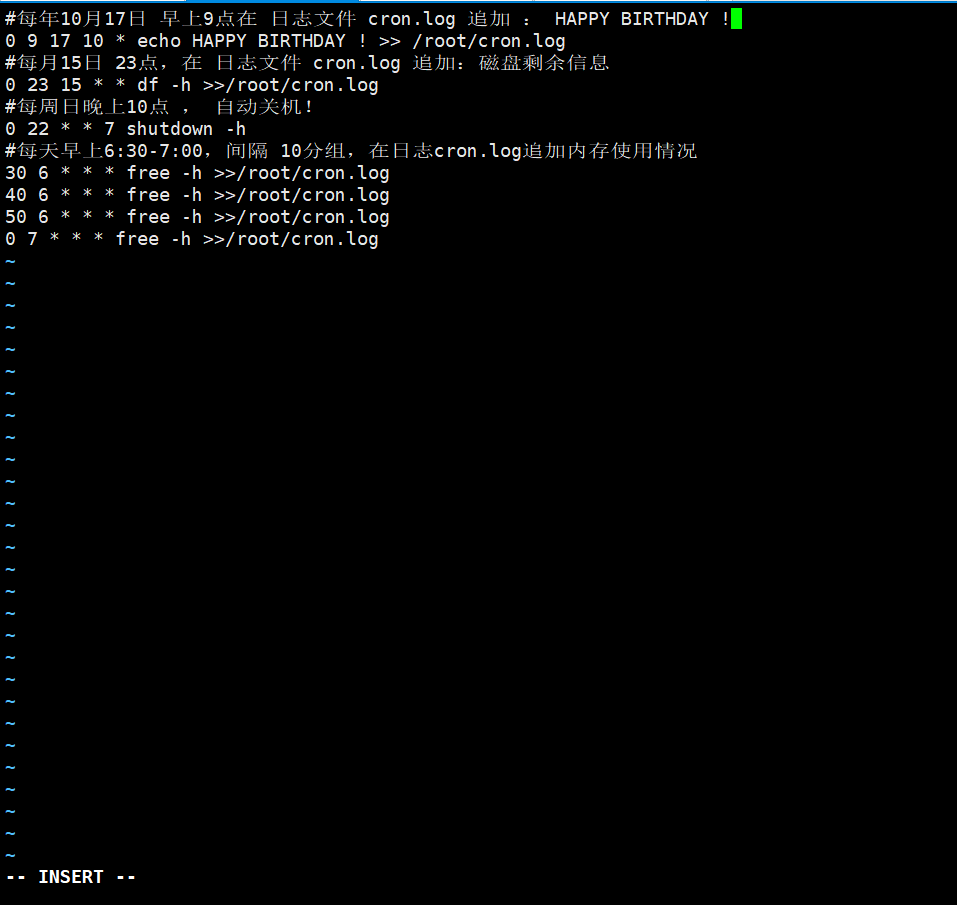
2.在Linux系统 创建hadoop用户和用户组,创建hive用户 ,属于hadoop用户组
groupadd hadoop
useradd -g hadoop hadoop
useradd -g hadoop hive
3. 安装 jdk 11 ,安装 tomcat 10 .
安装JDK11
卸载java1.8
rpm -qa|grep java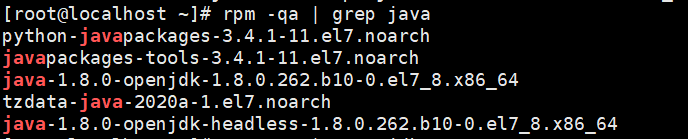
rpm -e —nodeps java-1.8.0-openjdk-headless-1.8.0.262.b10-0.el7_8.x86_64
rpm -e —nodeps java-1.8.0-openjdk-1.8.0.262.b10-0.el7_8.x86_64
创建java目录
mkdir /usr/local/java
上传压缩包
scp jdk-11.0.10_linux-x64_bin.tar.gz root@192.168.92.131:/usr/local/java
解压压缩包
tar -zxvf jdk-11.0.10_linux-x64_bin.tar.gz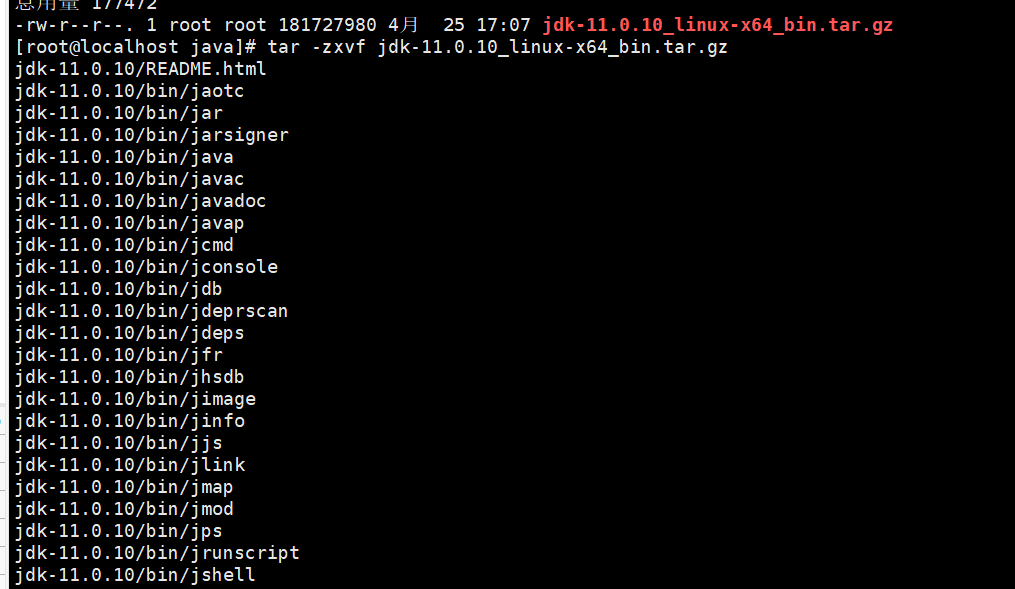
添加环境变量
vi /etc/profile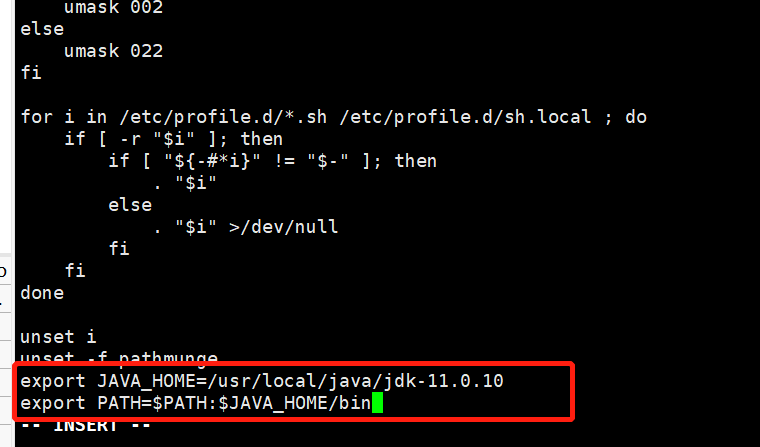
刷新配置文件
source /etc/profile
查看java版本信息
java -version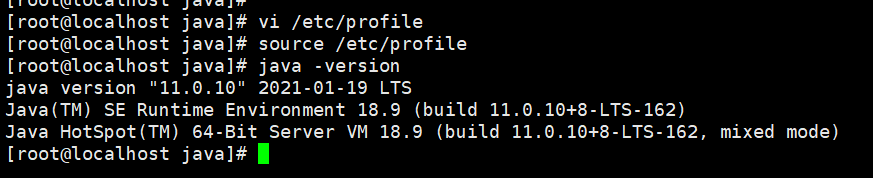
tomcat 安装
创建目录
mkdir /usr/local/tomcat
上传压缩包
scp apache-tomcat-10.0.5.zip root@192.168.92.131:/usr/local/tomcat

解压
unzip apache-tomcat-10.0.5.zip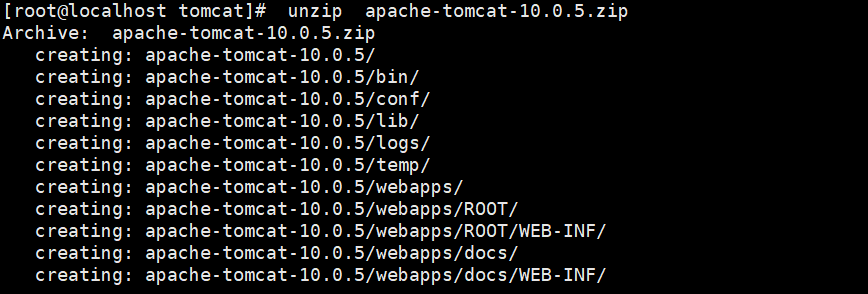
进去目录启动服务
cd apache-tomcat-10.0.5/bin
./startup.sh
权限不够,修改所有sh命令权限
chmod 744 ./*.sh
继续启动
./startup.sh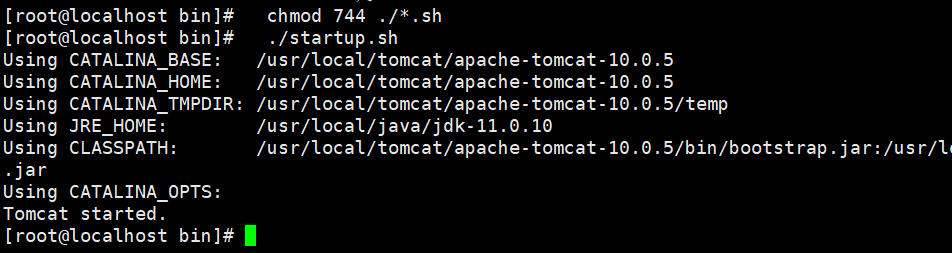
查看监听端口
netstat -nl 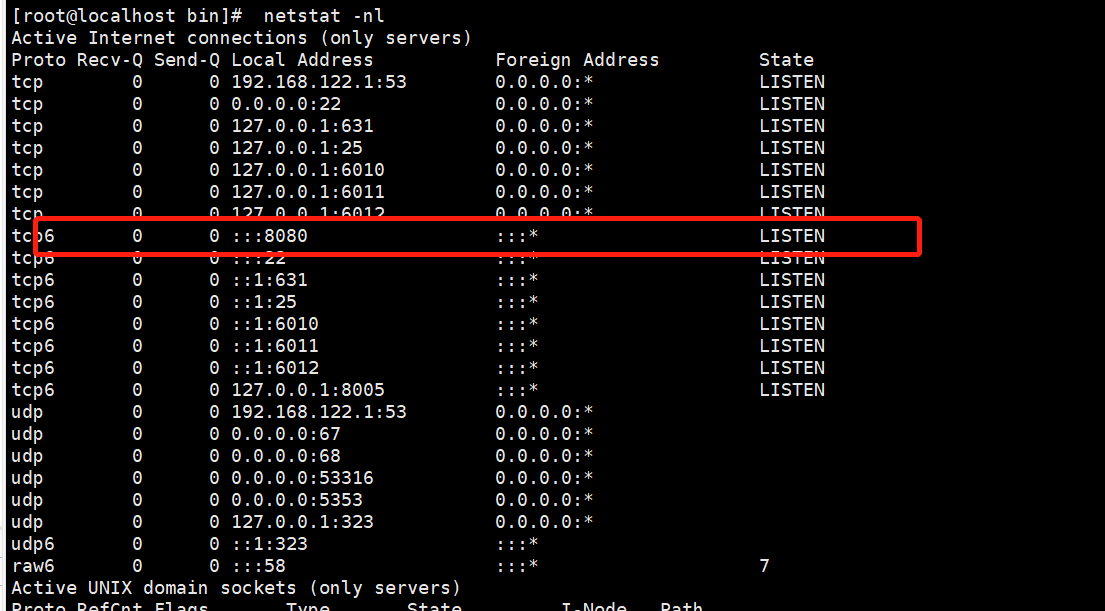
查看防火墙状态
systemctl status firewalld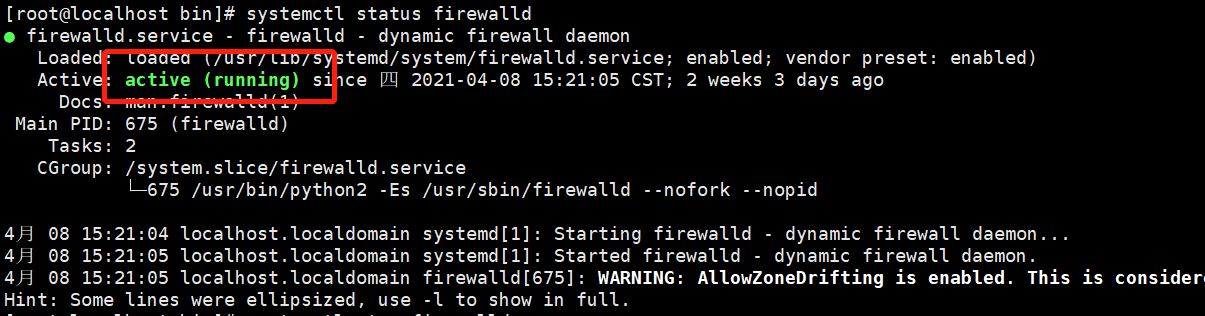
关闭防火墙
systemctl stop firewalld
在宿主机输入地址访问成功
http://192.168.92.131:8080/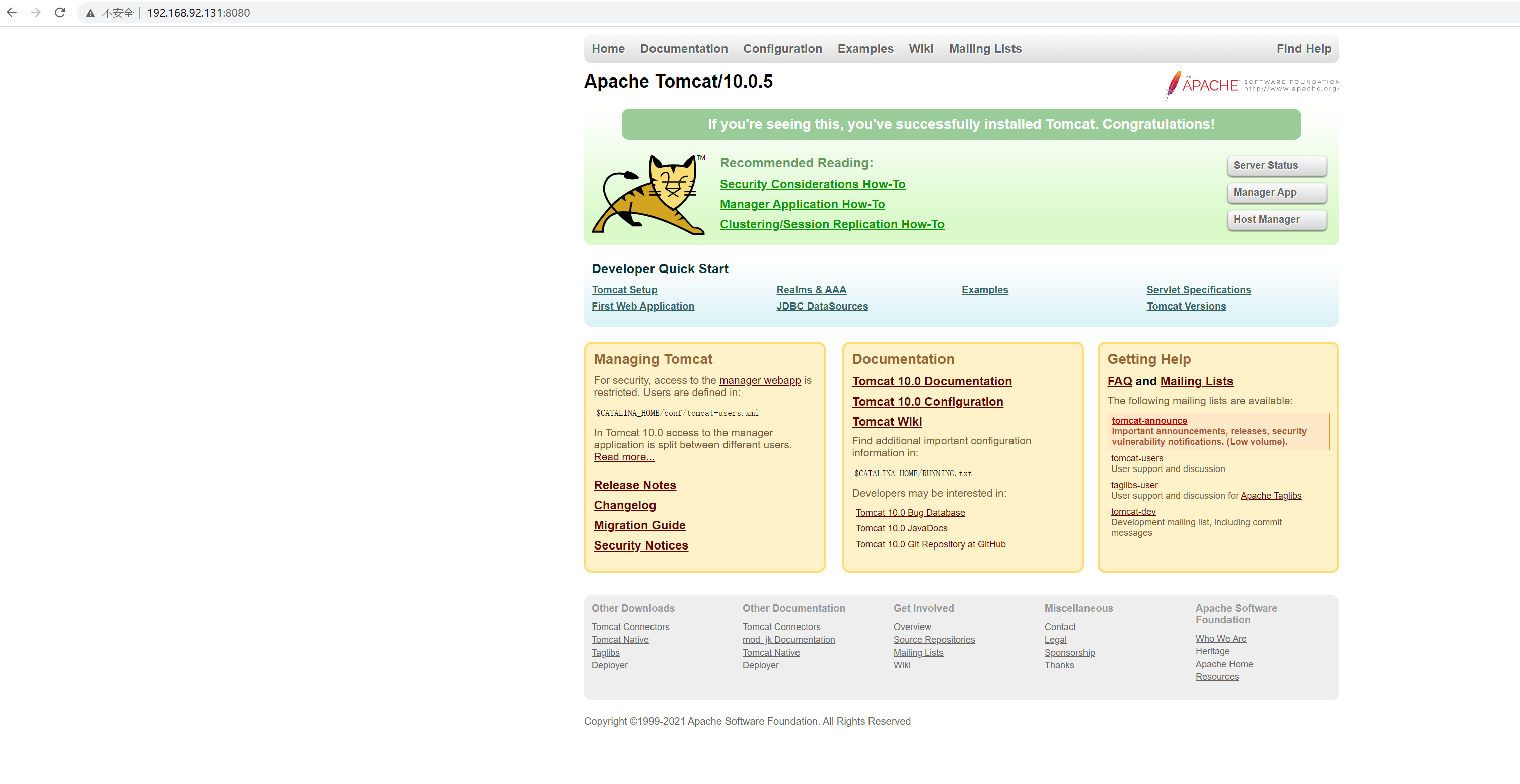
- 下载并在Linux系统安装 配置 Mysql 服务 。(附加题)
下载MySQL
解压压缩包
tar xvJf mysql-8.0.24-linux-glibc2.12-x86_64.tar.xz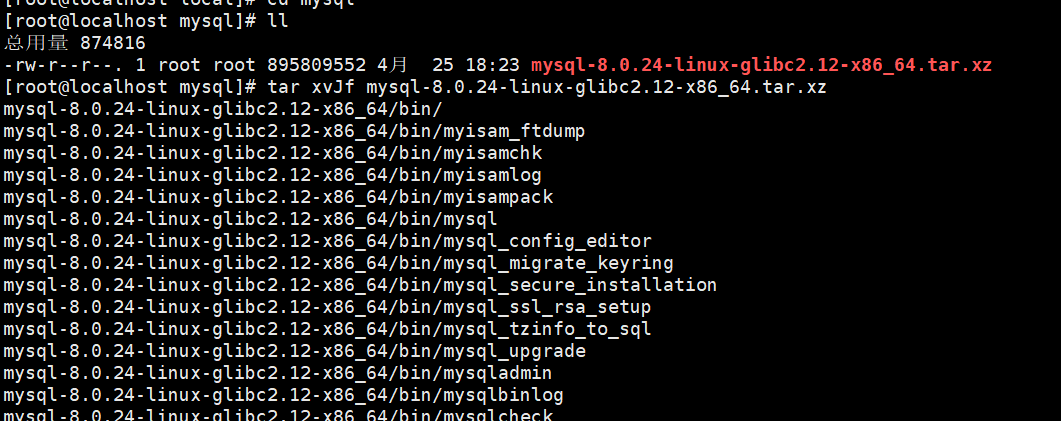
mv mysql-8.0.24-linux-glibc2.12-x86_64 mysql
给文件夹重命名
创建数据库保存位置
mkdir data
创建mysql用户组
groupadd mysql
新建msyql用户禁止登录shell
useradd -r -s /sbin/nologin -g mysql mysql -d /usr/local/mysql
改变目录所有者
chown -R mysql .
chgrp -R mysql .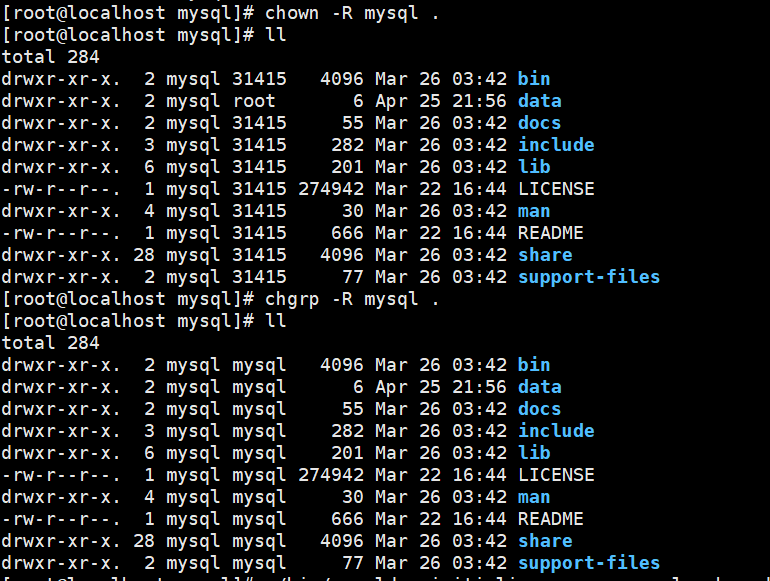
初始化mysql
./bin/mysqld —initialize —user=mysql —basedir=/usr/local/mysql —datadir=/usr/local/mysql/data
配置my.cnf
vim /etc/my.cnf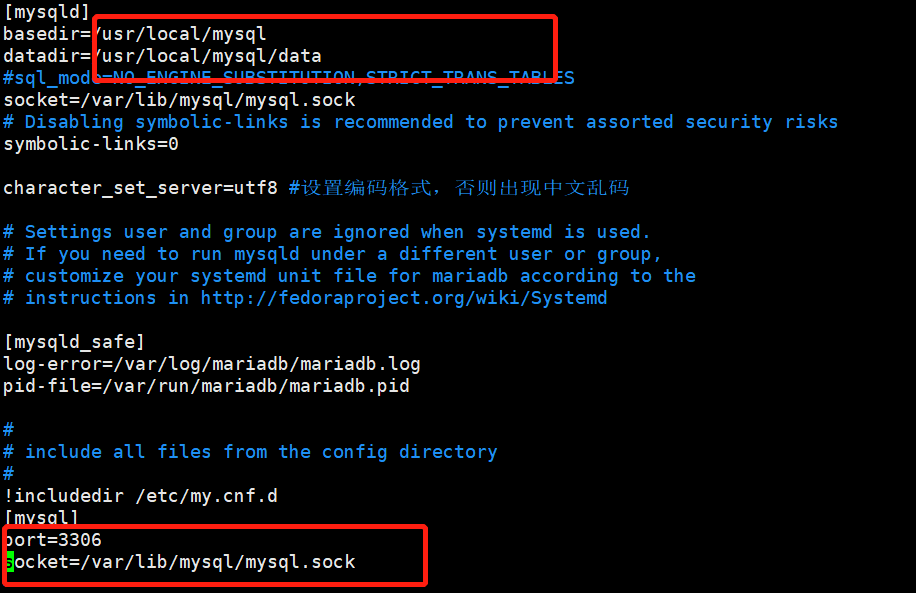
有报错
赋予权限
chown -R mysql:mysql /var/lib/mysql
然后启动mysql
service mysql start
登录
mysql -uroot -p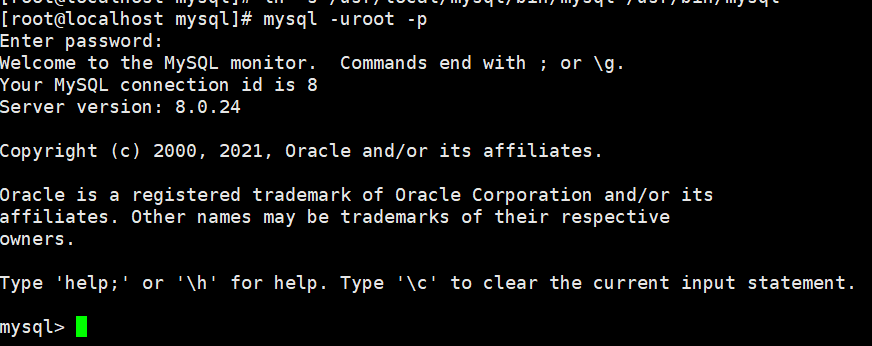
修改默认密码为adminadmin
SET PASSWORD FOR ‘root’@’localhost’=’adminadmin’;
开放远程链接
update user set user.Host = ‘%’ where user.User = ‘root’;
刷新权限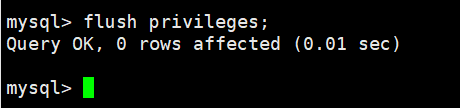
设置开机
命令:
cp /usr/local/mysql/support-files/mysql.server /etc/rc.d/init.d/mysqld
赋予可执行权限:
chmod +x /etc/init.d/mysqld
添加为服务:
chkconfig —add mysqld
查看服务列表:
chkconfig —list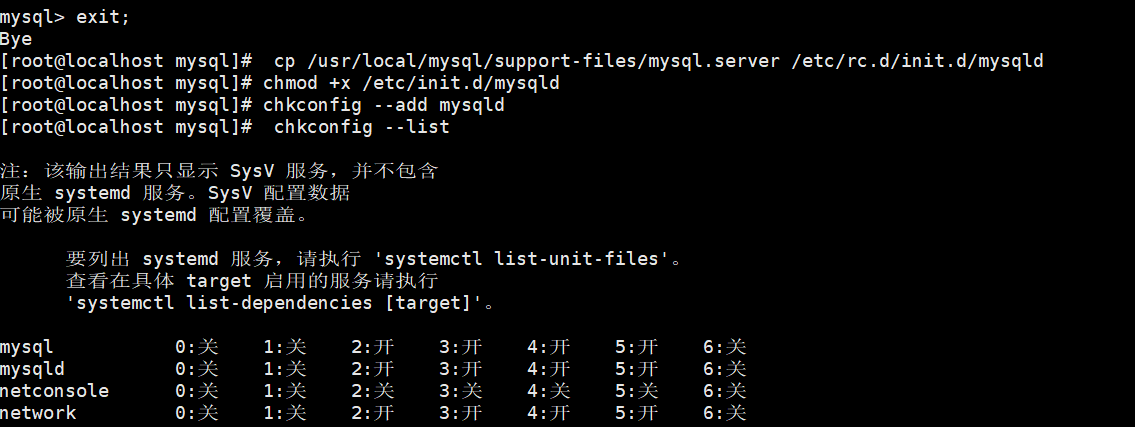
添加软连接
ln -s /usr/local/mysql/support-files/mysql.server /etc/init.d/mysql
ln -s /usr/local/mysql/bin/mysql /usr/bin/mysql
宿主机连接成功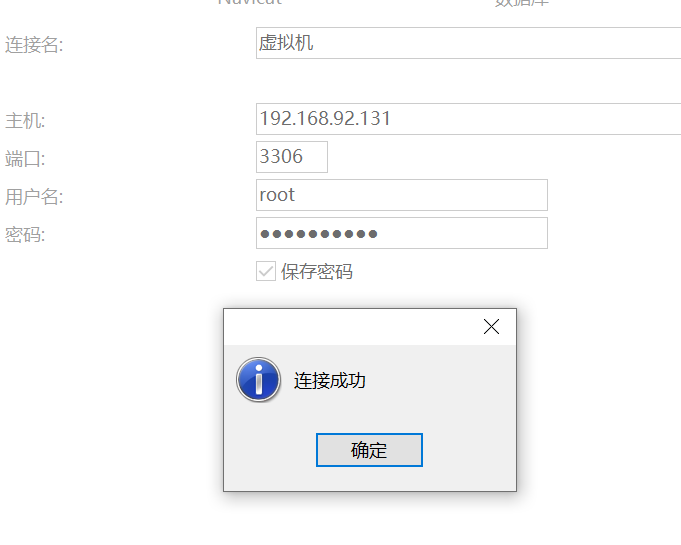

若有收获,就点个赞吧
0 人点赞


